
วิธีลบเงาออกจากภาพถ่าย
เงาที่รุนแรงใต้ตาในการถ่ายภาพบุคคลในเวลากลางวัน เงาของผลิตภัณฑ์บนพื้นหลังสีขาวที่ดูไม่เป็นมืออาชีพ การสร้างเงาทั่วทั้งภาพทิวทัศน์ — เงาที่ไม่พึงประสงค์จะหันเหความสนใจและลดคุณภาพของภาพ AI ของ Magic Eraser ลบเงาโดยยังคงรักษาแสงธรรมชาติไว้
Last updated
ลบเงาออกทันที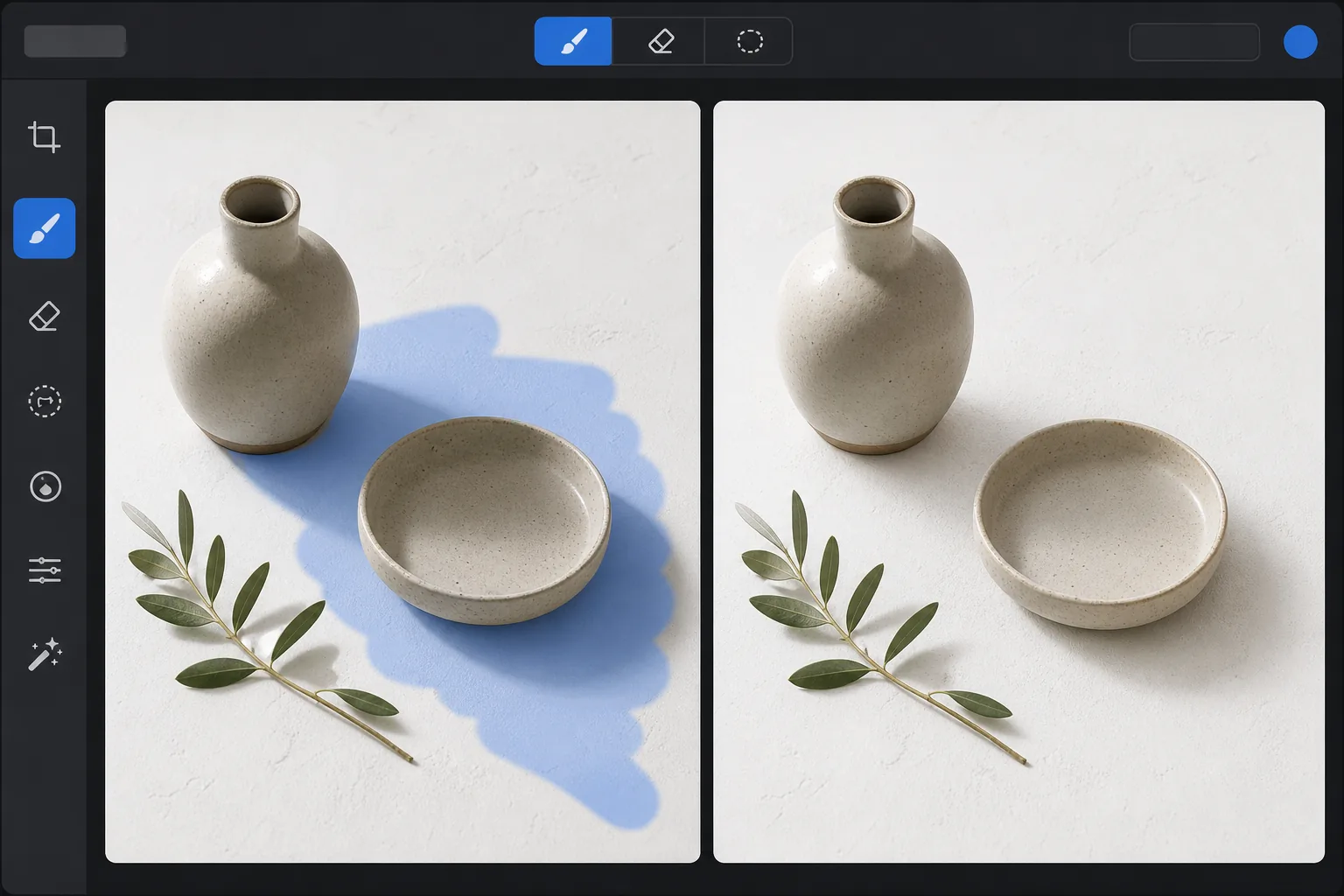
เหตุใดการลบเงาด้วยตนเองจึงเป็นเรื่องยาก
หากต้องการลบเงาออกจากรูปภาพ ให้เปิด Magic Eraser บนเว็บ iOS หรือ Android อัปโหลดรูปภาพ ใช้แปรงระบายบริเวณเงาที่ไม่ต้องการ แล้วแตะ Erase จากนั้น AI จะลบเงาออกและสร้างพื้นผิวด้านล่างขึ้นมาใหม่ ไม่ว่าจะเป็นผิวหนัง ผนัง หรือพื้น ให้มีความสว่างสม่ำเสมอภายในไม่กี่วินาที ใช้งานได้ฟรี ไม่ต้องสมัครสมาชิก ใช้ได้กับเงาบนใบหน้าจากแสงจัด เงาตัวเองหรือเงามือถือที่ทอดลงในภาพ และเงาบนรูปสินค้าหรือเอกสาร ระบายเฉพาะเงาที่อยากลบ แล้วปล่อยเงาธรรมชาติที่ช่วยเพิ่มมิติเอาไว้ เงาไม่ใช่แค่บริเวณที่มืด แต่เป็นบริเวณที่แสงถูกบังบางส่วน ทำให้เกิดการไล่ระดับสีจากเงาทั้งหมดไปจนถึงเงามัวไปจนถึงพื้นผิวที่มีแสงสว่างเต็มที่ พื้นที่ที่เป็นเงายังคงมีพื้นผิว สี และรายละเอียดที่ซ่อนอยู่ โดยมีความสว่างลดลงโดยมีการเปลี่ยนสีไปทางสีของแสงโดยรอบ (โดยทั่วไปจะเป็นสีน้ำเงินกลางแจ้ง) การลบเงาด้วยตนเองใน Photoshop จำเป็นต้องเพิ่มความสว่างของเงาอย่างระมัดระวังในขณะที่แก้ไขการเปลี่ยนสี ผสมผสานขอบตรงที่เงามาบรรจบกับพื้นผิวที่มีแสงสว่าง และรักษาพื้นผิวพื้นผิวไว้ตลอด กระบวนการที่ใช้เวลา 5-15 นาทีต่อเงาเพื่อให้ได้ผลลัพธ์ระดับมืออาชีพ AI ของ Magic Eraser เข้าใจโครงสร้างของเงาและกำจัดเงาออกไปโดยยังคงรักษารายละเอียดพื้นผิวด้านล่าง ทำให้เกิดแสงที่เป็นธรรมชาติสม่ำเสมอในไม่กี่วินาที
Before you start
ลบเงาในสามขั้นตอน
Start with อัพโหลดรูปภาพ. The result preview above and tips below use this guide's existing content; no separate before-and-after proof is assumed.
- 1
อัพโหลดรูปภาพ
เปิด Magic Eraser บนเว็บ, iOS หรือ Android อัปโหลดภาพถ่ายที่มีเงาที่ไม่ต้องการ เช่น ภาพบุคคลที่มีเงาบนใบหน้าที่รุนแรง ภาพผลิตภัณฑ์ที่ถ่ายโดยมีเงาที่ดึงความสนใจ หรือภาพทิวทัศน์ที่มีเงาของอาคาร รองรับ JPEG, PNG, HEIC และ WebP
- 2
แปรงเหนือเงา
ทาสีให้ทั่วบริเวณเงาทั้งหมด รวมถึงขอบเงามัวอ่อนๆ โดยที่เงาจะค่อยๆ เปลี่ยนเป็นพื้นผิวที่มีแสงสว่าง สำหรับอายแชโดว์บนใบหน้า ให้ปัดบริเวณสีเข้มใต้ตา จมูก และคาง สำหรับเงาของผลิตภัณฑ์ ให้ปัดเงาที่หล่อไว้บนพื้นผิวพื้นหลัง รวมการไล่ระดับสีทั้งหมดจากมืดที่สุดไปยังจุดที่ผสมผสานกับบริเวณที่มีแสงสว่าง
- 3
แตะลบและตรวจสอบ
AI ยกเงาขึ้นในขณะที่ยังคงรักษาพื้นผิวและรายละเอียดที่อยู่ด้านล่าง พื้นที่ที่มีเงาก่อนหน้านี้ตรงกับความสว่างและสีของพื้นผิวที่มีแสงสว่างโดยรอบ ตรวจสอบโซนการเปลี่ยนแปลงเพื่อให้การผสมราบรื่นและปรับแต่งด้วยการผ่านครั้งที่สองหากจำเป็น ส่งออกด้วยความละเอียดเต็ม
ดีที่สุดสำหรับ
- การถ่ายภาพบุคคลที่มีแสงจ้าจากด้านบนทำให้เกิดเงาที่ไม่สวยงามใต้ตา จมูก และคาง
- การถ่ายภาพสินค้าที่มีเงาทอดบนพื้นหลังสีขาวดูไม่เป็นมืออาชีพหรือไม่สม่ำเสมอ
- การถ่ายภาพอสังหาริมทรัพย์ที่มีเงาของอาคารตกพาดผ่านด้านหน้าอาคารหรือลานบ้าน
- การถ่ายภาพกลางแจ้งที่มีเงาต้นไม้หรือเงาอาคารตัดผ่านตัวแบบหลัก
- ภาพถ่ายติดบัตรประจำตัวและหนังสือเดินทางต้องใช้แสงบนใบหน้าโดยไม่มีรูปแบบเงา
เคล็ดลับเพื่อผลลัพธ์ที่ดีที่สุด
เพื่อให้ได้ผลลัพธ์ที่ดีที่สุด ให้ปัดเงาทั้งหมดรวมถึงขอบที่อ่อนนุ่ม โดยหยุดที่จุดกึ่งกลางที่มืดที่สุดและหายไปจากเงามัวเพื่อสร้างความสว่างที่มองเห็นได้ชัดเจน เงาใบหน้าตอบสนองได้ดีเป็นพิเศษเนื่องจาก AI มีการอ้างอิงที่ชัดเจนจากด้านที่มีแสงสว่างของใบหน้า เงาของผลิตภัณฑ์บนพื้นหลังสีขาวเป็นกรณีที่ง่ายที่สุด — AI รู้ว่าเป้าหมายคือพื้นผิวสีขาวสะอาด สำหรับเงาที่ครอบคลุมส่วนใหญ่ของภาพ (เงาของอาคารพาดผ่านครึ่งแนวนอน) AI อาจจำเป็นต้องอนุมานลักษณะที่มีแสงสว่างจากพื้นที่อ้างอิงที่มีขนาดเล็ก ซึ่งทำงานได้ดีเมื่อพื้นผิวมีความสม่ำเสมอ (หญ้า ทางเท้า ทราย) แต่อาจมีความแม่นยำน้อยกว่าบนพื้นผิวที่ซับซ้อนหรือหลากหลาย
คำถามที่พบบ่อย
- สามารถลบเงาออกจากใบหน้าได้หรือไม่?
- ใช่. เงาบนใบหน้าจากแสงเหนือศีรษะ แสงด้านข้าง หรือแสงแฟลชถือเป็นกรณีการใช้งานที่พบบ่อยที่สุดกรณีหนึ่ง AI ยกเงาขึ้นโดยยังคงรักษาพื้นผิว โทนสี และลักษณะใบหน้าไว้
- มันลบเงาทั้งหมดหรือแค่เงาที่เลือก?
- มีเพียงเงาที่คุณปัดเท่านั้น เงาบางเงาดูเป็นธรรมชาติและเป็นที่ต้องการ — มันเพิ่มความลึกและมิติ แปรงเฉพาะเงาที่ไม่ต้องการหรือรบกวนสมาธิ แล้ว AI จะลบเงาเหล่านั้นออกโดยเฉพาะ
- มันสามารถแก้ไขเงาแดดยามเที่ยงที่รุนแรงได้หรือไม่?
- ใช่. ดวงอาทิตย์เหนือศีรษะที่รุนแรงทำให้เกิดเงาที่แข็งแกร่งภายใต้ส่วนต่างๆ AI ยกเงาเหล่านี้ขึ้นเพื่อประมาณแสงที่สม่ำเสมอของสภาพที่มืดครึ้มหรือชั่วโมงทอง
- การลบเงาฟรีหรือไม่?
- ใช่. เทียร์ฟรีของ Magic Eraser มีเครื่องมือแปรงสำหรับการลบเงาโดยจำกัดการใช้งานรายวัน พรีเมียมลบข้อจำกัดและเปิดใช้งานการส่งออกที่มีความละเอียดสูง
- จะลบเงาออกจากรูปภาพบน Android หรือ iPhone ได้อย่างไร?
- เปิด Magic Eraser บนเบราว์เซอร์มือถือใดก็ได้ หรือแอป iOS หรือ Android โหลดรูปจากคลังภาพ แล้วใช้นิ้วซูมเข้าไปที่เงา ใช้นิ้วระบายทับเงา รวมถึงขอบเงาที่จางๆ ตรงรอยต่อด้วย แล้วแตะ Erase การซูมเข้าช่วยให้คุณไล่ตามขอบเงาได้แม่นยำ โดยไม่ไปเพิ่มความสว่างให้กับส่วนที่อยากเก็บไว้ ผลลัพธ์เหมือนกับเวอร์ชันบนเดสก์ท็อป และบันทึกกลับเข้าคลังภาพได้ทันที
- ลบเงาตัวเองหรือเงามือถือที่ทอดลงในภาพได้ไหม?
- ได้ เงาตัวเองหรือเงามือถือที่ทอดลงบนเอกสาร สินค้า หรือพื้นผิวเรียบ เป็นปัญหาที่แก้ได้บ่อยมาก ให้ระบายทับรูปเงาทั้งหมด รวมถึงขอบที่จางลง แล้ว AI จะสร้างพื้นผิวขึ้นมาใหม่ให้สว่างสม่ำเสมอ หากเงาทอดอยู่บนพื้นผิวที่มีลวดลายละเอียด ให้ระบายทีละส่วนแล้วตรวจดูรอยต่อ ส่วนบนพื้นผิวเรียบๆ เงาจะถูกลบออกแทบมองไม่เห็นรอย