
วิธีขยายภาพด้วย AI
ครอบตัดแน่นเกินไป อัตราส่วนภาพผิด หรือแค่ต้องการพื้นที่เพิ่ม การทาสีภายนอกด้วย AI ขยายรูปภาพของคุณให้เกินขอบเขตดั้งเดิม — สร้างเนื้อหาใหม่ที่เข้ากับฉากที่มีอยู่ได้อย่างราบรื่น
Last updated
ขยายภาพทันที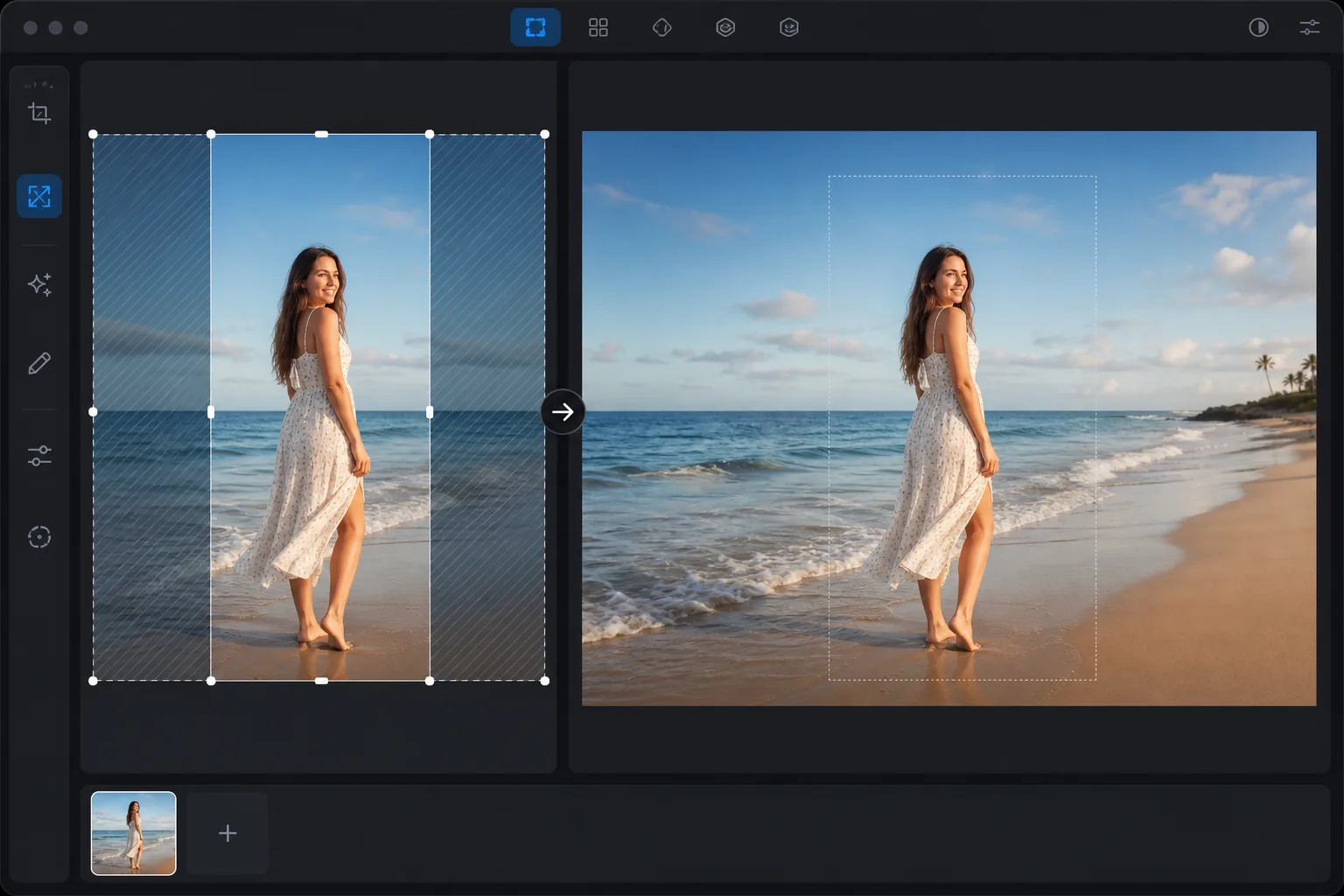
การทาสีภายนอกของ AI ทำหน้าที่อะไร
หากต้องการขยายภาพด้วย AI ให้เปิด Magic Eraser บนเว็บ iOS หรือ Android อัปโหลดรูปของคุณ แล้วลากขอบของแคนวาสออกไปด้านที่ต้องการให้ใหญ่ขึ้น (หรือเลือกอัตราส่วนภาพใหม่) จากนั้นปล่อยให้ AI วาดเติม (outpaint) พื้นที่ใหม่ให้ ใช้งานได้ฟรี ไม่ต้องสมัครสมาชิก ส่วนที่ขยายออกมานั้นถูกสร้างขึ้น — คิดประดิษฐ์ขึ้นใหม่ให้เข้ากับฉาก ไม่ได้กู้คืนมาจากสิ่งที่เคยมีอยู่จริง — ดังนั้นจึงได้ผลดีที่สุดกับขอบที่โล่งหรือมีลวดลายซ้ำๆ เช่น ท้องฟ้า น้ำ หญ้า หรือผนังเรียบๆ ควรขยายทีละนิดแทนที่จะกระโดดขยายครั้งใหญ่ทีเดียว และเลี่ยงการขยายบริเวณที่มีใบหน้าหรือตัวอักษรอยู่ใกล้ขอบ เพราะรายละเอียดที่ถูกประดิษฐ์ขึ้นจะสังเกตเห็นได้ง่ายกว่า การทาสีภายนอกด้วย AI (หรือที่เรียกว่า generative ขยายหรือยกเลิกการครอบตัด) จะเพิ่มเนื้อหาใหม่นอกเหนือจากขอบของรูปภาพที่มีอยู่ ต่างจากส่วนขยายผ้าใบธรรมดา (ซึ่งเพิ่มพื้นที่ว่าง) การทาสีภายนอกด้วย AI จะสร้างเนื้อหาที่เหมาะสมตามบริบท — หากขอบของภาพถ่ายของคุณแสดงท้องฟ้า AI จะขยายท้องฟ้าด้วยเมฆและสีที่เข้ากัน หากขอบแสดงห้องใดห้องหนึ่ง AI จะสร้างห้องต่อเนื่องที่เป็นไปได้ สิ่งนี้มีประโยชน์เมื่อภาพถ่ายถูกครอบตัดแน่นเกินไป เมื่อคุณต้องการเปลี่ยนอัตราส่วนภาพ (แนวตั้งเป็นแนวนอนหรือกลับกัน) เมื่อแพลตฟอร์มโซเชียลมีเดียต้องการขนาดที่ต้นฉบับของคุณไม่ตรงกัน หรือเมื่อคุณต้องการพื้นที่ว่างรอบๆ ตัวแบบมากขึ้น AI วิเคราะห์เนื้อหาในแต่ละขอบและสร้างส่วนขยายที่เป็นธรรมชาติซึ่งดูเหมือนว่าภาพถ่ายนั้นถ่ายด้วยมุมมองที่กว้างขึ้น
Before you start
ขยายรูปภาพในสามขั้นตอน
Start with อัปโหลดภาพ. The result preview above and tips below use this guide's existing content; no separate before-and-after proof is assumed.
- 1
อัปโหลดภาพ
เปิด Magic Eraser บนเว็บ, iOS หรือ Android อัปโหลดรูปภาพที่คุณต้องการขยาย รูปภาพทุกประเภทใช้งานได้ ไม่ว่าจะเป็นภาพบุคคล ทิวทัศน์ รูปภาพผลิตภัณฑ์ เนื้อหาโซเชียลมีเดีย รองรับ JPEG, PNG, HEIC และ WebP
- 2
เลือกทิศทางและขนาดการขยาย
เลือกขอบที่จะขยาย: บน ล่าง ซ้าย ขวา หรือทุกด้าน กำหนดจำนวนการขยาย — จำนวนเนื้อหาใหม่ที่จะเพิ่ม สำหรับการแปลงอัตราส่วนภาพ (แนวตั้งเป็นแนวนอน) ให้ขยายด้านข้าง หากต้องการเพิ่มพื้นที่เหนือศีรษะเหนือแนวตั้งที่ครอบตัดให้แน่น ให้ขยายด้านบน
- 3
สร้างและตรวจสอบ
AI สร้างเนื้อหาใหม่ในแต่ละส่วนที่ขยายออก ซึ่งตรงกับแสง จานสี มุมมอง และเนื้อหาของฉากที่มีอยู่ ตรวจสอบการเปลี่ยนแปลงที่เนื้อหาต้นฉบับมาบรรจบกับเนื้อหาที่สร้างขึ้น ซึ่งควรจะราบรื่น ตรวจสอบเนื้อหาที่สร้างขึ้นเพื่อความถูกต้องและสอดคล้องกัน ส่งออกด้วยความละเอียดใหม่ที่ใหญ่กว่า
ดีที่สุดสำหรับ
- การแปลงภาพถ่ายแนวตั้งเป็นแนวนอน (หรือกลับกัน) สำหรับข้อกำหนดแพลตฟอร์มที่แตกต่างกัน
- เพิ่มพื้นที่หายใจรอบๆ ตัวแบบที่ครอบตัดให้แน่นเพื่อองค์ประกอบภาพที่ดีขึ้น
- ปรับรูปภาพให้เหมาะสมกับขนาดโซเชียลมีเดียโดยไม่ต้องครอบตัด (สี่เหลี่ยมจัตุรัส Instagram, หน้าปก Facebook, ส่วนหัวของ Twitter)
- การขยายพื้นหลังสำหรับรูปภาพแบนเนอร์หรือฮีโร่ที่ต้องการพื้นที่แนวนอนมากขึ้น
- การสร้างเอฟเฟ็กต์ภาพพาโนรามาจากภาพถ่ายมาตรฐานโดยการขยายทั้งสองด้าน
เคล็ดลับเพื่อผลลัพธ์ที่ดีที่สุด
AI สร้างส่วนขยายที่ดีที่สุดเมื่อเนื้อหาขอบสามารถคาดเดาได้ ท้องฟ้า หญ้า น้ำ กำแพง และพื้นผิวที่เรียบง่ายจะขยายออกไปตามธรรมชาติ เนื่องจากรูปแบบมีความสอดคล้องกัน และ AI สามารถสร้างเนื้อหาที่ตรงกันได้ ฉากที่ซับซ้อนบริเวณขอบ (ฝูงชน สถาปัตยกรรมที่มีรายละเอียด ข้อความ) นั้นยากกว่า เนื่องจาก AI จะต้องสร้างเนื้อหาที่น่าเชื่อถือขึ้นมา เพื่อให้ได้ผลลัพธ์ที่ดีที่สุดในการถ่ายภาพบุคคล ให้ขยายพื้นหลังแทนที่จะขยายวัตถุ — ขยายท้องฟ้าด้านบนหรือขยายห้องรอบๆ บุคคล โดยให้วัตถุอยู่ภายในพื้นที่ภาพต้นฉบับโดยสมบูรณ์ ส่วนขยายขนาดเล็ก (10-25% ของขนาดดั้งเดิม) ให้ผลลัพธ์ที่น่าเชื่อถือมากกว่าส่วนขยายขนาดใหญ่ (50%+) เนื่องจาก AI มีการอ้างอิงมากกว่าเมื่อเทียบกับสิ่งที่ต้องสร้าง สำหรับส่วนขยายที่มีขนาดใหญ่มาก ให้ทำรอบเล็กๆ หลายรอบ
คำถามที่พบบ่อย
- การทาสีภายนอกเหมือนกับการไม่ครอบตัดหรือไม่?
- ใช่. การทาสีภายนอก การไม่ครอบตัด และการขยายแบบกำเนิดทั้งหมดอ้างถึงความสามารถ AI เดียวกัน นั่นคือการเพิ่มเนื้อหาใหม่นอกเหนือจากขอบเขตรูปภาพต้นฉบับ Magic Eraser เรียกมันว่าส่วนขยายรูปภาพ
- ฉันสามารถขยายไปในทิศทางเดียวได้หรือไม่?
- ใช่. ขยายขอบที่ผสมกัน - เฉพาะด้านบน ด้านข้าง หรือทั้งสี่ขอบ เลือกตามสิ่งที่คุณต้องการ: ท้องฟ้ามากขึ้น (บน), พื้นหลังที่กว้างขึ้น (ด้านข้าง) หรือพื้นหน้ามากขึ้น (ด้านล่าง)
- พื้นที่ขยายตรงกับต้นฉบับหรือไม่
- ใช่. AI สร้างเนื้อหาที่ตรงกับแสง อุณหภูมิสี มุมมอง และรูปแบบเนื้อหาของภาพต้นฉบับ การเปลี่ยนระหว่างพื้นที่ดั้งเดิมและพื้นที่ที่สร้างขึ้นจะราบรื่นเมื่อเนื้อหาขอบสอดคล้องกัน
- นามสกุลรูปภาพฟรีหรือไม่?
- ใช่. ส่วนขยายรูปภาพ AI มีให้บริการในระดับฟรีโดยจำกัดการใช้งานรายวัน พรีเมียมลบข้อจำกัดและอนุญาตให้มีส่วนขยายที่ใหญ่ขึ้น
- ขยายได้ไกลแค่ไหนก่อนที่ภาพจะเริ่มดูไม่สมจริง?
- ไม่มีขีดจำกัดตายตัว แต่ยิ่งขยายมากเท่าไหร่คุณภาพก็ยิ่งลดลง เพราะทุกพิกเซลที่เพิ่มเข้ามาถูกประดิษฐ์ขึ้นไม่ได้ถ่ายมาจริง การขยายเล็กน้อยถึงปานกลาง — พอให้เปลี่ยนอัตราส่วนภาพหรือเพิ่มพื้นที่ว่างได้บ้าง — มักจะดูกลมกลืนเป็นเนื้อเดียวกัน แต่ถ้าขยายแคนวาสเป็นสองเท่าหรือมากกว่านั้น มักจะเริ่มเห็นลวดลายที่ถูกสร้างขึ้น วัตถุที่ซ้ำกัน หรือรูปทรงที่ดูแปลกๆ โดยเฉพาะกับฉากที่มีรายละเอียดเยอะ หากต้องการเปลี่ยนแปลงครั้งใหญ่ ให้ขยายทีละน้อยหลายๆ รอบและตรวจดูทุกรอบ และเลือกขยายไปทางขอบที่มีเนื้อหาเรียบง่าย (ท้องฟ้า น้ำ พื้น) ซึ่งเป็นพื้นที่ที่ AI เติมได้คาดเดาง่ายที่สุด