
วิธีแปลงภาพถ่ายเป็น PNG ด้วยความโปร่งใส
รูปภาพ JPEG ต้องไม่มีพื้นหลังโปร่งใส พื้นหลังจะเต็มไปด้วยสีทึบเสมอ การแปลงเป็น PNG ด้วยการลบพื้นหลังด้วย AI จะทำให้คุณได้ภาพตัดที่สะอาดตาพร้อมพื้นหลังโปร่งใส พร้อมสำหรับวางบนงานออกแบบ สไลด์ หรือเว็บไซต์ใดๆ
Last updated
แปลงเป็น PNG ทันที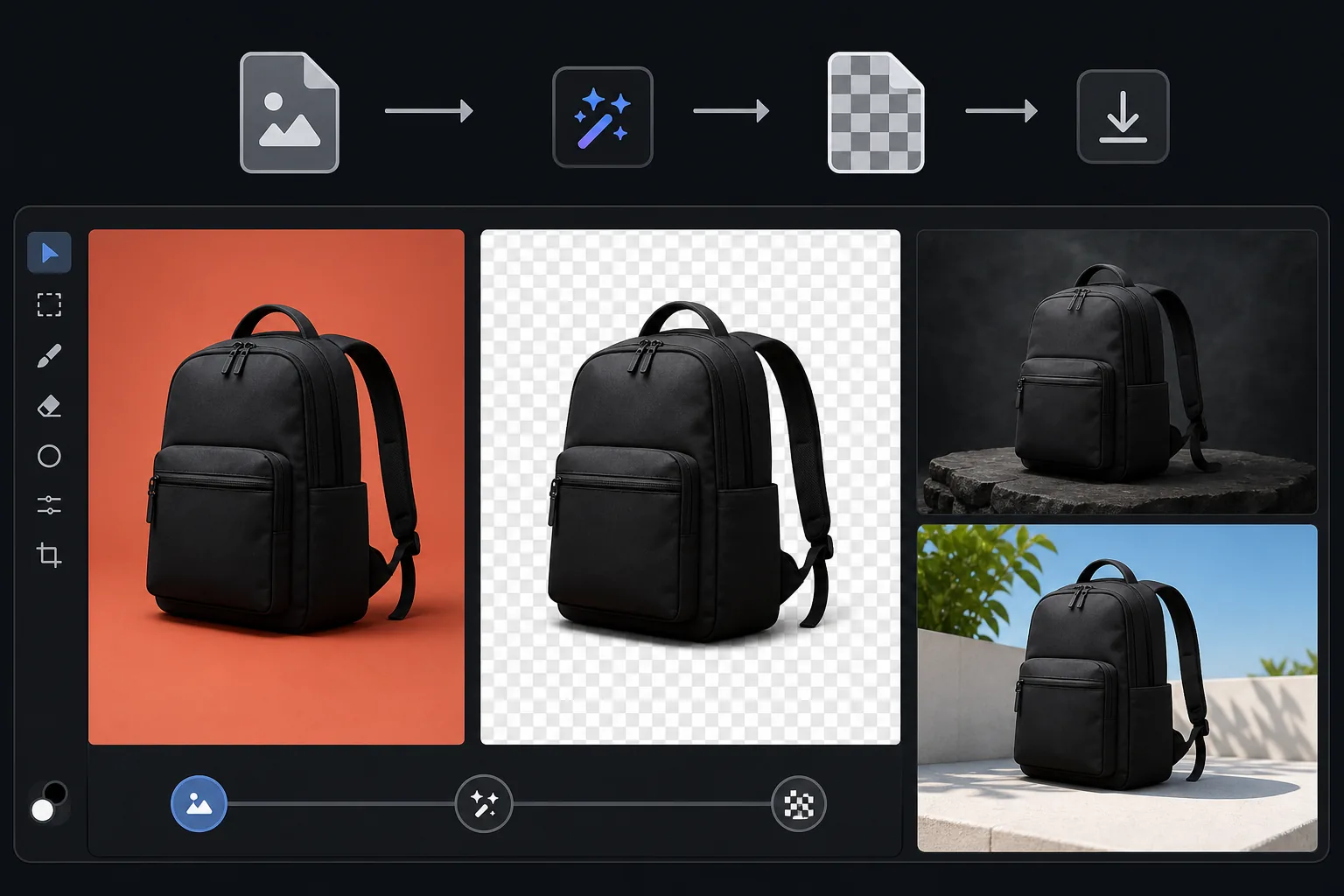
วิธีแปลงรูปภาพให้เป็นไฟล์ PNG ที่มีพื้นหลังโปร่งใส
หากต้องการแปลง JPG เป็นไฟล์ PNG พื้นหลังโปร่งใส เพียงเปิด Magic Eraser บนเว็บ iOS หรือ Android อัปโหลดรูปภาพ ลบพื้นหลัง แล้วเอ็กซ์พอร์ตเป็น PNG ตัวแบบที่ตัดออกมาจะมีพื้นหลังโปร่งใสแทนที่จะเป็นกล่องสีขาว ใช้งานได้ฟรี ไม่ต้องสมัครสมาชิก ไฟล์ JPEG เก็บความโปร่งใสไว้ในตัวเองไม่ได้ การแปลงจึงเป็นสองขั้นตอนที่เครื่องมือทำให้พร้อมกันในครั้งเดียว นั่นคือลบพื้นหลังเพื่อสร้างช่อง alpha แล้วบันทึกเป็น PNG ผลลัพธ์ที่ได้นำไปวางบนสไลด์ หน้าเว็บ หรือกราฟิกการตลาดได้อย่างเนียนตา JPEG เป็นรูปแบบมาตรฐานสำหรับภาพถ่าย แต่ไม่รองรับความโปร่งใส ทุกพิกเซลมีสีเดียว รวมถึงพื้นหลังด้วย เมื่อคุณต้องการวางผลิตภัณฑ์ บุคคล หรือวัตถุบนพื้นหลังอื่น (ชุดสไลด์ หน้าเว็บ กราฟิกทางการตลาด) คุณต้องมี PNG ที่มีพื้นหลังโปร่งใส รูปแบบ PNG รองรับช่องอัลฟาที่กำหนดระดับความโปร่งใสของแต่ละพิกเซล — ทึบแสงเต็มที่สำหรับวัตถุ โปร่งใสเต็มที่สำหรับพื้นหลังที่ถูกลบออก และกึ่งโปร่งใสสำหรับขอบผมและขอบเขตที่นุ่มนวล ความโปร่งใสนี้ช่วยให้ภาพดูเป็นธรรมชาติบนพื้นหลังใดๆ ก็ได้โดยไม่มีสี่เหลี่ยมที่มองเห็นได้ การสร้าง PNG แบบโปร่งใสจาก JPEG จำเป็นต้องลบพื้นหลัง (การสร้างช่องอัลฟา) และบันทึกในรูปแบบ PNG ซึ่งเป็นสิ่งที่ Magic Eraser ทำได้ในขั้นตอนเดียว
Before you start
แปลงเป็น PNG โปร่งใสในสามขั้นตอน
Start with อัพโหลดรูปภาพ. The result preview above and tips below use this guide's existing content; no separate before-and-after proof is assumed.
- 1
อัพโหลดรูปภาพ
เปิด Magic Eraser บนเว็บ, iOS หรือ Android อัปโหลดรูปภาพ JPEG, HEIC หรือ WebP ที่มีหัวเรื่องที่คุณต้องการตัดออก รองรับรูปภาพผลิตภัณฑ์ การถ่ายภาพบุคคล โลโก้บนพื้นหลังสี และวัตถุบนพื้นหลังใดๆ
- 2
ลบพื้นหลัง
เลือกการลบพื้นหลัง AI ตรวจจับวัตถุหลักและลบทุกสิ่งที่อยู่ด้านหลังออก สร้างช่องอัลฟ่าที่โปร่งใส ขอบเส้นผม วัสดุกึ่งโปร่งใส และโครงร่างที่ซับซ้อนจะได้รับการจัดการโดยอัตโนมัติ
- 3
ส่งออกเป็น PNG
ดาวน์โหลดผลลัพธ์เป็น PNG เพื่อรักษาพื้นหลังโปร่งใส ไฟล์นี้จะมีรูปแบบตารางหมากรุกในตัวแสดงที่แสดงความโปร่งใส และจะวางเลเยอร์ไว้เหนือพื้นหลังในเครื่องมือออกแบบ ชุดสไลด์ หรือหน้าเว็บอย่างหมดจด การส่งออก JPEG ก็สามารถใช้ได้หากคุณต้องการสีพื้นหลังทึบแทน
ดีที่สุดสำหรับ
- รูปภาพผลิตภัณฑ์สำหรับอีคอมเมิร์ซที่ต้องวางบนพื้นหลังเว็บไซต์ที่กำหนดเองหรือในเทมเพลตการออกแบบ
- ภาพตัดแนวตั้งสำหรับหน้าทีม การนำเสนอ และรูปภาพประกอบ
- การแปลงโลโก้จากรูปถ่ายโลโก้ที่พิมพ์เป็น PNG โปร่งใสสำหรับการใช้งานดิจิทัล
- ออกแบบแอสเซ็ทที่วัตถุจำเป็นต้องวางซ้อนบนพื้นหลังที่แตกต่างกันใน Canva, Figma หรือ Photoshop
- สไลด์การนำเสนอที่ต้องตัดภาพผลิตภัณฑ์หรือบุคคลบนพื้นหลังสไลด์ที่มีแบรนด์
เคล็ดลับเพื่อผลลัพธ์ที่ดีที่สุด
เริ่มต้นด้วยรูปภาพต้นฉบับคุณภาพสูงสุด — คุณภาพเอาต์พุต PNG ต้องไม่เกินคุณภาพอินพุต หากวัตถุมีรายละเอียดเล็กๆ น้อยๆ ที่ขอบ (ผม ขน ขนนก) AI จะสร้างขอบกึ่งโปร่งใสที่กลมกลืนกับพื้นหลังอย่างเป็นธรรมชาติ สำหรับผลิตภัณฑ์บนพื้นหลังสีขาว การลบพื้นหลังนั้นเกือบจะสมบูรณ์แบบเนื่องจากมีการกำหนดขอบเขตไว้อย่างชัดเจน สำหรับวัตถุที่มีพื้นหลังที่ซับซ้อน AI อาจต้องผ่านครั้งที่สองในพื้นที่ขอบที่ยากลำบาก เมื่อวาง PNG โปร่งใสบนพื้นหลังสี ให้ตรวจสอบว่าบริเวณขอบกึ่งโปร่งใสดูเป็นธรรมชาติเมื่อเทียบกับสีพื้นหลังเฉพาะ — พื้นหลังที่มืดมากสามารถเผยให้เห็นรัศมีของพื้นหลังที่หลงเหลือจากภาพถ่ายต้นฉบับ
คำถามที่พบบ่อย
- เหตุใดฉันจึงไม่สามารถเปลี่ยนชื่อ JPEG เป็น PNG ได้
- การเปลี่ยนชื่อจะเปลี่ยนนามสกุลไฟล์แต่ไม่เปลี่ยนรูปแบบ JPEG ที่เปลี่ยนชื่อยังไม่มีช่องอัลฟา พื้นหลังจะเป็นสีขาวหรือสีอะไรก็ได้ คุณต้องลบพื้นหลังจริงเพื่อสร้างความโปร่งใสอย่างแท้จริง
- ไฟล์ PNG จะมีขนาดใหญ่กว่า JPEG หรือไม่
- ใช่ ปกติจะใหญ่กว่านี้ 2-5 เท่าเนื่องจาก PNG ใช้การบีบอัดแบบไม่สูญเสียข้อมูล สำหรับการใช้งานเว็บโดยคำนึงถึงขนาดไฟล์ ให้พิจารณา WebP (รองรับความโปร่งใสด้วยขนาดไฟล์ที่เล็กกว่า) สำหรับขั้นตอนการออกแบบ PNG ถือเป็นมาตรฐานและขนาดที่ใหญ่กว่าก็ยอมรับได้
- ฉันสามารถแปลงกลับเป็น JPEG ในภายหลังได้หรือไม่
- ได้ แต่คุณจะต้องเลือกสีพื้นหลังสำหรับพื้นที่โปร่งใส เนื่องจาก JPEG ไม่รองรับความโปร่งใส สีขาวเป็นตัวเลือกที่พบบ่อยที่สุด เก็บ PNG ไว้เป็นไฟล์หลักของคุณ
- การแปลง PNG ฟรีหรือไม่
- ใช่. การลบพื้นหลังและการส่งออก PNG มีให้บริการในระดับฟรีโดยจำกัดการใช้งานรายวัน พรีเมียมลบข้อจำกัดสำหรับการแปลงเป็นชุด
- ทำอย่างไรให้ได้พื้นหลังโปร่งใส ไม่ใช่แค่ไฟล์ PNG?
- การแปลง JPG เป็น PNG แบบธรรมดาจะเก็บพิกเซลเดิมไว้ทั้งหมด รวมถึงพื้นหลังด้วย ดังนั้นมันจึงไม่โปร่งใสในตัวเอง หากต้องการความโปร่งใสจริง ๆ ให้ลบพื้นหลังก่อน โดยอัปโหลดรูปภาพ ปล่อยให้ AI ตัดตัวแบบออกมา แล้วเอ็กซ์พอร์ตเป็น PNG วิธีนี้จะเขียนพื้นที่โปร่งใส (alpha) ลงในไฟล์ ทำให้ตัวแบบวางอยู่บนพื้นหลังใดก็ได้โดยไม่มีกล่องสีขาวอยู่ด้านหลัง ใน Magic Eraser ทั้งสองขั้นตอนนี้เกิดขึ้นในการเอ็กซ์พอร์ตครั้งเดียว
- แปลง JPG เป็น PNG พื้นหลังโปร่งใสบนมือถือได้ไหม?
- ได้ เพียงเปิด Magic Eraser ในเบราว์เซอร์มือถือใด ๆ หรือแอป iOS หรือ Android โหลดไฟล์ JPG จากคลังรูปภาพ ลบพื้นหลัง แล้วเอ็กซ์พอร์ตเป็น PNG ไฟล์ PNG โปร่งใสจะบันทึกกลับเข้าคลังรูปภาพของคุณทันที พร้อมนำไปวางในงานนำเสนอ สติกเกอร์ หรือรายการสินค้าได้เลย ใช้งานได้เหมือนกับเวอร์ชันเดสก์ท็อปทุกประการ และไม่ต้องติดตั้งแอปหากคุณใช้ผ่านเบราว์เซอร์