
วิธีแก้ไขภาพเป็นชุดด้วย AI
การประมวลผลภาพครั้งละ 20, 50 หรือ 100 ภาพจะเสียเวลาหลายชั่วโมง การประมวลผลเป็นชุดของ Magic Eraser ใช้การแก้ไขด้วย AI — การลบวัตถุ การเปลี่ยนพื้นหลัง การปรับปรุง — กับชุดภาพถ่ายทั้งหมดในเวลาไม่กี่นาทีแทนที่จะเป็นชั่วโมง
Last updated
แก้ไขเป็นกลุ่มตอนนี้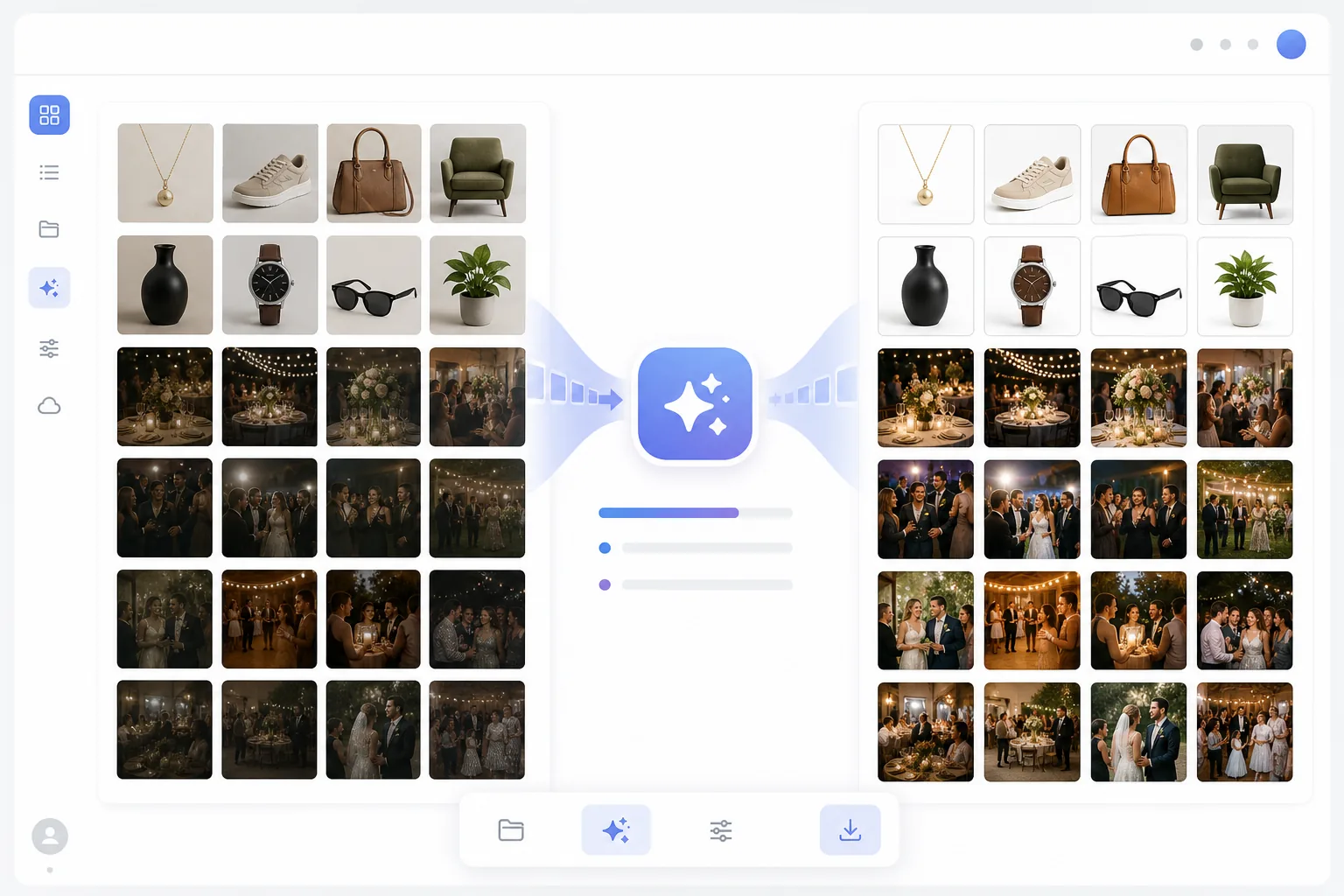
เหตุใดการแก้ไขเป็นกลุ่มจึงมีความสำคัญสำหรับขั้นตอนการทำงานระดับมืออาชีพ
หากต้องการแก้ไขรูปภาพแบบเป็นชุด เปิด Magic Eraser บนเว็บ เลือกโหมดแบบชุด (batch) ลากรูปทั้งหมดของคุณเข้ามา (สูงสุดครั้งละ 50 รูป) เลือกการแก้ไขที่ต้องการให้ใช้กับทุกรูป ไม่ว่าจะเป็นการลบพื้นหลัง การปรับให้คมชัดขึ้น หรือการปรับขนาด แล้วปล่อยให้ AI ประมวลผลแต่ละรูปทีละรูป ใช้ฟรี ไม่ต้องสมัครสมาชิก ต่างจากการประมวลผลแบบชุดทั่วไปที่ใส่ค่าปรับแต่งเดิม ๆ แบบตายตัวลงในทุกไฟล์ AI จะอ่านแต่ละรูปด้วยตัวมันเอง ดังนั้นการทำพื้นหลังขาวหรือการปรับให้คมชัดจึงสม่ำเสมอกันทั้งชุดโดยไม่ต้องมานั่งแก้ใหม่ทีละรูป ส่วนการลบวัตถุ ซึ่งแต่ละรูปต้องระบายลบจุดที่ต่างกัน ยังทำทีละรูปได้ผลดีที่สุดเพื่อความแม่นยำในการเลือกตำแหน่ง ผู้ขายอีคอมเมิร์ซถ่ายภาพสินค้าหลายร้อยรายการและต้องการพื้นหลังสีขาวสม่ำเสมอ ตัวแทนอสังหาริมทรัพย์ถ่ายภาพ 30-50 ภาพต่อรายการและต้องปรับปรุงทุกภาพ ช่างภาพงานกิจกรรมส่งมอบภาพหลายร้อยภาพที่ต้องการการล้างข้อมูลอย่างสม่ำเสมอ ช่างภาพงานแต่งงานประมวลผลภาพนับพันภาพ ในแต่ละกรณี การแก้ไขภาพทีละภาพจะทำให้เกิดปัญหาคอขวดที่ทำให้การถ่ายภาพ 2 ชั่วโมงกลายเป็น 8 ชั่วโมงหลังการประมวลผล เครื่องมือแบบกลุ่มแบบดั้งเดิมจะใช้ฟิลเตอร์หรือการปรับแต่งแบบเดียวกันกับทุกภาพ แต่เครื่องมือเหล่านี้ไม่สามารถจัดการงานอัจฉริยะ เช่น การลบวัตถุที่แตกต่างกันออกจากภาพถ่ายที่แตกต่างกันได้ การประมวลผลแบบกลุ่ม AI ของ Magic Eraser เข้าใจแต่ละภาพเป็นรายบุคคล โดยใช้การแก้ไขที่ถูกต้องกับแต่ละภาพ ในขณะเดียวกันก็รักษาคุณภาพที่สม่ำเสมอทั่วทั้งชุด
Before you start
การแก้ไขเป็นกลุ่มในสามขั้นตอน
Start with อัปโหลดชุดรูปภาพของคุณ. The result preview above and tips below use this guide's existing content; no separate before-and-after proof is assumed.
- 1
อัปโหลดชุดรูปภาพของคุณ
เปิด Magic Eraser และเลือกโหมดแบตช์ ลากชุดรูปภาพทั้งหมดของคุณ สูงสุด 50 ภาพต่อชุด ยอมรับ JPEG, PNG, HEIC และ WebP ภาพถ่ายอาจมีขนาด การวางแนว และวัตถุที่แตกต่างกันได้
- 2
เลือกการแก้ไขเป็นกลุ่มของคุณ
เลือกการดำเนินการของ AI: การลบพื้นหลังสำหรับรูปภาพผลิตภัณฑ์ การปรับปรุงรูปภาพกิจกรรม หรือการลบวัตถุสำหรับองค์ประกอบที่เกิดซ้ำโดยเฉพาะ หากต้องการลบพื้นหลัง ให้เลือกสีขาว โปร่งใส หรือสีที่กำหนดเอง เพื่อการปรับปรุง AI จะปรับแสง ความคมชัด และสีของแต่ละภาพโดยอัตโนมัติ
- 3
ดำเนินการและดาวน์โหลด
แตะประมวลผลทั้งหมด AI ทำงานผ่านชุดของคุณ โดยใช้การแก้ไขที่เลือกไว้กับแต่ละภาพ ตรวจสอบผลลัพธ์ในมุมมองแกลเลอรี ประมวลผลรูปภาพแต่ละภาพที่ต้องการการปรับแต่งอีกครั้ง จากนั้นดาวน์โหลดทั้งชุดเป็นไฟล์ ZIP โดยคงชื่อไฟล์ต้นฉบับไว้
ดีที่สุดสำหรับ
- การถ่ายภาพผลิตภัณฑ์อีคอมเมิร์ซที่ต้องการพื้นหลังสีขาวหรือโปร่งใสสม่ำเสมอทั่วทั้งแค็ตตาล็อก
- ชุดภาพถ่ายอสังหาริมทรัพย์ที่ต้องการการปรับปรุงอย่างต่อเนื่องสำหรับรูปภาพ 30-50 ภาพต่อรายการ
- การถ่ายภาพงานอีเว้นท์และงานแต่งงานที่ภาพหลายร้อยภาพต้องการการปรับปรุงคุณภาพที่สม่ำเสมอ
- ทีมการตลาดกำลังประมวลผลเนื้อหารูปภาพของแคมเปญจำนวนมากโดยมีสไตล์ของแบรนด์ที่สอดคล้องกัน
- ผู้จัดการโซเชียลมีเดียเตรียมภาพหลายภาพสำหรับการโพสต์ตามกำหนดเวลาบนแพลตฟอร์มต่างๆ
เคล็ดลับเพื่อผลลัพธ์ที่ดีที่สุด
จัดกลุ่มภาพถ่ายที่คล้ายกันเข้าด้วยกันเพื่อให้ได้ผลลัพธ์เป็นชุดที่ดีที่สุด ภาพถ่ายผลิตภัณฑ์บนพื้นหลังที่คล้ายกันจะประมวลผลได้สม่ำเสมอกว่าการผสมผสานภาพผลิตภัณฑ์และภาพไลฟ์สไตล์ สำหรับการลบพื้นหลังเป็นชุด ตรวจสอบให้แน่ใจว่าผลิตภัณฑ์ของคุณมีแสงสว่างเพียงพอและแยกออกจากพื้นหลังอย่างชัดเจน — AI จะจัดการกับสภาวะที่หลากหลาย แต่จะสร้างขอบที่สะอาดที่สุดบนตัวแบบที่ถ่ายภาพได้ดี สำหรับชุดการปรับปรุง AI จะปรับภาพถ่ายแต่ละภาพแยกกัน ดังนั้นการผสมภาพในร่มและกลางแจ้งในชุดเดียวจึงทำงานได้ดี ตรวจสอบผลลัพธ์ 3-5 รายการแรกก่อนประมวลผลทั้งชุดเพื่อยืนยันประเภทการแก้ไขและการตั้งค่าทำให้เกิดสิ่งที่คุณต้องการ
คำถามที่พบบ่อย
- ฉันสามารถประมวลผลภาพถ่ายเป็นชุดได้ครั้งละกี่ภาพ?
- มากถึง 50 ภาพต่อชุดบนเว็บแอป สำหรับชุดที่ใหญ่กว่า ให้รันหลายชุด แผนพรีเมียมเสนอขีดจำกัดแบทช์ที่สูงขึ้นและความเร็วในการประมวลผลตามลำดับความสำคัญ
- การประมวลผลเป็นชุดลดคุณภาพหรือไม่?
- ไม่ แต่ละภาพจะได้รับการประมวลผลทีละภาพโดย AI ที่ความละเอียดเต็ม โหมดแบทช์มีคุณภาพเหมือนกับการแก้ไขภาพเดียว โดยจะประมวลผลไฟล์หลายไฟล์ตามลำดับโดยอัตโนมัติ
- ฉันสามารถลบวัตถุที่แตกต่างกันออกจากภาพถ่ายที่แตกต่างกันเป็นกลุ่มได้หรือไม่
- การลบและเพิ่มประสิทธิภาพพื้นหลังจะทำงานโดยอัตโนมัติในโหมดแบทช์ สำหรับการลบวัตถุโดยที่แต่ละภาพมีวัตถุที่แตกต่างกันให้ลบ ให้ประมวลผลทีละรายการเพื่อการวางแปรงที่แม่นยำ
- การแก้ไขเป็นชุดฟรีหรือไม่
- Free Tier มีการประมวลผลเป็นชุดที่จำกัด แผนระดับพรีเมียมจะลบขีดจำกัดขนาดแบทช์และเพิ่มความเร็วในการประมวลผลที่มีลำดับความสำคัญสำหรับเวิร์กโฟลว์ที่มีปริมาณมาก
- การแก้ไขแบบไหนที่ใช้กับทั้งชุดได้ และแบบไหนที่ต้องทำทีละรูป?
- การแก้ไขที่ใช้กฎเดียวกันกับทุกรูปจะทำแบบเป็นชุดได้ดี เช่น การลบหรือเปลี่ยนพื้นหลัง การปรับให้คมชัดและขยายความละเอียด และการปรับขนาดหรือครอปให้เป็นขนาดเดียวกัน สิ่งเหล่านี้ทำได้อัตโนมัติเพราะ AI จัดการแต่ละรูปด้วยตัวมันเองภายใต้เป้าหมายเดียวกัน ส่วนการแก้ไขที่ขึ้นอยู่กับสิ่งที่อยู่ในแต่ละเฟรมโดยเฉพาะ ควรทำทีละรูปจะดีกว่า เช่น การลบวัตถุและจุดตำหนิ (แต่ละรูปมีจุดที่ต้องระบายลบต่างกัน) และการปรับองค์ประกอบภาพใด ๆ ที่คุณอยากตรวจดูด้วยตา วิธีการทำงานที่ดีคือทำการประมวลผลแบบสม่ำเสมอเป็นชุดก่อน แล้วค่อยเปิดเฉพาะไม่กี่รูปที่ต้องแก้ด้วยมือ