
วิธีลบพื้นหลังรูปภาพด้วย AI: คู่มือทีละขั้นตอน
เรียนรู้วิธีลบพื้นหลังรูปภาพในไม่กี่วินาทีด้วย AI ทำตามขั้นตอนสำหรับ PNG โปร่งใส พื้นหลังสีขาว หรือพื้นหลังกำหนดเอง
Product Team
ตรวจสอบโดย Magic Eraser Editorial ·
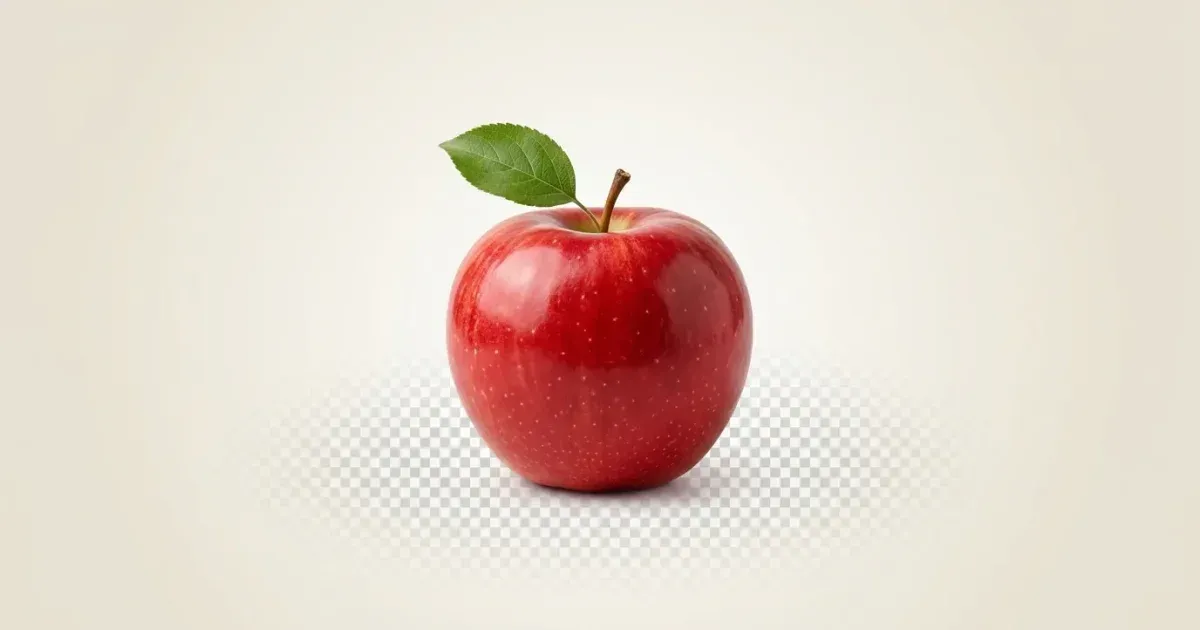
การลบพื้นหลังรูปภาพเคยต้องใช้ทักษะ Photoshop ขั้นสูงและความชำนาญกับเครื่องมือ Pen Tool วันนี้เครื่องมือ AI สามารถแยกวัตถุออกจากพื้นหลังได้ในไม่กี่วินาที สร้างภาพตัดที่สะอาดสำหรับรายการสินค้า โพสต์โซเชียลมีเดีย รูปโปรไฟล์ และโปรเจกต์ออกแบบกราฟิก
ไม่ว่าจะต้องการ PNG พื้นหลังโปร่งใสสำหรับร้านค้าออนไลน์ พื้นหลังขาวสำหรับ Marketplace หรือพื้นหลังกำหนดเอง กระบวนการนี้ใครก็ทำได้โดยไม่ต้องมีประสบการณ์ด้านการออกแบบ
คู่มือนี้แนะนำวิธีลบพื้นหลังที่เร็วที่สุด เปรียบเทียบวิธีแบบ manual กับ AI และแชร์เคล็ดลับเพื่อให้ได้ผลลัพธ์ที่สะอาดที่สุด
- AI ลบพื้นหลังได้ในไม่กี่วินาที ไม่ต้องมีทักษะออกแบบ
- เลือกพื้นหลังโปร่งใส ขาว หรือกำหนดเองได้
- ใช้ได้กับรูปสินค้า รูปโปรไฟล์ โซเชียลมีเดีย และงานออกแบบ
- AI สมัยใหม่จัดการขอบที่ซับซ้อนอย่างผมและขนสัตว์ได้แม่นยำ
- ส่งออก PNG สำหรับโปร่งใส หรือ JPG สำหรับพื้นหลังทึบ
ทำไมต้องลบพื้นหลังรูปภาพ
อีคอมเมิร์ซเป็นเหตุผลที่พบบ่อยที่สุดในการลบพื้นหลัง Marketplace อย่าง Shopee Lazada และ Amazon กำหนดหรือแนะนำภาพสินค้าบนพื้นหลังขาว พื้นหลังที่สม่ำเสมอทำให้รายการสินค้าดูเป็นมืออาชีพและสามารถเพิ่มอัตราการแปลงได้โดยตรง
ครีเอเตอร์และนักการตลาดใช้การลบพื้นหลังเพื่อประกอบภาพ สร้างคอลลาจ และผลิตคอนเทนต์แบรนด์ การลบพื้นหลังจากรูปโปรไฟล์ช่วยให้วางตัวเองบนพื้นหลังใดก็ได้สำหรับ Thumbnail สไลด์ และรูปโปรไฟล์
นักออกแบบกราฟิกใช้ภาพตัดโปร่งใสอย่างต่อเนื่องสำหรับใบปลิว แบนเนอร์โฆษณา และ Hero Image ของเว็บไซต์ เพื่อความยืดหยุ่นสูงสุดในการจัดองค์ประกอบ
- รายการสินค้าที่มีพื้นหลังสะอาดแปลงได้ดีกว่าบน Marketplace
- ภาพตัดโปรไฟล์ใช้สำหรับ Thumbnail สไลด์ และรูปโปรไฟล์
- PNG โปร่งใสให้นักออกแบบความยืดหยุ่นสูงสุด
- พื้นหลังที่สม่ำเสมอทั่วทั้งแคตตาล็อกสร้างความน่าเชื่อถือของแบรนด์
ขั้นตอนลบพื้นหลังด้วย Magic Eraser
การใช้ Magic Eraser ลบพื้นหลังใช้เวลาไม่ถึงนาที เปิดแอปหรือเว็บไซต์ อัปโหลดรูปภาพ และเลือกเครื่องมือลบพื้นหลัง AI จะวิเคราะห์ภาพ ตรวจจับวัตถุ และแยกออกจากพื้นหลังโดยอัตโนมัติ
เมื่อลบพื้นหลังแล้ว คุณมีหลายตัวเลือก: เก็บพื้นหลังโปร่งใสและดาวน์โหลดเป็น PNG เปลี่ยนเป็นพื้นหลังขาวสำหรับอีคอมเมิร์ซ หรือเลือกสีกำหนดเองหรืออัปโหลดภาพพื้นหลังใหม่
สำหรับภาพที่มีขอบซับซ้อน เช่น ผมหรือผ้าโปร่งใส AI จัดการได้ในไม่กี่วินาทีแทนที่จะใช้เวลา 30 นาทีกับเครื่องมือเลือกแบบ manual หากต้องปรับแต่ง ใช้แปรง Touch-up
- อัปโหลดรูปภาพและให้ AI ตรวจจับและแยกวัตถุ
- เลือกพื้นหลังโปร่งใส ขาว หรือกำหนดเองเมื่อส่งออก
- ใช้แปรง Touch-up เพื่อปรับแต่งขอบที่ยากถ้าจำเป็น
- ดาวน์โหลด PNG สำหรับโปร่งใสหรือ JPG สำหรับพื้นหลังทึบ
- กระบวนการทั้งหมดใช้เวลาไม่ถึงนาทีสำหรับภาพส่วนใหญ่
เคล็ดลับสำหรับภาพตัดที่สะอาดที่สุด
เริ่มจากภาพต้นฉบับที่ดีที่สุด ภาพความละเอียดสูงให้ AI ข้อมูลรายละเอียดมากขึ้น หมายความว่าขอบสะอาดกว่าและ artifact น้อยกว่า หากถ่ายภาพเฉพาะสำหรับการลบพื้นหลัง ใช้แสงที่ดีและสร้างคอนทราสต์ระหว่างวัตถุกับพื้นหลัง
เมื่อทำงานกับภาพบุคคล ให้สังเกตเส้นผมบางๆ ที่ขอบ เครื่องมือ AI พัฒนาขึ้นมากในการจัดการผม แต่เส้นผมที่บางมากบนพื้นหลังที่คล้ายกันยังอาจเป็นความท้าทาย
สุดท้าย พิจารณาฟอร์แมตผลลัพธ์อย่างรอบคอบ ใช้ PNG เมื่อต้องการความโปร่งใสสำหรับเครื่องมือออกแบบ ใช้ JPG กับพื้นหลังขาวหรือสีเมื่อขนาดไฟล์สำคัญ เช่น หน้าเว็บหรือรายการสินค้า
หากมีภาพสินค้าหลายสิบหรือหลายร้อยภาพ การประมวลผลแบบชุดจะเหมาะกว่าการทำทีละภาพ ถ่ายด้วยแสงและพื้นหลังที่สม่ำเสมอ จัดกลุ่มสินค้าที่มีขอบคล้ายกัน แล้วตรวจตัวอย่างเล็กๆ ก่อนดาวน์โหลดทั้งชุดเพื่อหาไฟล์ที่ต้องปรับแก้แยกต่างหาก.
- ใช้ภาพต้นฉบับความละเอียดสูงเพื่อคุณภาพขอบที่ดีที่สุด
- ถ่ายภาพโดยคำนึงถึงคอนทราสต์ระหว่างวัตถุกับพื้นหลังเดิม
- ตรวจสอบผมและขอบบาง ปรับแต่งด้วยเครื่องมือ Touch-up ถ้าจำเป็น
- ส่งออก PNG สำหรับโปร่งใส JPG สำหรับพื้นหลังทึบ
แหล่งข้อมูล
- Product Photography Tips for Beginners — Shopify
- Image File Type and Format Guide — MDN Web Docs