
Remova rugas das fotos
Linhas suaves da testa, pés de galinha, dobras nasolabiais e rugas no pescoço em fotos de retratos, mantendo a pele com aparência natural e texturizada. Magic Eraser reduz as rugas sem criar a aparência plástica e suavizada que o retoque agressivo produz - o resultado parece o seu modelo em um dia bem descansado, não como uma figura de cera.
Última atualização
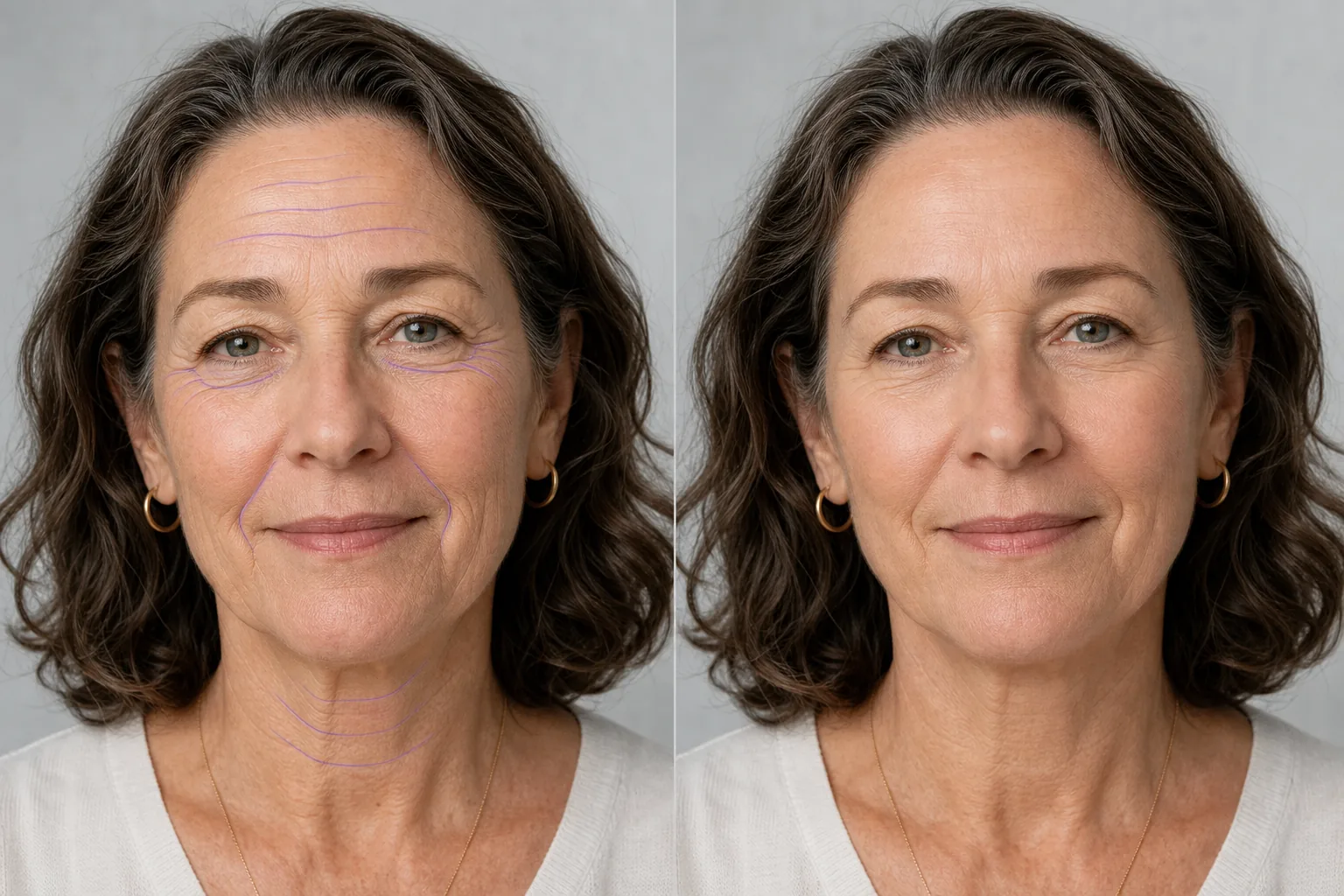
Como remover rugas de uma foto
Para remover rugas de uma foto, abra o Magic Eraser na web, no iOS ou no Android, carregue o seu retrato, pinte por cima das linhas que quer suavizar — rugas na testa, pés-de-galinha, sulcos nasogenianos ou vincos no pescoço — e toque em Erase. A IA reduz a profundidade das rugas mantendo a textura da pele, os poros e a iluminação natural, de modo que o rosto fica com um ar descansado em vez de retocado. É grátis, sem cadastro e sem marca d'água. As rugas seguem os contornos naturais do rosto e interagem com a iluminação, a expressão e a textura da pele. A marcação clonada de uma dobra na testa substitui a ruga pela pele próxima, mas o gradiente de iluminação raramente corresponde – o resultado é uma mancha visível que parece pior do que a ruga original. Os retocadores profissionais usam técnicas de separação de frequência que levam de 10 a 15 minutos por retrato. Magic Eraser usa IA que entende a estrutura facial e a iluminação para reduzir rugas enquanto preserva a textura natural da pele, os poros e os gradientes de luz que fazem um retrato parecer autêntico. A IA distingue entre rugas (que você deseja reduzir) e linhas de caráter (que contribuem para a expressão), aplicando suavização graduada em vez de apagamento total.
Remova rugas em três etapas
- 1
Envie seu retrato
Abra Magic Eraser na web, iOS ou Android e carregue a foto do rosto, foto de grupo ou retrato. JPEG, PNG, HEIC e WebP são aceitos. Para obter melhores resultados, use uma imagem bem iluminada onde as rugas que você deseja reduzir sejam claramente visíveis.
- 2
Pincele sobre as áreas enrugadas
Use a ferramenta pincel para pintar sobre as rugas que deseja reduzir – linhas da testa, pés de galinha ao redor dos olhos, dobras nasolabiais, rugas no pescoço ou linhas de expressão entre as sobrancelhas. Trabalhe uma área de cada vez para obter resultados mais naturais. Pincele um pouco mais largo do que a própria ruga para que a IA tenha contexto para a pele ao redor.
- 3
Apagar e ajustar
Toque em Apagar e a IA suaviza as rugas selecionadas, preservando a textura da pele e o gradiente de iluminação natural do rosto. Aumente o zoom para 100% para verificar o resultado – se alguma rugas tiver sido reduzida de forma muito agressiva ou insuficiente, faça uma segunda passagem nessas áreas específicas. Exporte em resolução máxima para fotos de rosto, perfis do LinkedIn, fotos de aplicativos de namoro ou impressão.
Melhor para
- Fotos profissionais onde a redução moderada de rugas parece polida sem parecer artificial
- Fotos do LinkedIn e da equipe corporativa que precisam de uma aparência consistente e bem cuidada
- Fotos de perfil de namoro em que o sujeito deseja uma aparência natural e lisonjeira
- Fotografia de casamentos e eventos onde o casal deseja uma suavização sutil da pele
- Anuário e retratos escolares onde os pais solicitam retoques leves
- Fotos de corretores imobiliários e autores usadas em materiais impressos e sites
- Sessões de retratos de família em que os avós desejam retoques modestos
- Fotos de antes/depois de exercícios físicos ou bem-estar mostrando uma aparência renovada
Dicas para remoção de rugas com aparência natural
O objetivo é a redução e não a eliminação. Apagar completamente todas as rugas de um rosto de 60 anos parece estranho – os espectadores percebem isso como artificial, mesmo que não consigam articular o porquê. A melhor prática é reduzir a profundidade das rugas em 50-70% em vez de 100%. A IA de Magic Eraser tende naturalmente para essa abordagem gradual, mas se a primeira passagem remover muito, desfaça e use uma pincelada mais leve. Preste atenção extra ao redor dos olhos: os pés de galinha estão intimamente ligados à expressão e suavizá-los demais faz com que o assunto pareça vazio. Para fotos de grupo, combine o nível de retoque em todos os assuntos – um rosto fortemente suavizado próximo a rostos naturalmente envelhecidos cria um contraste óbvio. Ao retocar para contextos profissionais (fotos de rosto, sites corporativos), procure fazer com que o sujeito se pareça com ele mesmo em um dia bom, e não com uma pessoa diferente.
Perguntas frequentes
- É grátis remover rugas de uma foto?
- Sim. O nível gratuito do Magic Eraser cobre a remoção de rugas com limites de uso diário. Premium (US$ 29,99/ano) elimina limites e desbloqueia exportações de alta resolução para fotos com qualidade de impressão.
- O resultado parecerá natural ou superprocessado?
- Magic Eraser preserva a textura da pele, os poros e a iluminação natural enquanto reduz a profundidade das rugas. A IA aplica suavização graduada em vez de apagamento total, produzindo resultados que parecem atualizados em vez de retocados. Para obter melhores resultados, trabalhe uma área facial de cada vez e verifique com zoom de 100%.
- Posso reduzir as rugas sem removê-las completamente?
- Sim. Use uma pincelada mais clara ou faça uma seleção menor. A IA ajusta a intensidade da redução de rugas com base na área escovada – seleções menores e mais precisas produzem resultados mais sutis. Você sempre pode executar uma segunda passagem se quiser mais redução.
- Funciona em fotos de grupo com vários rostos?
- Sim. Pincele as rugas em cada rosto individualmente. Para fotos de grupo, aplique retoques consistentes em todos os assuntos para que nenhum rosto pareça obviamente mais suavizado que os outros. A IA se adapta à iluminação e ao tom de pele de cada rosto de forma independente.
- E quanto às rugas no pescoço e nas mãos?
- Magic Eraser funciona em qualquer superfície da pele, não apenas no rosto. Passe sobre as dobras do pescoço, do peito ou das mãos e a IA as suaviza, preservando a textura da pele subjacente. As áreas do pescoço e das mãos respondem bem porque a textura da pele geralmente é uniforme o suficiente para uma reconstrução limpa.
- Como removo linhas e rugas de expressão da testa de uma foto?
- Pinte por cima dos vincos horizontais da testa e das linhas verticais de expressão (os '11') entre as sobrancelhas e toque em Erase. A pele da testa costuma ser uma superfície ampla e uniformemente iluminada, por isso a IA a reconstrói de forma limpa e a redução fica natural. Trabalhe as linhas horizontais e as de expressão em passagens separadas se uma área precisar de mais suavização do que a outra, e confira com zoom de 100% para que a testa não acabe parecendo achatada ou brilhante.
- Posso reduzir os pés-de-galinha ao redor dos olhos sem deixar o rosto com ar congelado?
- Sim, e esta é a área em que mais vale ir com leveza. Os pés-de-galinha se movem a cada sorriso, então apagá-los por completo parece artificial e deixa a expressão sem vida. Use um pincel menor e uma única passagem leve para reduzir a profundidade das linhas em vez de removê-las — o objetivo é um ar descansado que ainda se marca naturalmente quando a pessoa sorri.
- Funciona em linhas de sorriso e sulcos nasogenianos?
- Sim. Pinte por cima dos sulcos nasogenianos que vão do nariz aos cantos da boca. Eles são moldados tanto pela estrutura do rosto quanto pela idade, por isso reduza-os parcialmente em vez de apagá-los — eliminá-los por completo pode mudar o formato do rosto. Uma redução de 50 a 70% suaviza o sulco mantendo o sorriso e o contorno das bochechas com a aparência da pessoa real.
- Posso suavizar rugas e linhas horizontais do pescoço em um retrato?
- Sim. Pinte por cima dos vincos horizontais ou das linhas verticais do pescoço e toque em Erase. A pele do pescoço costuma ter um tom e uma textura mais uniformes do que a do rosto, por isso geralmente se reconstrói de forma muito limpa. Equipare o nível de suavização do pescoço ao que você fez no rosto — um pescoço impecável sob um rosto levemente retocado é um sinal comum de que a foto foi editada.