
Como remover uma pessoa de uma foto
Remova pessoas indesejadas das fotos – estranhos em fotos de férias, fotógrafos em fotos de grupo, ex-parceiros em fotos perfeitas ou espectadores em imagens de anúncios de imóveis. Magic Eraser apaga a pessoa e reconstrói o fundo por trás dela, produzindo um resultado limpo que parece que ela nunca existiu.
Last updated
Remover uma pessoa agora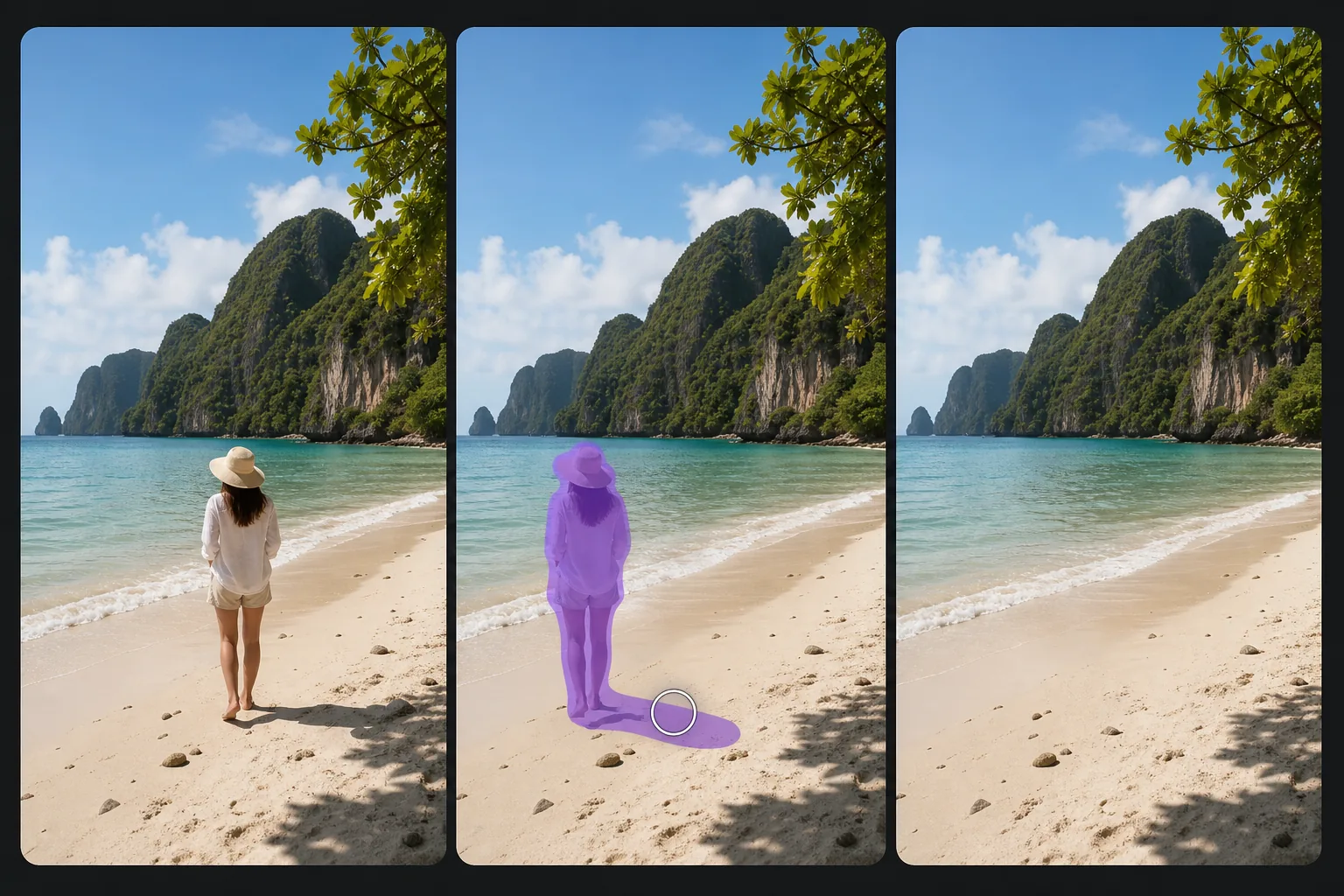
Por que remover pessoas das fotos é uma das tarefas de edição mais difíceis
Para remover uma pessoa de uma foto, abra o Magic Eraser na web, no iOS ou no Android, carregue a imagem, passe o brush sobre a pessoa — e a sombra dela, se aparecer — e toque em Apagar. A IA reconstrói o fundo por trás dela, dando continuidade à areia, à parede, à multidão ou ao cenário que ficava por baixo, em segundos. Inclui edições gratuitas limitadas após o login. Funciona com aquele desconhecido no fundo de uma foto de viagem, com um intruso na imagem ou com uma pessoa a mais numa foto de grupo. Para um resultado limpo, passe o brush por toda a figura mais a sombra aos pés dela. As pessoas estão entre os objetos mais difíceis de remover das fotografias porque são grandes, têm formato irregular e interagem de forma complexa com a cena. Uma pessoa parada na praia projeta uma sombra na areia, seus pés perturbam a superfície e seu corpo pode se sobrepor a outros sujeitos ou objetos. Remover a pessoa requer reconstruir não apenas o fundo atrás dela, mas também sua sombra, pegadas e quaisquer reflexos em superfícies próximas. A edição tradicional requer de 15 a 30 minutos de cuidadosa estampagem de clones, correspondência de perspectiva e mistura de texturas para uma única remoção. A IA de Magic Eraser lida com todos esses elementos em segundos. A IA identifica a pessoa, sua sombra e suas interações com a cena e, em seguida, gera conteúdo de substituição contextualmente apropriado – continuando a textura da areia, estendendo o padrão de onda, combinando com a iluminação no terreno reconstruído.
Before you start
Remova uma pessoa de uma foto em três etapas
Start with carregue a foto. The result preview above and tips below use this guide's existing content; no separate before-and-after proof is assumed.
- 1
Carregue a foto
Abra Magic Eraser na web, iOS ou Android e carregue a foto que contém a pessoa que você deseja remover. Use a versão de maior resolução disponível para obter melhores resultados. A ferramenta aceita JPEG, PNG, HEIC e WebP.
- 2
Pincele sobre a pessoa
Pinte a pessoa inteira, da cabeça aos pés, incluindo a sombra no chão e qualquer reflexo nas superfícies próximas (poças, vidros, pisos polidos). Estenda o pincel um pouco além da silhueta da pessoa para fornecer o contexto de IA para a transição das bordas. Para pessoas parcialmente escondidas (atrás de uma grade, sobrepostas a outro objeto), escove apenas as partes visíveis.
- 3
Apagar e inspecionar
Toque em Apagar e a IA remove a pessoa enquanto reconstrói tudo atrás dela – a superfície do solo, os elementos de fundo e quaisquer objetos que foram parcialmente escondidos pela pessoa. Verifique o resultado com zoom de 100%: verifique se a textura do solo é contínua, se quaisquer estruturas de fundo (edifícios, cercas, plantas) continuam naturalmente e se a sombra da pessoa removida desapareceu. Execute uma segunda passagem em quaisquer artefatos residuais. Exporte em resolução máxima.
Melhor para
- Fotos de viagens e férias em que estranhos entraram em cena em pontos de referência e pontos turísticos
- Edições de fotos em grupo onde alguém precisa ser removido após o fato
- Fotos de listagens de imóveis onde transeuntes, vizinhos ou pessoal de entrega são visíveis
- Fotos de casamentos e eventos em que convidados indesejados ou pessoas indesejadas aparecem em segundo plano
- Fotos de praia, parque e atividades ao ar livre onde outros visitantes lotam o cenário
- Fotografia de rua onde indivíduos específicos precisam ser removidos para privacidade
- Fotografia arquitetônica onde trabalhadores da construção ou pessoal de manutenção são visíveis
- Fotos de redes sociais em que um ex-parceiro ou amigo precisa ser removido da imagem
Dicas para remoção de pessoa limpa
Sempre inclua a sombra da pessoa em sua seleção de pincel — uma sombra restante sem nenhuma pessoa visível é o artefato mais óbvio de uma edição de remoção. Para pessoas que estão em uma superfície que mostra pegadas (areia, neve, lama), escove também a área da pegada. Quando várias pessoas se sobrepõem, a remoção de uma pessoa pode afetar as bordas das outras. Trabalhe com cuidado com as pessoas que deseja manter e execute um passe de refinamento, se necessário. Para pessoas que usam roupas brilhantes ou incomuns que lançam reflexos de cores em superfícies próximas, a IA normalmente lida com o derramamento de cor automaticamente, mas verifica paredes e pisos de cores claras perto de onde a pessoa estava. Ao remover pessoas das fotos do grupo, a IA preenche a lacuna com o fundo que ficaria visível entre os demais assuntos. Isso funciona melhor quando os assuntos restantes não se sobrepõem significativamente à pessoa removida. Grandes áreas de remoção exigem mais inferência de IA, portanto, usar a imagem de origem de maior resolução proporciona a melhor qualidade de reconstrução.
Perguntas frequentes
- É gratuito remover uma pessoa de uma foto?
- Sim. O nível gratuito de Magic Eraser cobre a remoção de pessoas com limites de uso diários. Premium (US$ 29,99/ano) oferece remoções ilimitadas e exportações de alta resolução.
- Ele pode remover várias pessoas de uma foto?
- Sim. Remova as pessoas uma de cada vez para obter uma reconstrução mais precisa ou passe sobre um grupo de uma só vez se eles estiverem próximos uns dos outros. A IA lida com cada remoção de forma independente.
- O que acontece se a pessoa estiver parcialmente atrás de outro assunto?
- Pincele apenas as partes visíveis da pessoa que você deseja remover. A IA removerá as partes visíveis enquanto preserva o objeto à sua frente. Objetos e pessoas que se sobrepõem à pessoa removida permanecem intactos.
- Remove a sombra da pessoa automaticamente?
- Inclua a sombra na seleção do pincel para obter o resultado mais limpo. A IA identifica padrões de sombra e os remove junto com a pessoa, mas selecionar explicitamente a área de sombra garante que nada seja perdido.
- Como removo uma pessoa de uma foto no Android ou no iPhone?
- Abra o Magic Eraser em qualquer navegador do celular ou no app de iOS ou Android, carregue a foto da sua galeria e dê um pinça para ampliar e conseguir contornar a figura. Passe o brush sobre a pessoa inteira — e a sombra aos pés dela — com o dedo e toque em Apagar. Ampliar ajuda nas bordas, onde a pessoa encosta em outros elementos, assim você a remove sem tocar em quem quer manter. O resultado é igual ao da versão para desktop e é salvo direto nas suas fotos.
- Posso remover só uma pessoa de uma foto de grupo e manter todo o resto?
- Sim. Passe o brush apenas sobre a pessoa que você quer tirar — digamos, um desconhecido ou um ex na ponta do grupo — e deixe todos os outros intactos; a IA reconstrói o fundo só por trás daquela figura. Fica mais limpo quando há um espaço de fundo ao redor dela; se ela estiver sobreposta a outra pessoa, passe o brush com cuidado ao longo da emenda e revise em 100%, já que a IA precisa reconstruir parte do contorno do vizinho.