
Remova olheiras das fotos
Corrija olheiras escuras, inchaço e olhos cansados em retratos, fotos de rosto e fotos profissionais. Magic Eraser reduz a descoloração e restaura uma aparência natural e renovada — sem a aparência excessivamente retocada de filtros de beleza pesados.
Última atualização
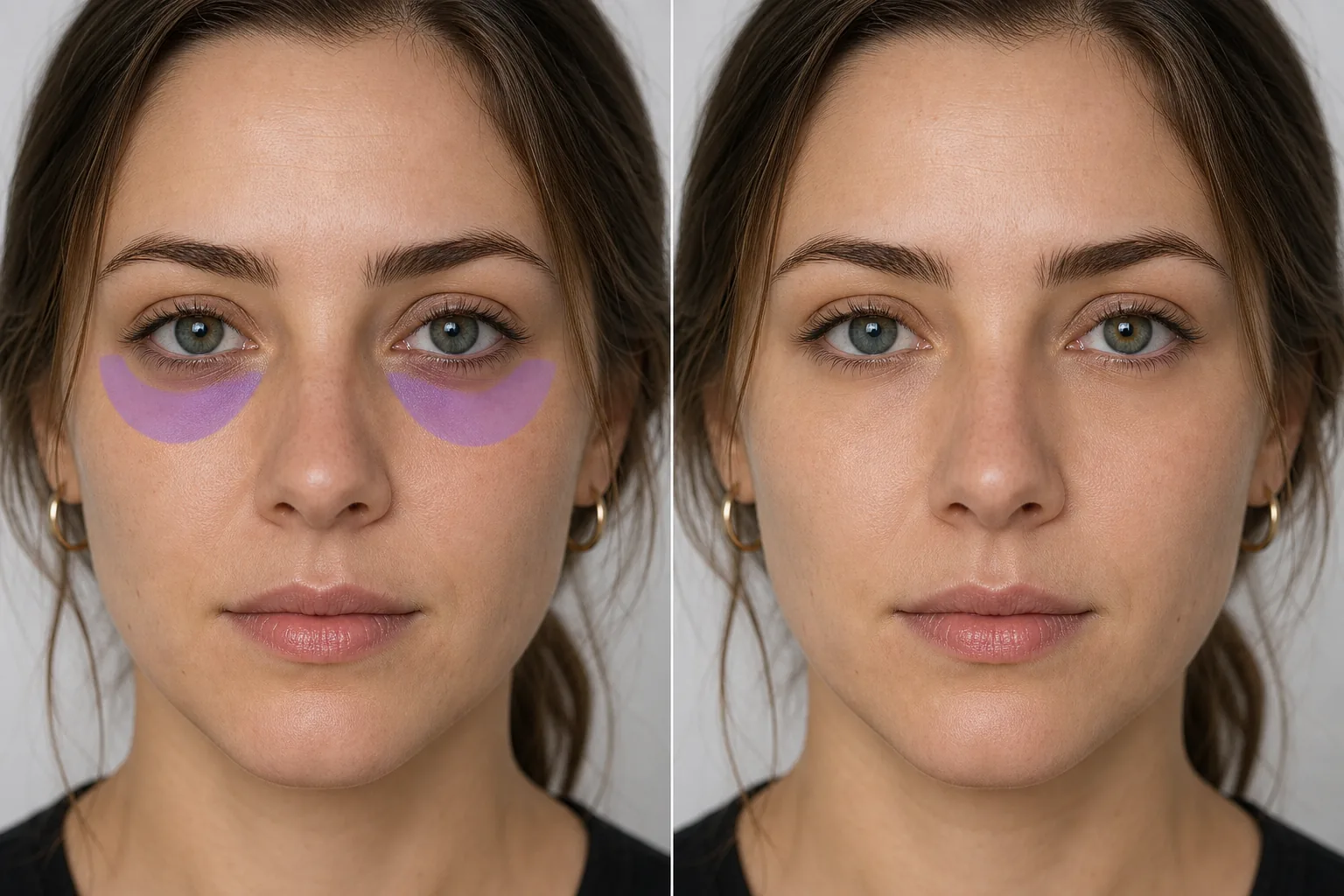
Como remover olheiras de uma foto
Para remover olheiras de uma foto, abra o Magic Eraser na web, iOS ou Android, envie o seu retrato, passe o pincel sobre a zona por baixo dos olhos e deixe a IA suavizar a descoloração, mantendo o contorno natural da cavidade ocular e a textura da pele. É grátis e sem necessidade de criar conta. Isto edita apenas a foto — altera o aspeto da pele na imagem e não faz nada à sua zona real por baixo dos olhos nem à sua saúde. Para um resultado mais natural, reduza em vez de apagar por completo: um pouco de sombra debaixo do olho é normal, e eliminá-la totalmente pode fazer um rosto parecer uma máscara. Mantenha-se reconhecível, sobretudo em fotos de rosto e fotos tipo passe. As olheiras estão entre as solicitações de retoque mais comuns em retratos. Tarde da noite, alergias, genética, envelhecimento e desidratação contribuem para a descoloração roxo-azulada ou marrom que fica nas cavidades sob os olhos. A iluminação do estúdio pode exagerá-los – as luzes do teto lançam sombras na área orbital, fazendo com que os círculos pareçam mais profundos e escuros do que parecem pessoalmente. O flash da câmera faz o oposto, mas cria seus próprios problemas. O resultado: clientes que parecem bem descansados pessoalmente parecem exaustos em suas fotos. O retoque tradicional requer um trabalho cuidadoso de esquivar e queimar com Color correction, mantendo o contorno natural sob os olhos enquanto reduz o tom escuro. A IA do Magic Eraser cuida disso automaticamente: passe o pincel sobre a área escura e a IA elimina a descoloração, preservando o contorno natural da órbita ocular e a textura da pele.
Corrija as olheiras em três etapas
- 1
Envie seu retrato
Abra Magic Eraser na web, iOS ou Android e carregue a foto ou retrato com olheiras visíveis.
- 2
Escove sob os olhos
Pinte a área escurecida sob cada olho. Siga a curva natural da área sob os olhos. Inclua toda a zona descolorida, mas evite passar sobre a dobra da pálpebra inferior – manter a linha natural da pálpebra produz o resultado mais confiável.
- 3
Apagar e revisar
Toque em Apagar e a IA reduz a descoloração escura, iluminando a área sob os olhos para combinar com o tom de pele ao redor das bochechas. O contorno natural da órbita ocular é preservado. Verifique se ambos os olhos parecem simétricos e depois exporte.
Melhor para
- Fotos profissionais em que os clientes parecem mais cansados do que realmente estão
- Retratos de casamento após uma longa noite de recepção
- Fotos da equipe corporativa com aparência consistente e elegante
- Fotos de atuação que exigem uma aparência nova e enérgica
- Fotos de perfil no LinkedIn e nas redes sociais
- Capturas de tela de videochamadas e retratos de eventos virtuais
- Fotos de passaporte e identidade onde os círculos são enfatizados pelo flash
- Fotos de eventos de manhã cedo ou tarde da noite
Dicas para correção natural de olheiras
O objetivo é a redução e não a eliminação. Remover completamente toda a sombra sob os olhos pode parecer pouco natural porque a cavidade ocular cria naturalmente uma ligeira profundidade tonal. A IA visa uma redução natural que faça a pessoa parecer bem descansada, em vez de retocada. Pincele com precisão ao longo da área escura – aplicar muito nas bochechas ou muito alto na pálpebra inferior altera a geometria facial. Para olheiras intensas (roxas ou marrons muito profundas), uma única passagem produz uma melhora significativa; uma segunda passagem pode reduzir ainda mais a descoloração remanescente. Se as olheiras estiverem combinadas com inchaço (bolsas sob os olhos), a IA trata da descoloração; o contorno do inchaço físico permanece, pois faz parte da estrutura facial. Para fotos com iluminação indireta intensa que cria sombras artificiais sob os olhos, aplicar primeiro a ferramenta AI Enhancement a toda a imagem pode reduzir a sombra antes da correção do círculo direcionado.
Perguntas frequentes
- Vai parecer que estou usando corretivo?
- Não. A IA reduz o tom escuro enquanto preserva a textura natural da pele e o contorno subtil sob os olhos. O resultado parece uma versão bem descansada da pessoa, e não um efeito de maquiagem.
- Também pode consertar bolsas sob os olhos?
- A IA aborda a descoloração de forma eficaz. O inchaço físico (o contorno elevado das bolsas nos olhos) é uma característica estrutural que a ferramenta reduz, mas pode não eliminar totalmente, pois removê-lo completamente pode parecer pouco natural.
- Funciona igualmente em ambos os olhos?
- Escove a área sob os olhos de cada olho separadamente para obter um resultado mais natural. A IA processa cada área de forma independente, combinando a correção com o tom e a iluminação específicos de cada lado.
- A remoção de olheiras é gratuita?
- Sim. O nível gratuito do Magic Eraser cobre a correção sob os olhos. Carregue seu retrato, passe sob os olhos e exporte o resultado atualizado sem nenhum custo.