
Expanda imagens com IA para adicionar plano de fundo, corrigir cortes precisos e ajustar qualquer layout
Use a ferramenta AI Expand do Magic Eraser para estender fundos de fotos, descortar imagens e adaptar recursos visuais para postagens em mídias sociais, anúncios, miniaturas, banners e layouts de comércio eletrônico. Crie mais espaço de tela em torno de retratos, fotos de produtos e imagens de marketing com um fluxo de trabalho mais rápido do extensor de imagens de IA.
Magic Eraser AI Expand estende os limites da imagem e descorta fotos usando IA generativa. Ele adiciona novo conteúdo além do quadro original que corresponde ao estilo e ao contexto da imagem existente – comumente usado para converter fotos de retrato em paisagem, adicionar espaço livre e estender planos de fundo para formatos de banner.
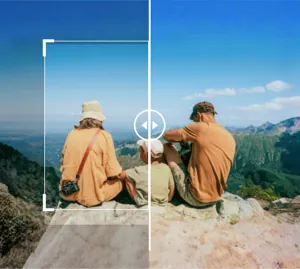

Amplie os fundos das fotos com IA para um enquadramento mais limpo
Expanda além do corte original e deixe a IA gerar mais da tela ao redor para que a imagem pareça menos restrita. Isso funciona bem quando retratos, fotos de produtos ou imagens de campanhas precisam de mais espaço em torno do assunto.
Expansão de IA aberta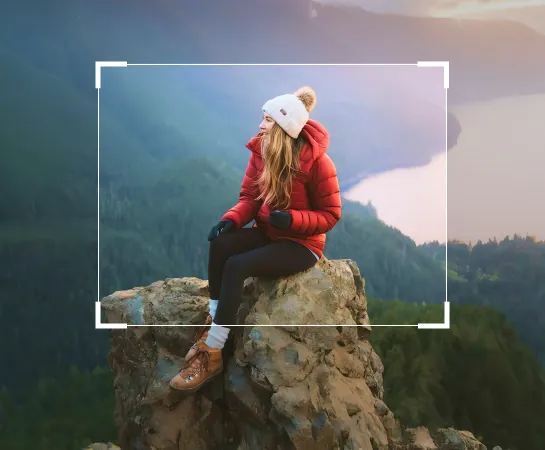
Expanda os fundos das imagens mais rapidamente do que reconstruir a tela manualmente
Quando uma foto é cortada muito estreita ou não tem espaço suficiente para texto, layout ou melhor enquadramento, o AI Expand ajuda a gerar mais espaço ao redor do assunto rapidamente. É uma maneira prática de reconstruir composições para anúncios, postagens sociais, miniaturas e comércio eletrônico sem começar do zero.
Expansão de IA aberta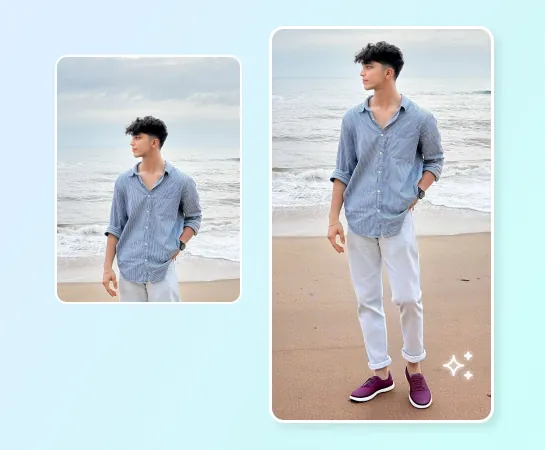
Use o AI Expand para conteúdo social, anúncios, fotos de produtos e layouts mais amplos
De retratos e fotos de estilo de vida a imagens de produtos e recursos visuais de marketing, o AI Expand ajuda você a alterar as proporções e criar mais espaço para respirar em torno do assunto. É especialmente útil ao converter paisagem em vertical, criar espaço para texto ou estender recursos visuais para banners e campanhas.
Expansão de IA aberta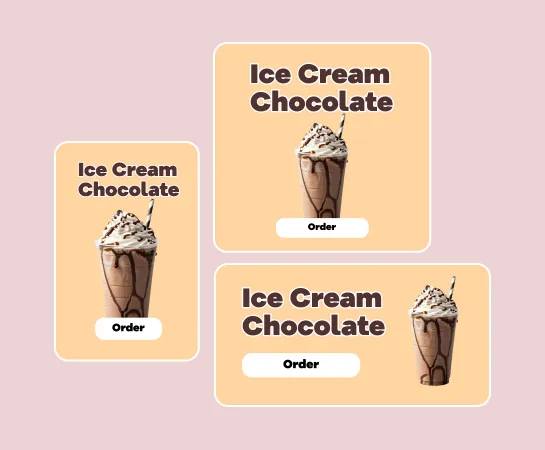
Continue editando depois que a imagem for expandida
A expansão geralmente é apenas uma etapa do fluxo de trabalho. Depois de criar uma tela maior, você pode continuar editando com remoção de fundo, aprimoramento, filtros, texto ou outras ferramentas para finalizar o ativo. Isso dá às equipes um caminho mais rápido, desde a imagem de origem estranha até o visual pronto para o layout.
Expansão de IA aberta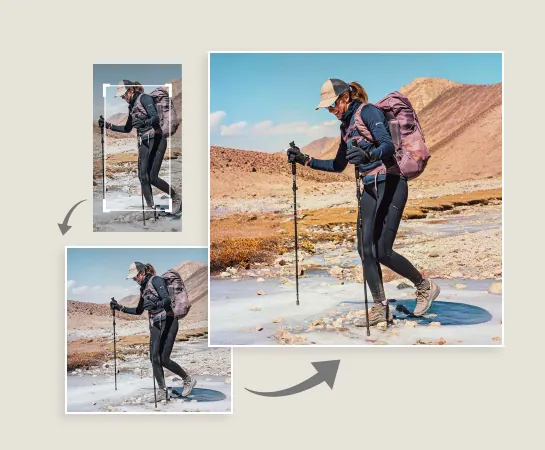
Como expandir uma imagem com IA
Carregar uma imagem
Comece com um retrato, imagem de produto, banner ou qualquer foto que precise de mais espaço na tela.
Escolha uma predefinição de tela
Escolha uma proporção de aspecto ou direção de layout desejada com base no formato que você deseja criar a seguir.
Ajuste o quadro e gere
Gire ou reposicione a imagem, se necessário, e deixe o AI Expand gerar uma nova área de fundo ao redor do assunto.
Baixe ou continue editando
Selecione o melhor resultado expandido, exporte-o ou passe para fluxos de trabalho de aprimoramento, design ou limpeza.
Todas as ferramentas de edição de imagens AI que você precisa
Explore os principais recursos de edição atualmente disponíveis no Magic Eraser Web, desde limpeza e aprimoramento até geração e design.

Expansão de IA
Amplie as bordas da imagem e gere um novo espaço de tela ao redor do assunto com um fluxo de trabalho de expansão de IA mais rápido.

Remover fundo
Recorte o tema após a expansão quando precisar de ativos transparentes ou composições mais limpas.

AI Enhance
Melhore a nitidez, a cor e os detalhes após a expansão para um resultado final mais sofisticado.

Projeto
Use o espaço adicional da tela para texto, títulos e layouts de design leves.

Criação de IA
Combine visuais gerados com expansão quando precisar de uma nova direção criativa e mais espaço no quadro.

Remover objetos
Elimine as distrações depois de expandir quando quiser uma composição mais simples e focada.

Filtro IA
Aplique um novo clima ou estilo ao resultado expandido para obter variações de campanha mais criativas.

Preenchimento de IA
Substitua regiões selecionadas ou reconstrua áreas ausentes quando a imagem precisar de uma geração mais direcionada.
Perguntas frequentes
Faça upload de uma imagem, escolha uma predefinição de tela, ajuste o enquadramento e deixe Magic Eraser gerar mais fundo ao redor do assunto. Você pode então revisar os resultados expandidos, aplicar um e exportar ou continuar editando.
AI Expand funciona bem para retratos, imagens de produtos, conteúdo social, criativos de anúncios, miniaturas, banners e outros recursos visuais que precisam de mais espaço ao redor do assunto ou de uma nova proporção.
Sim. Um dos principais casos de uso é adaptar uma imagem de origem para layouts mais largos, mais altos ou mais amigáveis à plataforma, gerando um novo espaço ao redor do quadro original.
Sim. Após a expansão, você pode continuar com ferramentas como AI Enhance, Remover Plano de Fundo, Remover Objetos, Design, Filtro AI e outros fluxos de trabalho Magic Eraser.
O fluxo usual é simples: carregue a imagem, escolha uma predefinição de tela, gere variações expandidas, escolha o melhor resultado e exporte ou continue editando.