
Remova arranhões das fotos
Apague arranhões, rachaduras, vincos e danos superficiais de impressões digitalizadas, fotografias antigas e fotos antigas de família. Magic Eraser remove o dano e reconstrói o detalhe original por baixo – restaurando as fotos à aparência anterior ao dano.
Última atualização
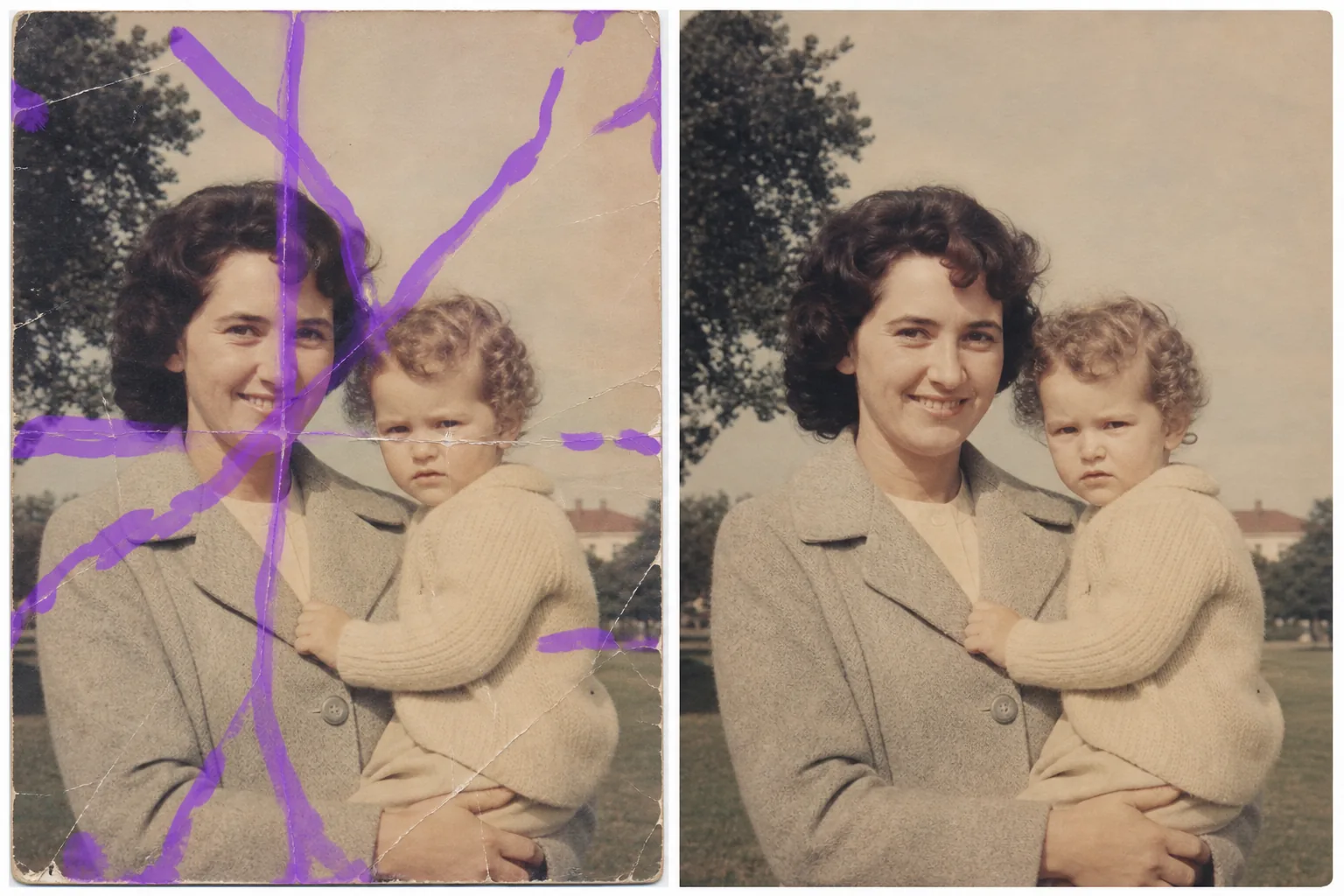
Como remover riscos de uma foto
Para remover riscos de uma foto, abra o Magic Eraser na web, no iOS ou no Android, envie a impressão digitalizada ou a imagem, passe o pincel sobre cada risco, vinco ou rachadura e toque em Apagar. A IA acompanha a linha do dano e reconstrói o rosto, a roupa, o fundo ou a textura por baixo. É grátis, sem cadastro. O mesmo pincel também elimina riscos e arranhões na superfície de objetos — uma capa de celular marcada, um sapato arranhado, um risco numa foto de produto. Para uma foto muito danificada, trabalhe por partes e revise cada passagem em 100%. As impressões físicas degradam-se com o tempo. Arranhões de manuseio, vincos de armazenamento, rachaduras por dobras e abrasão superficial de álbuns deixam marcas visíveis que atravessam rostos, paisagens e memórias. Quando você digitaliza uma impressão arranhada, cada linha danificada é capturada em resolução total — geralmente mais visível na tela do que na impressão física. O retoque tradicional requer a estampagem manual de cada arranhão, combinando textura e tom ao longo de cada pixel de cada linha. Para uma foto muito arranhada, isso pode levar horas. A IA do Magic Eraser analisa o padrão de risco – sua direção, profundidade e os detalhes que cobre – e reconstrói o conteúdo da imagem original por baixo. Pincele os arranhões e a IA preencherá rostos, roupas, planos de fundo e texturas como se o dano nunca tivesse ocorrido.
Remova arranhões em três etapas
- 1
Carregue sua foto digitalizada
Abra Magic Eraser na web, iOS ou Android e carregue a imagem digitalizada. Para obter melhores resultados, digitalize a 300 DPI ou superior – quanto mais detalhes a IA tiver, melhor será a reconstrução em torno dos riscos.
- 2
Pincele os arranhões
Pinte cada arranhão, rachadura ou vinco. Para arranhões longos na imagem, passe o pincel em todo o comprimento. Para aglomerados de arranhões finos, use um pincel mais largo para cobrir a área afetada. Inclua uma pequena margem além do dano visível.
- 3
Apagar e revisar
Toque em Apagar e a IA remove as marcas de arranhões, reconstruindo os rostos, texturas e planos de fundo abaixo. Revise o resultado com zoom total para verificar se as áreas reconstruídas se misturam naturalmente com os detalhes circundantes. Exporte a foto restaurada para impressão, compartilhamento ou arquivamento.
Melhor para
- Fotos de família digitalizadas com riscos de manuseio nos rostos
- Estampas vintage com rachaduras superficiais devido ao tempo e armazenamento
- Fotos do álbum com danos no adesivo e marcas de descascamento
- Fotografias históricas sendo digitalizadas para arquivos
- Projetos de restauração de fotos de propriedades e memoriais
- Fotos de casamento e eventos danificadas durante o armazenamento ou transporte
- Empresas de restauração de fotos processando digitalizações de clientes
- Fotos da escola e do anuário com vincos e linhas de dobra
Dicas para remover arranhões de forma limpa
A qualidade da digitalização é importante para a remoção de riscos. Uma digitalização de alta resolução (300+ DPI) fornece à IA mais detalhes circundantes para referência ao reconstruir a área danificada. Se o arranhão passar por um rosto, a IA usa as partes não danificadas do rosto para reconstruir os detalhes que faltam – quanto mais informações faciais estiverem disponíveis, melhor será o resultado. Para arranhões muito profundos que removeram a emulsão (aparecendo como linhas brancas na impressão), a IA reconstrói a cor e a textura. Arranhões mais leves que apenas dispersam a luz são ainda mais fáceis de corrigir. Processe riscos longos em seções se o resultado variar ao longo do comprimento – diferentes texturas de fundo podem precisar de tratamento separado. Para fotos com arranhões e desbotados, remova primeiro os arranhões e depois use as ferramentas AI Enhancement para restaurar a cor e o contraste. Esta sequência produz resultados mais limpos do que tentar corrigir tudo de uma vez.
Perguntas frequentes
- Ele pode remover arranhões profundos que passam pelos rostos?
- Sim. A IA reconstrói características faciais usando as partes não danificadas do rosto como referência. Arranhões profundos nos olhos, nariz e boca são restaurados com detalhes de aparência natural, embora áreas danificadas extremamente amplas possam precisar de múltiplas passagens.
- Funciona em fotos quebradas?
- Sim. Rachaduras, vincos e linhas de dobra seguem o mesmo processo de remoção. Passe o pincel sobre a linha da rachadura e a IA preencherá os detalhes que faltam. Para fotos quebradas em vários pedaços, primeiro alinhe e mescle as digitalizações e depois remova as linhas de rachadura.
- É grátis remover arranhões de fotos?
- Sim. O nível gratuito de Magic Eraser lida com a remoção de riscos com limites diários. Para projetos de restauração em massa ou trabalhos profissionais de restauração de fotos, os planos pagos oferecem processamento ilimitado.
- Que resolução de digitalização devo usar?
- 300 DPI é a resolução mínima recomendada. 600 DPI produz melhores resultados para fotos muito arranhadas porque captura mais detalhes ao redor para a IA consultar durante a reconstrução.
- Como removo riscos de uma foto pelo celular?
- Abra o Magic Eraser em qualquer navegador do celular ou no app de iOS ou Android, carregue a foto do rolo da câmera e dê um pinça para ampliar o risco. Passe o pincel ao longo da linha com o dedo e toque em Apagar. Ampliar permite traçar um risco fino com precisão, sem cobrir os detalhes ao lado. O resultado é igual ao da versão para desktop e salva direto nas suas fotos.
- Dá para remover um risco ou arranhão de um objeto, não só de uma foto antiga?
- Sim. O mesmo pincel funciona em riscos e arranhões de superfície em fotos do dia a dia — um risco na tela ou na capa de um celular, um arranhão num sapato ou móvel, uma marca na lataria de um carro ou numa foto de produto. Passe o pincel sobre o risco e a IA reconstrói a superfície ao redor; em superfícies brilhantes ou reflexivas, acompanhe o risco de perto e confira a linha de brilho em 100%.
- Dá para corrigir uma foto com muitos riscos de uma vez?
- Sim. Passe o pincel sobre todos os riscos que você vê e toque em Apagar uma vez — a IA reconstrói cada linha danificada a partir dos detalhes ao redor. Para uma impressão com danos densos e cruzados, costuma ficar mais limpo trabalhar por partes: passe o pincel numa área, revise em 100% e depois siga para a próxima, assim cada região é reconstruída com base nos detalhes intactos ao redor.