
Remova a poeira das fotos
Livre-se das partículas de poeira que pontilham suas fotos de família digitalizadas, das manchas do sensor em sua foto de paisagem, da poeira superficial em sua foto de produto, dos fiapos no cenário de seu estúdio. Magic Eraser limpa centenas de partículas de poeira em segundos - sem clonagem de cada partícula, uma por uma, sem passagem manual de recuperação de manchas.
Última atualização
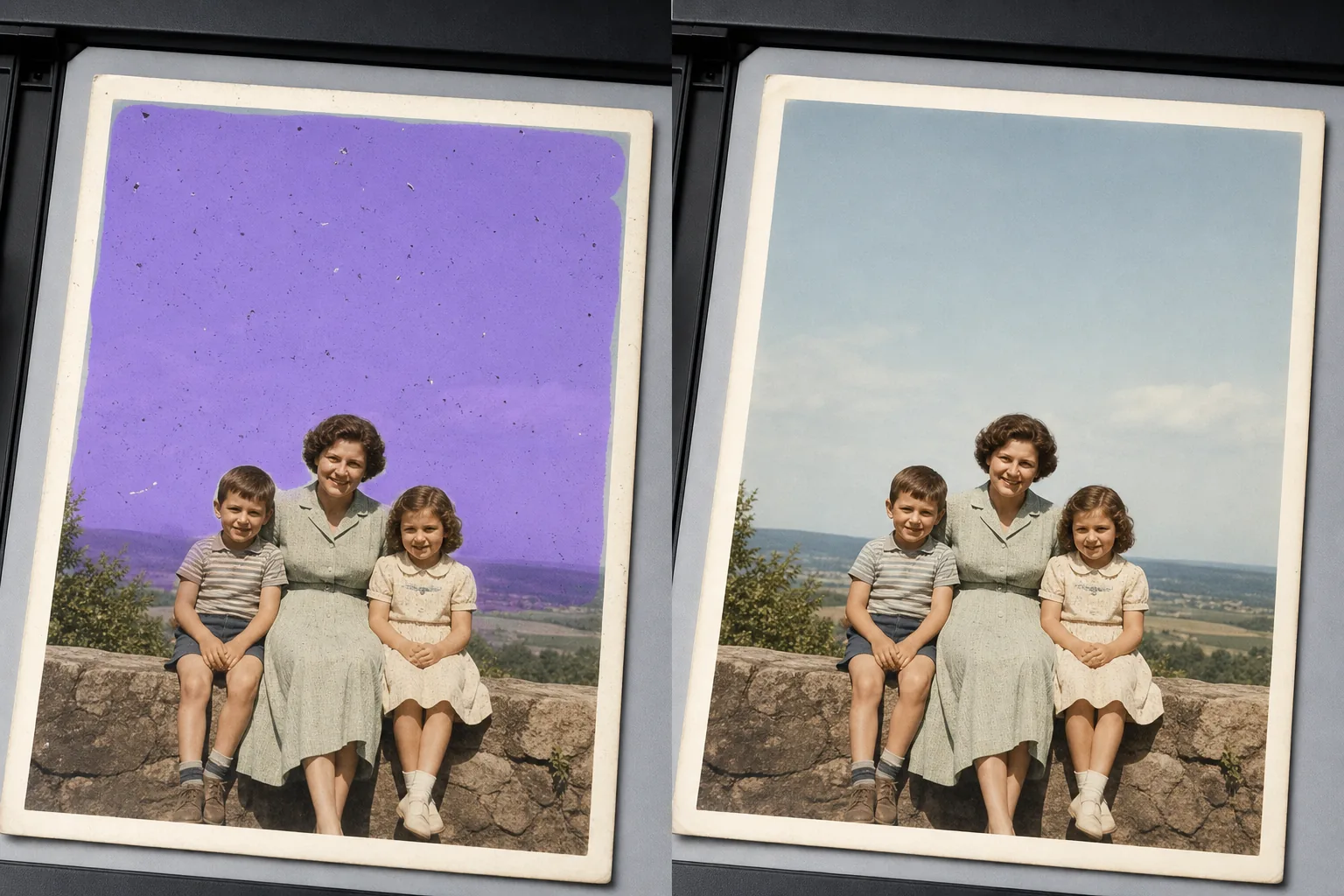
Por que as partículas de poeira derrotam a edição manual em grande escala
Para remover manchas de poeira de uma foto, abra o Magic Eraser na web, no iOS ou no Android, carregue a imagem, passe o pincel sobre a área afetada — um céu salpicado de poeira, uma impressão antiga digitalizada, o fundo de um produto — e deixe a IA limpar todas as partículas de uma só vez, mantendo a textura por baixo. É grátis e não precisa criar conta. Funciona melhor em áreas uniformes, como céu, uma parede lisa ou um fundo de estúdio, onde a IA reconstrói a superfície de forma impecável; as partículas sobre detalhes finos são reconstruídas com uma correspondência plausível. Para uma digitalização muito salpicada, comece a partir da cópia em maior resolução, use o pincel por seções e dê zoom para conferir. Uma única partícula de poeira é fácil de clonar e carimbar. Uma foto antiga digitalizada com 300 pontos no céu e outros 200 em um fundo uniforme é um problema diferente – cada ponto precisa de sua própria fonte de clone, cada fonte precisa corresponder à textura circundante e o trabalho é dimensionado linearmente com a contagem de pontos. Magic Eraser trata toda a área afetada como uma região: pincele sobre o céu, a parede, a varredura do estúdio ou a parte afetada da digitalização, e a IA remove todas as manchas em uma única passagem, preservando a textura subjacente. Funciona para poeira de sensores digitais em paisagens do céu, poeira de vidro de scanner em fotos antigas, poeira superficial em fotos de produtos e fiapos em cenários de estúdio.
Remova a poeira em três etapas
- 1
Envie sua foto
Abra Magic Eraser na web, iOS ou Android e insira a foto antiga digitalizada, a paisagem digital, a foto do produto ou a imagem de estúdio. JPEG, PNG, HEIC, WebP e TIFF (quando suportado) são aceitos.
- 2
Pincele sobre a região empoeirada
Pinte sobre a área afetada – o céu inteiro, a parede uniforme, o cenário do estúdio, a área clara do negativo digitalizado – em vez de aplicar pinceladas individuais. Um pincel largo sobre a região diz à IA ‘limpe toda a superfície’ e é executado em uma única passagem; esfregar mancha por mancha é mais lento e produz reconstruções de textura menos consistentes. Para digitalizações com poeira espalhada por diversas regiões (céu E primeiro plano), escove cada região por vez.
- 3
Toque em Apagar e inspecionar
Magic Eraser limpa todas as manchas na região escovada em segundos, preservando o gradiente subjacente do céu, a textura da parede ou a varredura do estúdio. Digitalize com zoom de 100% em busca de manchas residuais, execute uma segunda passagem nas áreas perdidas e exporte em resolução total para o álbum de fotos, catálogo de produtos, portfólio ou arquivo.
Melhor para
- Fotos antigas de família digitalizadas com arranhões e poeira do vidro do scanner ou da superfície de impressão original
- Digitalizações de filmes antigos (35 mm, formato médio, formato grande) onde poeira se acumulou em negativos ou transparências
- Fotos digitais de paisagem e astrofotografia com poeira do sensor visível no céu
- Fotografia de produto onde a poeira superficial é visível em fundos brilhantes ou escuros
- Fotos de cenário de estúdio com fiapos, cabelos ou poeira no papel de varredura
- Digitalizações de documentos e páginas de livros onde a poeira no vidro do scanner aparece nas margens
- Digitalizações de filmes slides com poeira de arquivo de anos de armazenamento
- Microscopia e fotos macro onde a poeira nos elementos da lente é visível em alta ampliação
Casos extremos e dicas
A remoção de poeira é uma das edições de fotos de IA mais limpas porque as manchas geralmente são pequenas, escuras e contra um fundo relativamente uniforme. Dois casos extremos se beneficiam de cuidado extra. Primeiro: quando um 'ponto' é na verdade um detalhe fino do assunto (um pássaro distante no céu, uma pequena flor numa paisagem, uma estrela tênue na astrofotografia), a IA pode tratá-lo como poeira e removê-lo; mascare apenas as regiões onde você tem certeza de que a poeira é realmente poeira e inspecione cuidadosamente a 100% antes de exportar. Segundo: quando arranhões e poeira aparecerem juntos em uma foto antiga digitalizada, passe sobre ambos – a IA cuida do reparo de arranhões e da remoção de poeira na mesma passagem, mas reserve mais tempo na etapa de inspeção porque o reparo de arranhões às vezes precisa de um retoque passe para combinar com a textura circundante. Para trabalhos de arquivamento e restauração, mantenha a digitalização original como mestre e salve a versão limpa como um arquivo separado; os padrões de arquivos (diretrizes IFLA e NEDCC para preservação fotográfica) recomendam consistentemente a preservação do original junto com qualquer derivado limpo.
Perguntas frequentes
- É grátis remover a poeira de uma foto?
- Sim. O nível gratuito do Magic Eraser cobre a remoção de poeira com limites de uso diário. Atualizar para Premium (US$ 29,99/ano) elimina os limites e desbloqueia exportações de alta resolução – útil para restauração impressa de fotos de família, catálogos de produtos e projetos de digitalização de arquivos.
- Posso limpar uma foto digitalizada antiga com centenas de partículas de poeira?
- Sim. Pincele sobre cada região afetada (céu, fundo uniforme, rostos se houver poeira nas bochechas, paredes) e apague. A IA limpa todas as manchas na região mascarada de uma só vez; para digitalizações com poeira espalhada por muitas regiões da foto, execute o padrão pincelar e apagar para cada região. Isso é muito mais rápido do que a estampagem de clones, mancha por mancha, e produz reconstruções de textura mais consistentes.
- E quanto a arranhões na mesma digitalização?
- Escove os arranhões e a poeira juntos. Magic Eraser lida com ambos na mesma passagem - os riscos são lidos para a IA como poeira alongada e a lógica de reconstrução é semelhante (preserva a textura subjacente, remove o defeito linear ou pontual). Permita um tempo de inspeção extra com zoom de 100% porque o reparo de arranhões ocasionalmente precisa de um retoque para corresponder à direção da textura da área circundante, especialmente em superfícies texturizadas como tecido, tijolo ou grama.
- O céu, a parede ou o cenário limpos parecerão obviamente editados?
- Na maioria das fotos, não – a IA preserva o gradiente, o padrão de granulação e a cor subjacentes. Dois casos onde isso pode aparecer: céus com textura de nuvem fina ou granulação direcional onde a reconstrução pode suavizar levemente o padrão (faça uma segunda passagem com um pincel menor para restaurar o caráter); e fotos de produtos com textura sutil deliberada (um material fosco com granulação própria), onde a IA pode suavizar mais do que o pretendido (mascarar com mais firmeza e executar um retoque com pincel mais fino).
- Devo manter a digitalização original e também a versão limpa?
- Sim. Para projetos de arquivamento, restauração e história da família, as diretrizes de preservação fotográfica da IFLA e NEDCC recomendam manter a matriz digital original junto com qualquer derivado limpo. Use uma convenção de nomenclatura de arquivo clara - `IMG_1942_original.tif` e `IMG_1942_cleaned.tif` - para que o relacionamento seja inequívoco daqui a algumas décadas. O original é o registro histórico; a versão limpa é a impressão funcional.