
Remova cicatrizes das fotos
Apague cicatrizes cirúrgicas, cicatrizes de acne, marcas de lesões e outras cicatrizes visíveis de retratos, fotos de rosto e corpo. Magic Eraser remove o tecido cicatricial e reconstrói o tom e a textura naturais da pele – produzindo um resultado limpo que parece não editado.
Última atualização
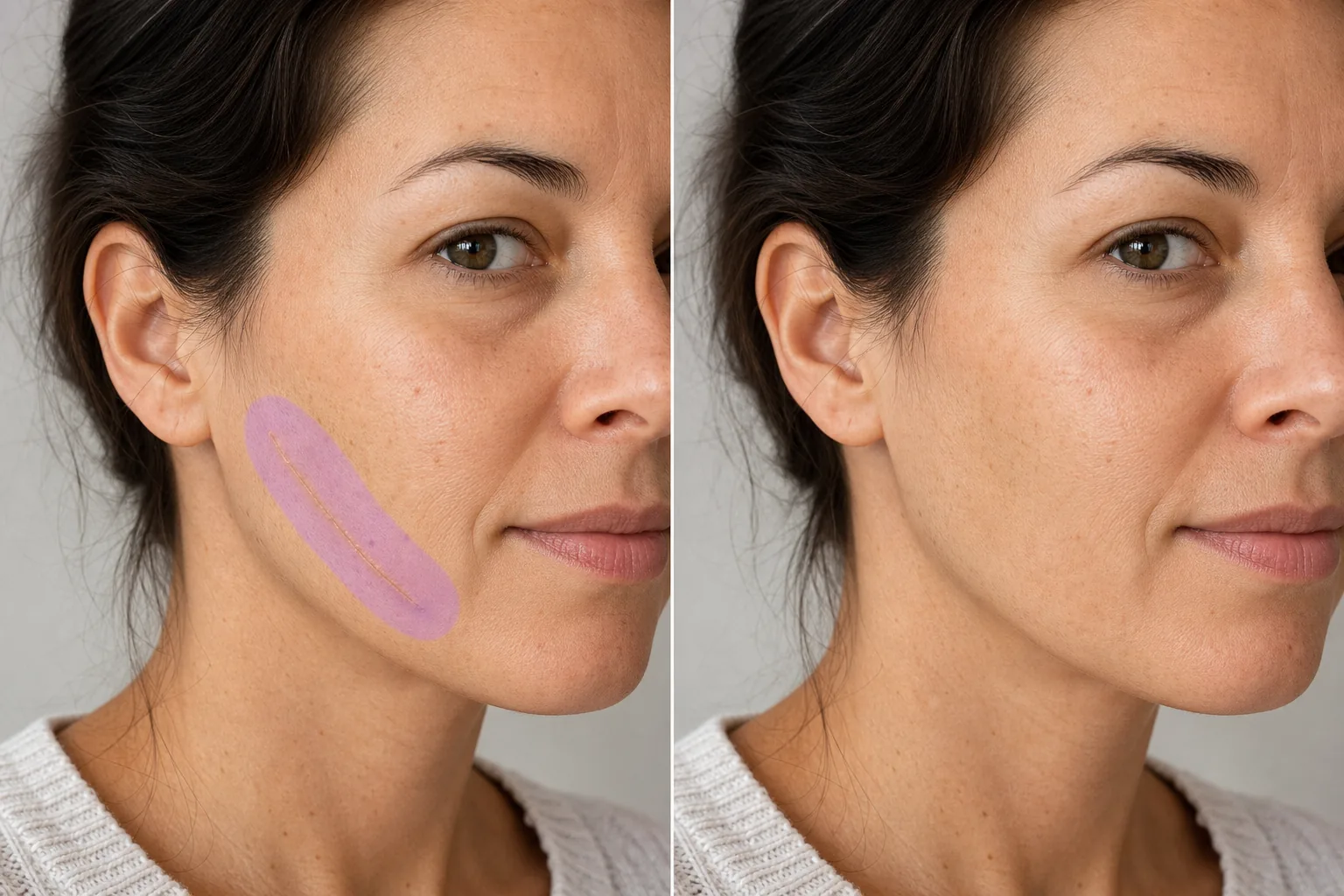
Como remover uma cicatriz de uma foto
Para remover uma cicatriz de uma foto, abra o Magic Eraser na web, no iOS ou no Android, pinte sobre a cicatriz mais uma margem fina da pele ao redor e toque em Apagar — a IA reconstrói o tom e a textura naturais da pele no lugar dela. É grátis e sem cadastro. Reduz ou disfarça a aparência da cicatriz mantendo a textura real da pele; os resultados são melhores em marcas planas e descoloridas e em fotos nítidas e bem iluminadas. As cicatrizes contam histórias, mas em fotos profissionais, portfólios de modelos e retratos formais, elas podem se tornar o ponto focal em vez da pessoa. Uma cicatriz cirúrgica na testa, cicatrizes de acne nas bochechas ou uma marca de ferimento no braço desviam o olhar do observador da expressão e composição que o fotógrafo pretendia. Os clientes solicitam regularmente a redução ou remoção de cicatrizes em suas fotos retocadas – não porque tenham vergonha, mas porque desejam que a imagem represente como eles se veem, e não um único momento de seu histórico médico. A IA do Magic Eraser analisa a textura da cicatriz (elevada, recortada, descolorida ou lisa) e a pele saudável ao redor e, em seguida, reconstrói a área com pele natural que corresponde em tom, textura, padrão de poros e iluminação. O resultado preserva a aparência natural da pele sem a aparência suavizada de retoques pesados.
Remova uma cicatriz em três etapas
- 1
Envie sua foto
Abra Magic Eraser na web, iOS ou Android e carregue o retrato ou foto contendo a cicatriz que deseja remover.
- 2
Pincele sobre a cicatriz
Pinte o tecido cicatricial com um pincel que cubra toda a largura da cicatriz, além de uma pequena margem de pele saudável. Para cicatrizes longas, escove ao longo de todo o comprimento de uma só vez para uma reconstrução consistente.
- 3
Apagar e verificar
Toque em Apagar e a IA substitui a cicatriz pela textura natural da pele. Aumente o zoom para confirmar se a área reconstruída combina perfeitamente com a pele ao redor – verifique se há tom, textura e iluminação consistentes. Exporte a foto retocada.
Melhor para
- Fotos profissionais onde os clientes solicitam a remoção da cicatriz
- Portfólios de modelagem que exigem apresentação de pele limpa
- Retratos de casamentos e eventos com solicitações de retoque
- Atuação em headshots para papéis que exigem uma aparência específica
- Fotos da equipe corporativa com padrões de retoque uniformes
- Fotos de perfil de mídia social com aparência sofisticada
- Dermatologia e cirurgia estética antes/depois da documentação
- Restauração de fotos onde apareceram cicatrizes após a foto original
Dicas para remoção natural de cicatrizes
A qualidade da remoção da cicatriz depende do tipo de cicatriz. Cicatrizes planas e descoloridas (mais claras ou mais escuras que a pele circundante) são as mais fáceis de corrigir – a IA corresponde ao tom circundante e o resultado é praticamente invisível. Cicatrizes elevadas (quelóides ou hipertróficas) lançam sombras sutis que a IA também remove, mas inclua a área de sombra na seleção do pincel para uma correção completa. Cicatrizes recortadas (atróficas, como cicatrizes de acne picadas de gelo) exigem que a IA reconstrua a superfície da pele e a profundidade da textura – os resultados são melhores quando a pele ao redor fornece uma referência clara. Para grandes áreas de cicatrizes que cobrem uma superfície significativa da pele, trabalhe em seções e verifique se o tom da pele permanece consistente em todas as seções. A IA produz resultados que preservam a textura natural da pele, incluindo poros e linhas finas, evitando a aparência lisa de plástico que os filtros de beleza agressivos criam.
Perguntas frequentes
- Pode remover grandes cicatrizes cirúrgicas?
- Sim. Pincele todo o comprimento e largura da cicatriz. A IA reconstrói a pele natural em toda a área. Cicatrizes muito grandes em áreas contornadas do corpo (como um tronco curvado) podem se beneficiar do processamento em seções.
- Funciona em cicatrizes de acne?
- Sim. Tanto cicatrizes de acne elevadas quanto recortadas podem ser corrigidas. Para cicatrizes de acne espalhadas pelo rosto, passe sobre cada área cicatrizada. A IA reconstrói a pele lisa com textura natural dos poros.
- O resultado parecerá retocado?
- Não. A IA preserva as características naturais da pele – poros, linhas finas e variação de cor. A área corrigida corresponde à textura real da pele circundante, em vez de produzir uma aparência suave e filtrada.
- A remoção da cicatriz é gratuita?
- Sim. O nível gratuito de Magic Eraser cobre a remoção de cicatrizes de retratos. Carregue sua foto, passe sobre a cicatriz e exporte o resultado retocado sem nenhum custo.
- Este é um editor de fotos gratuito para remover cicatrizes que posso usar online?
- Sim. O Magic Eraser funciona no navegador como um editor online gratuito para remover cicatrizes — sem download, sem cadastro e sem marca d'água no resultado. Abra na web, envie sua foto, pinte sobre a cicatriz e toque em Apagar. A mesma ferramenta está disponível como app para iOS e Android, caso prefira editar no celular. A edição do plano gratuito cobre o retoque de cicatrizes em retratos e fotos de corpo.
- Posso remover uma cicatriz de uma foto antiga ou impressa?
- Sim. Digitalize ou fotografe a imagem impressa, depois envie a digitalização e pinte sobre a cicatriz normalmente. A IA reconstrói a pele a partir da área ao redor, então os resultados dependem de quão nítida e bem iluminada está a pele digitalizada. Foco suave, granulação de filme ou baixa resolução dão à IA menos textura para combinar, então as áreas retocadas em fotos antigas podem ficar um pouco mais lisas que o resto da imagem.
- Remover a cicatriz altera o resto da foto?
- Não. O Magic Eraser edita apenas a área que você pinta — o resto da imagem, incluindo o rosto, a iluminação e o fundo, permanece intacto. Nada é alterado até você pintar e tocar em Apagar, e você mantém o arquivo original, então pode comparar o antes e o depois ou refazer a edição. Isso o torna prático para documentação de antes/depois, onde apenas a região marcada deve mudar.