
Remover manchas das fotos
Apague manchas, marcas de beleza, marcas na pele e manchas escuras de retratos, fotos na cabeça e fotos profissionais. Magic Eraser remove a marca e reconstrói a textura e o tom naturais da pele por baixo - sutil o suficiente para que a edição fique invisível.
Última atualização
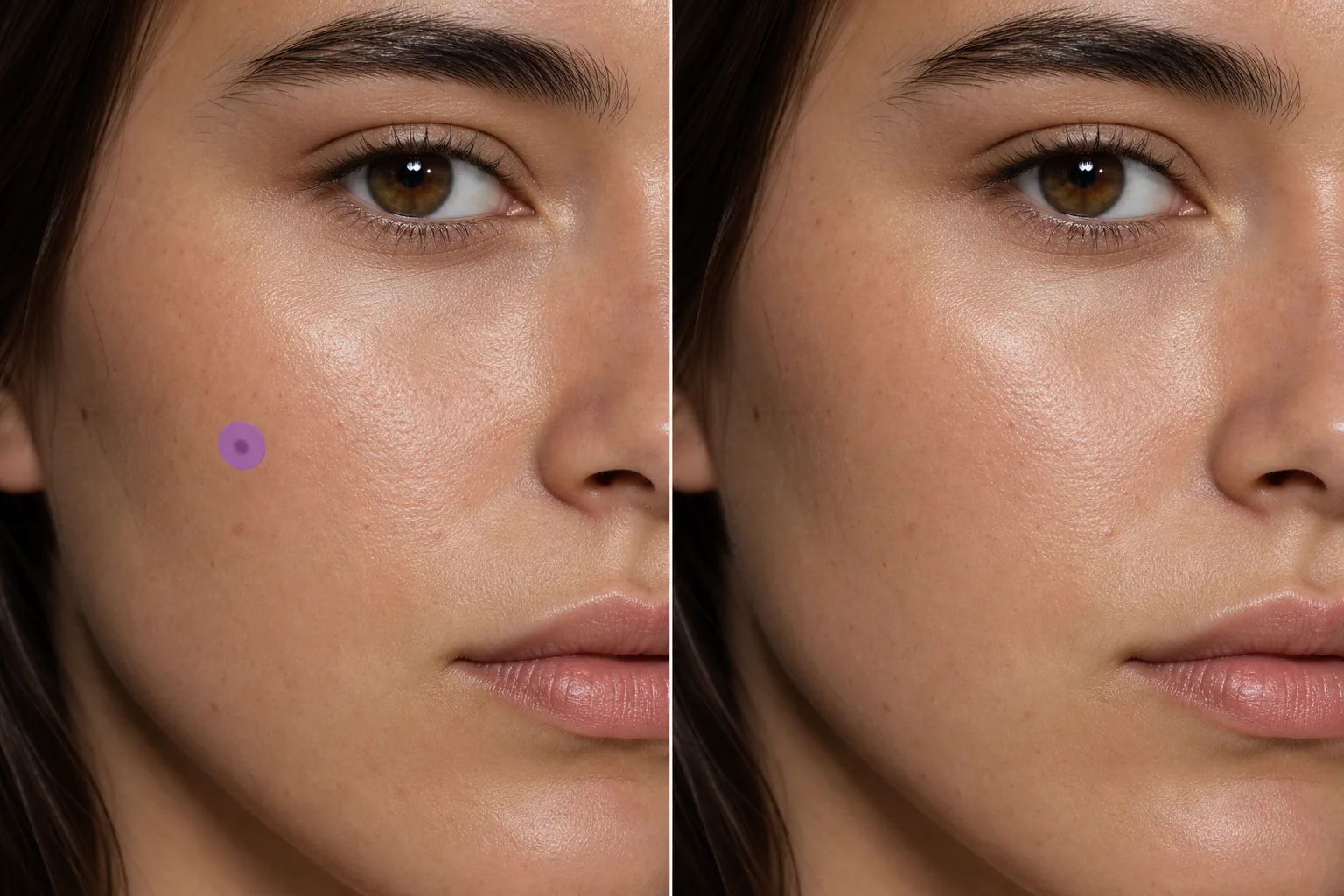
Como remover uma pinta de uma foto
Para remover um sinal de uma foto, abra o Magic Eraser na web, no iOS ou no Android, carregue o retrato, pinte sobre o sinal ou a pinta e toque em Apagar. A IA reconstrói a pele por baixo combinando com a textura, o tom, o padrão de poros e a iluminação ao redor — então fica com cara de pele naturalmente limpa, não de um remendo alisado. É grátis e sem cadastro. Isso altera apenas como a marca aparece na foto; não tem nada a ver com o sinal na sua pele, e qualquer sinal que esteja mudando ou que te preocupe é assunto para um médico, não para um editor de fotos. O retoque de retratos geralmente inclui solicitações para remover ou reduzir a aparência de manchas, marcas de beleza e manchas proeminentes na pele. Uma verruga no nariz ou na bochecha pode ser perfeitamente normal pessoalmente, mas pode se tornar um ponto focal visual em uma fotografia de alta resolução sob iluminação de estúdio. Os retocadores profissionais usam ferramentas de estampagem e cura de clones para resolver isso - um processo que requer atenção cuidadosa à textura da pele, padrão dos poros e direção da iluminação para evitar a mancha suave e reveladora que grita 'editado'. A IA de Magic Eraser lida com isso automaticamente: passe o pincel sobre a marca e a IA reconstrói a pele que corresponde à área circundante em textura, tom, padrão de poros e iluminação. O resultado parece uma pele naturalmente clara, não uma mancha borrada ou suavizada.
Remova uma toupeira em três etapas
- 1
Envie sua foto
Abra Magic Eraser na web, iOS ou Android e carregue o retrato ou foto da cabeça. Imagens de alta resolução produzem a reconstrução mais natural da pele.
- 2
Pincele sobre a toupeira
Pinte sobre a verruga ou marca com um pincel um pouco maior que a própria marca. Um pincel apertado preserva a maior parte dos detalhes circundantes. Para várias marcas na mesma foto, passe o pincel sobre todas elas antes de apagar.
- 3
Apagar e verificar
Toque em Apagar e a IA substitui a verruga pela textura natural da pele. Aumente o zoom para verificar se o tom e a textura da pele correspondem à área circundante – não deve haver nenhuma mancha lisa visível ou mudança de cor. Exporte o retrato retocado.
Melhor para
- Fotos profissionais onde os clientes solicitam limpeza de pele
- Portfólios de modelagem que exigem apresentação de pele limpa
- Retratos de casamento com pedidos sutis de retoques
- Fotos da escola e do anuário com retoque consistente
- Atuação em headshots onde a clareza da pele é importante para o elenco
- Fotos de perfil de mídia social com aparência sofisticada
- Embalagem do produto com rostos de modelo (requisito de limpeza da pele)
- Fotos da equipe corporativa com padrões de retoque uniformes
Dicas para remoção de toupeira invisível
Use o pincel menor que cubra totalmente a marca. Pincéis grandes removem mais textura da pele ao redor do que o necessário, tornando a área de edição um pouco mais suave do que o resto do rosto. Para pintas elevadas que projetam uma sombra pequena, inclua a sombra na seleção do pincel — isso evita um artefato de sombra residual que não pareceria natural em pele plana. Se a pinta estiver em uma linha de contorno (linha do queixo, borda da bochecha, ponte do nariz), a IA leva em conta o gradiente tonal nessa área. Várias marcas pequenas (aglomerados de sardas, manchas da idade) podem ser removidas simultaneamente - passe sobre todas elas antes de tocar em Apagar para um processamento consistente. Para doenças de pele generalizadas, em vez de marcas isoladas, as ferramentas de aprimoramento podem produzir um resultado geral mais natural do que a remoção ponto a ponto.
Perguntas frequentes
- A remoção parecerá natural de perto?
- Sim. A IA reconstrói a textura real da pele, incluindo os poros e a variação natural da cor. Em alta resolução, o resultado é indistinguível da pele clara natural, em vez da mancha borrada produzida pelas ferramentas básicas de cura.
- Posso remover sardas da mesma maneira?
- Sim. Pincele sobre sardas ou cachos individuais. Para padrões de sardas claras, a IA produz pele limpa; para campos densos de sardas, trabalhar em pequenas seções dá o resultado mais natural.
- Funciona em tons de pele escuros?
- Sim. A IA corresponde ao tom de pele circundante, independentemente da tez. Ele analisa o tom, o tom e a iluminação específicos da pele ao redor da marca e reconstrói de acordo.
- A remoção da toupeira é gratuita?
- Sim. O nível gratuito de Magic Eraser cobre a remoção de marcas de pele. Carregue seu retrato, passe sobre as marcas e exporte o resultado retocado sem nenhum custo.
- Como removo um sinal de uma foto pelo celular?
- Abra o Magic Eraser em qualquer navegador do celular ou no app de iOS ou Android, carregue o retrato da sua galeria e use os dedos para dar zoom no sinal. Pinte só sobre a marca com o dedo e toque em Apagar. Dar zoom permite cobrir o sinal com precisão sem encostar na pele, nos lábios ou nas sobrancelhas ao redor. O resultado é igual ao da versão de computador e salva direto nas suas fotos.
- Posso atenuar um sinal em vez de removê-lo por completo?
- O Magic Eraser remove o que você pinta, então, para um resultado mais suave, pinte de leve ou só sobre parte da marca e confira a prévia. Muita gente prefere suavizar um sinal mais marcante a apagar de vez uma pinta que é a sua marca registrada — apague, veja em 100% e, se ficar limpo demais, desfaça e cubra uma área menor para um visual mais natural e autêntico.
- Remover um sinal vai deixar um remendo liso ou borrado?
- Não deveria — a IA reconstrói a pele com poros, textura e sombreamento combinando, em vez de borrar a área, e é isso que a diferencia de uma ferramenta simples de desfoque. Se algum ponto ficar com cara de borrado, normalmente é porque uma sombra ou uma área maior foi pintada junto com o sinal; desfaça, dê zoom e pinte apenas a marca em si para combinar melhor.