
Remover uma pessoa de uma foto
Livre-se de fotobombardeiros, ex-parceiros, estranhos no fundo ou espectadores que distraem. A IA de Magic Eraser remove a pessoa e reconstrói a cena atrás dela em segundos – sem mascaramento manual, sem Photoshop.
Última atualização
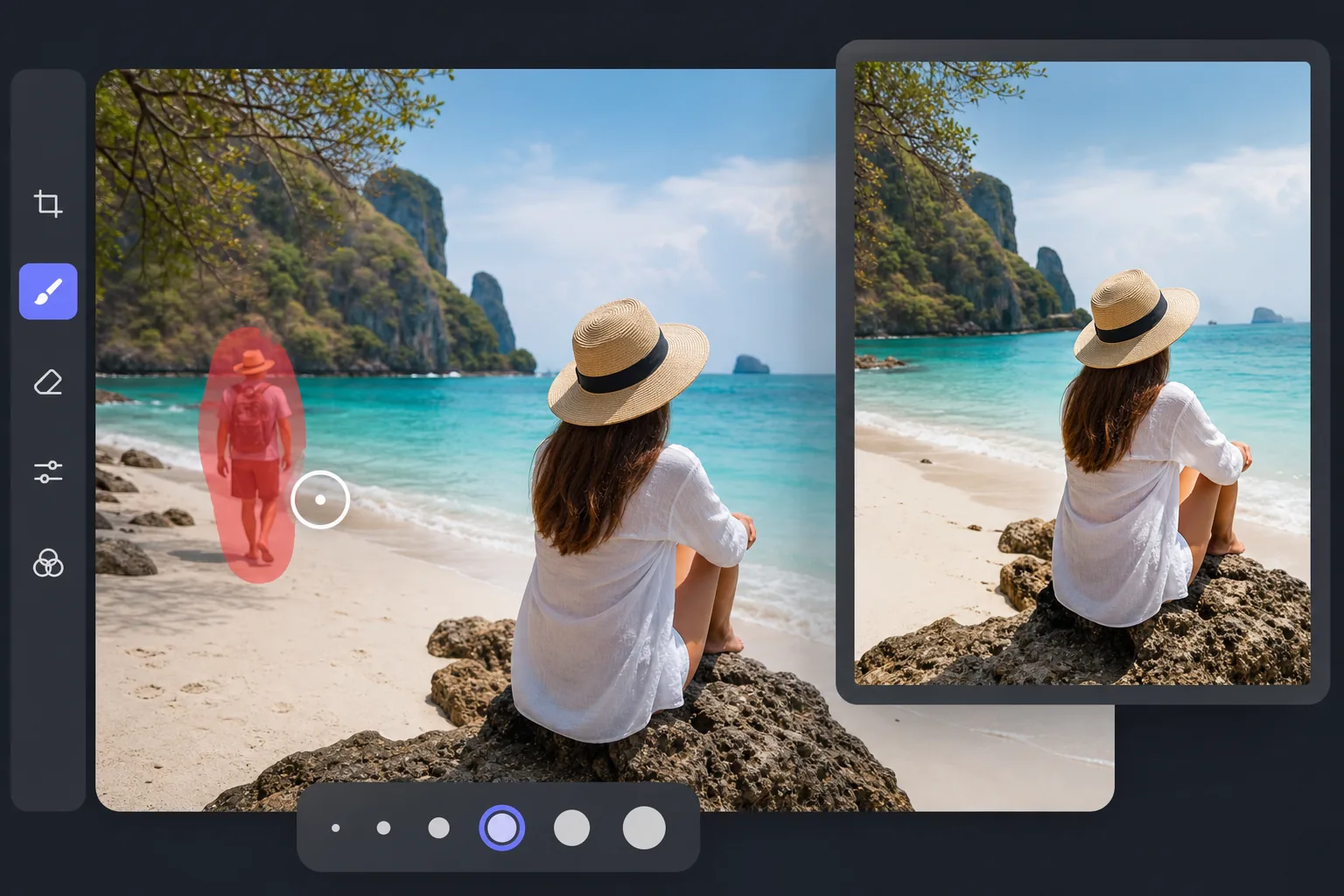
Como remover uma pessoa de uma foto
Para remover uma pessoa de uma foto, abra o Magic Eraser na web, no iOS ou no Android, carregue a imagem, pinte com o brush sobre a pessoa que você quer eliminar e toque em Erase — a IA prevê como o fundo deveria ser atrás dela e o reconstrói, deixando uma foto limpa, como se ela nunca tivesse aparecido. É grátis, sem cadastro e sem marca d'água. Você pode remover uma pessoa, várias ou todas, exceto quem você quer manter, tudo de uma só vez. Você passa sobre a pessoa que deseja remover e a IA prevê como o fundo deve ficar atrás dela e depois pinta-o novamente. O resultado é uma foto limpa onde a pessoa nunca apareceu. Isso funciona em fotos de viagens, fotos de família, exteriores de imóveis, planos de produtos e cobertura de eventos. A mesma ferramenta também lida com remoções parciais – como apagar o braço ou a perna de alguém da borda do quadro – e agrupar fotos onde você deseja manter algumas pessoas e apagar o resto.
Remova uma pessoa em três etapas
- 1
Envie sua foto
Abra Magic Eraser na web, iOS ou Android e coloque a foto com a pessoa que você deseja que saia. JPEG, PNG e WebP são todos suportados.
- 2
Pincele sobre a pessoa
Pinte sobre a pessoa que você deseja remover. Seja generoso - um pincel um pouco maior do que a silhueta dá à IA bordas mais limpas para trabalhar do que um contorno estreito.
- 3
Toque em Apagar e baixar
A IA reconstrói o fundo em segundos. Inspecione o resultado, ajuste quaisquer manchas restantes com o pincel de retoque e exporte em resolução máxima.
Melhor para
- Fotos de viagens com turistas ou estranhos ao fundo
- Fotos externas de imóveis com carros, pedestres ou vizinhos
- Agrupe fotos onde você deseja manter apenas determinadas pessoas
- Fotografia de casamento e eventos com convidados indesejados no quadro
- O produto fica plano com mãos ou braços perdidos na foto
Casos extremos e dicas
A remoção de pessoas por IA funciona melhor quando o fundo atrás da pessoa é visível em outro lugar do quadro – céu aberto, paredes, solo, folhagem. Fundos desordenados ou geométricos (sinalização com texto, padrões repetidos, rostos em uma multidão) às vezes precisam de uma segunda passagem com o pincel de retoque. Para fotos de grupo com corpos sobrepostos, remova uma pessoa de cada vez e reavalie cada resultado antes de continuar. Evite usar a remoção de IA para manipular fotos ou evidências de notícias – esses casos de uso exigem edição e divulgação manual.
Perguntas frequentes
- É gratuito remover uma pessoa de uma foto?
- Sim. O nível gratuito de Magic Eraser cobre a remoção de pessoas com limites de uso diários. Atualizar para Premium (US$ 29,99/ano) remove os limites e desbloqueia exportações de alta resolução.
- Posso remover várias pessoas de uma vez?
- Sim. Você pode passar por várias pessoas em uma única passagem ou removê-las uma de cada vez. Removê-los um de cada vez geralmente produz bordas mais limpas quando as pessoas se sobrepõem.
- Funciona em fotos de grupo e multidões?
- Funciona em pequenos grupos e fotos com multidão parcial. Para multidões densas onde cada pixel é uma pessoa, a IA tem menos contexto circundante para trabalhar e pode precisar de retoques. Fotos com fundo claro entre corpos dão os melhores resultados.
- A edição parecerá óbvia?
- Na maioria das fotos, não – a IA combina a iluminação, a cor e a textura da cena circundante. Planos de fundo complexos com texto, padrões geométricos ou pontos de referência distintos atrás da pessoa removida são onde você provavelmente verá sinais de edição.
- Como remover uma pessoa de uma foto pelo celular?
- Abra o Magic Eraser em qualquer navegador do celular ou no app para iOS ou Android, carregue a foto da galeria, pinte com o dedo sobre a pessoa e toque em Erase. Use o gesto de pinça para dar zoom e contornar a silhueta com precisão, incluindo qualquer sombra projetada. A versão para celular usa a mesma IA do desktop, então o resultado é idêntico — só fica mais fácil pintar com precisão na tela de toque.
- Como remover um estranho ou alguém que apareceu no fundo da foto?
- Pinte sobre a pessoa no fundo e toque em Erase — este é um dos casos mais fáceis, porque estranhos geralmente estão em espaços abertos (uma rua, praia ou praça) que a IA consegue reconstruir a partir da área ao redor. Inclua toda a silhueta dela, além de qualquer sombra ou reflexo. Para alguém distante no meio de uma multidão, pinte só essa pessoa; a IA preenche com base nas pessoas e no cenário em volta.
- Posso remover todos de uma foto em grupo, exceto uma pessoa?
- Sim. Pinte sobre cada pessoa que você quer eliminar e deixe intacta quem você vai manter, depois toque em Erase — a IA remove todas as pessoas pintadas de uma só vez e reconstrói o fundo atrás delas. Isso é útil para transformar uma foto cheia de gente em um retrato individual limpo, desde que as pessoas removidas não estejam sobrepostas a quem você quer manter.
- Funciona para remover o corpo inteiro, não só o rosto?
- Sim — você remove a pessoa inteira, não apenas o rosto. Pinte o corpo todo, da cabeça aos pés, incluindo braços ou pernas que se estendem até a borda da imagem e qualquer sombra no chão. A remoção de corpo inteiro funciona melhor quando a pessoa está diante de um fundo contínuo; se ela estiver parcialmente atrás de um móvel ou de outra pessoa, a IA reconstrói a parte visível e você mantém o que está à frente.