
Magic Eraser + Photoshop: limpeza rápida, edição profunda
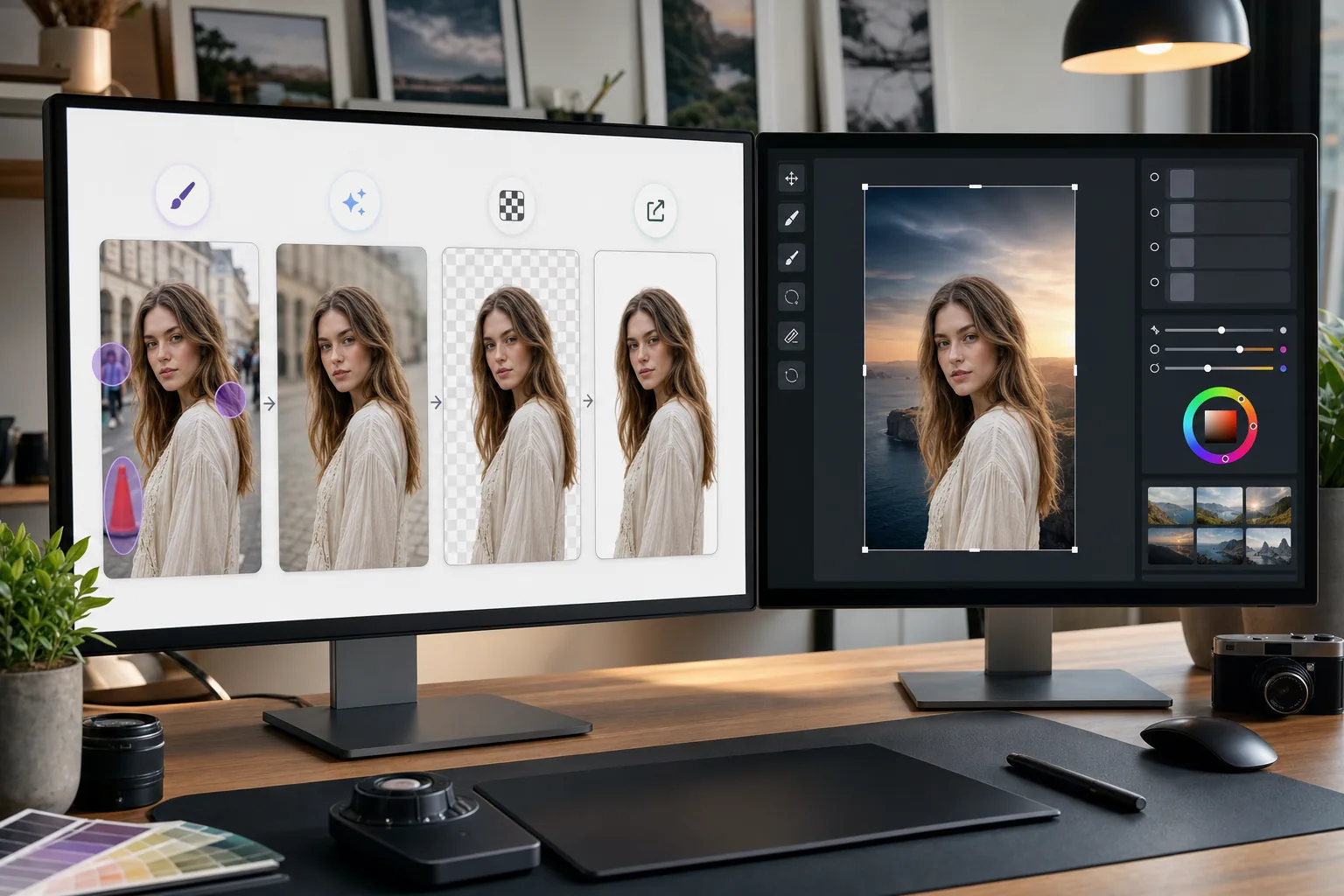
Photoshop é o padrão da indústria para edição detalhada de imagens. Magic Eraser cuida das tarefas rápidas de limpeza – remover fundos, apagar objetos e preencher lacunas com IA – para que você possa ir direto para o trabalho fino no Photoshop.
Sobre Adobe Photoshop
Adobe Photoshop é o software profissional de edição de imagens usado por fotógrafos, designers e artistas digitais em todo o mundo. Ele fornece ferramentas avançadas para composição, retoque, Color correction e edição em nível de pixel.
Benefícios
Limpeza mais rápida antes da edição detalhada
Remova objetos indesejados e distrações em segundos com Magic Eraser em vez de perder tempo com o carimbo clone ou pincel de cura do Photoshop em tarefas simples.
Remoção de fundo com um clique
Isole assuntos instantaneamente com a remoção de fundo alimentada por IA do Magic Eraser. Importe o PNG transparente para o Photoshop para composição e mascaramento avançado.
Preenchimento com tecnologia de IA para áreas ausentes
Use o preenchimento AI de Magic Eraser para reconstruir áreas de forma inteligente após a remoção de objetos. Os resultados fornecem um ponto de partida limpo para o refinamento do Photoshop.
Alternativa acessível para tarefas simples
Nem toda imagem precisa de todo o poder do Photoshop. Use Magic Eraser no navegador para soluções rápidas e reserve o Photoshop para trabalhos que exijam seu conjunto de ferramentas avançado.
Como usar Magic Eraser com Photoshop
Carregar para Magic Eraser
Abra Magic Eraser em seu navegador e carregue a imagem que precisa de limpeza inicial antes da edição no Photoshop.
Execute uma limpeza rápida
Remova fundos, apague objetos indesejados ou use o preenchimento de IA para lidar com edições simples que levariam mais tempo no Photoshop.
Exporte com qualidade total
Baixe a imagem limpa como PNG para preservar a transparência ou como JPEG de alta qualidade para imagens não transparentes.
Abra no Photoshop para trabalhos detalhados
Importe a imagem processada para o Photoshop e continue com edição avançada, retoque, composição ou gradação de cores.
Ferramentas
Perguntas frequentes
O Magic Eraser tem integração direta com o Photoshop?
+
Não. Esta página descreve um fluxo manual de exportação e importação, não um plugin para Photoshop nem uma integração direta. Edite a imagem no Magic Eraser, baixe-a em PNG ou JPEG e depois abra o arquivo no Photoshop.
Por que usar Magic Eraser se já tenho o Photoshop?
+
Magic Eraser lida com tarefas simples de limpeza em segundos, sem iniciar o Photoshop. É mais rápido para remoção de fundo, apagamento de objetos e limpeza básica, liberando você para usar o Photoshop para o trabalho que realmente exige.
Magic Eraser substitui o Photoshop?
+
Não. Magic Eraser complementa o Photoshop ao lidar com tarefas rápidas orientadas por IA. O Photoshop continua essencial para retoques detalhados, composição, trabalho de cores e edição em nível de pixel.
Quais formatos de arquivo funcionam entre as duas ferramentas?
+
Exporte de Magic Eraser como PNG (com transparência) ou JPEG de alta qualidade. Ambos os formatos são importados diretamente para o Photoshop com qualidade total preservada.
A remoção do fundo do Magic Eraser é tão precisa quanto a do Photoshop?
+
Para a maioria dos assuntos, a remoção de fundo de IA do Magic Eraser produz resultados limpos com um clique. Para imagens com detalhes extremamente finos, como cabelos finos, você pode refinar ainda mais as bordas no Photoshop.
Posso usar Magic Eraser em um arquivo PSD?
+
Magic Eraser funciona com formatos de imagem padrão como JPEG, PNG e WebP. Exporte uma imagem achatada do Photoshop, processe-a em Magic Eraser e traga-a de volta para seu projeto PSD.
Acelere seu fluxo de trabalho no Photoshop
Experimente Magic Eraser gratuitamente para remoção rápida de fundo, apagamento de objetos e preenchimento de IA antes de mergulhar na edição detalhada do Photoshop.
Experimente Magic Eraser grátisCasos de uso relacionados
Veja como profissionais utilizam essas ferramentas em fluxos de trabalho reais.
Fotos de anúncios cheias de pertences pessoais, carros estacionados ou material de obra afastam compradores. O Magic Eraser usa IA para limpar suas fotos de imóveis instantaneamente — sem precisar de Photoshop.
Fundos bagunçados e fotos de produto descuidadas custam vendas todos os dias. O Magic Eraser ajuda você a criar imagens de produto profissionais em segundos — sem precisar saber Photoshop. Faça upload, apague distrações e anuncie com confiança.
Estranhos estragando suas fotos de viagem? Fundos bagunçados arruinando seus selfies? Pare de perder horas no Photoshop. O Magic Eraser remove distrações, limpa suas fotos e adapta para qualquer formato — tudo em um toque.
Comparações relacionadas
Veja como o Magic Eraser se compara a ferramentas semelhantes.
TouchRetouch é um popular app móvel pago para remover objetos e imperfeições. Magic Eraser oferece edição IA gratuita em qualquer dispositivo sem instalação. Compare recursos, preços e facilidade de uso.
Cleanup.pictures é uma ferramenta web gratuita para remoção rápida de objetos. Magic Eraser oferece 8 ferramentas de edição IA, apps móveis e processamento avançado. Veja a comparação.
O remove.bg é líder de mercado em remoção de fundo, com uma API poderosa e integrações com Photoshop e Figma. O Magic Eraser vai além com oito ferramentas de IA — desde remoção de objetos e preenchimento generativo até melhoria de IA e design — tudo num só editor.
Dois poderosos editores de fotos com IA e pontos fortes diferentes. O Magic Eraser oferece um conjunto mais amplo de ferramentas de IA generativa, enquanto o Photoroom se destaca na fotografia de produtos para e-commerce e processamento em lote.
Artigos relacionados
Dicas, guias e tutoriais sobre este tema.
Aprenda a usar o Magic Eraser para remover objetos, pessoas, texto e distrações de fotos com resultados de IA mais limpos.
Aprenda a remover pessoas de fotos usando IA em segundos. Guia para fotos de viagem, imóveis e produtos.
Guia passo a passo para remover marcas d'água das suas fotos com IA. Quando é apropriado, técnicas e dicas.
Outras integrações
Explore mais plataformas que funcionam com o Magic Eraser.