
Como usar o Magic Eraser para remover objetos de fotos
Aprenda a usar o Magic Eraser para remover objetos, pessoas, texto e distrações de fotos com resultados de IA mais limpos.

Content Lead
Índice
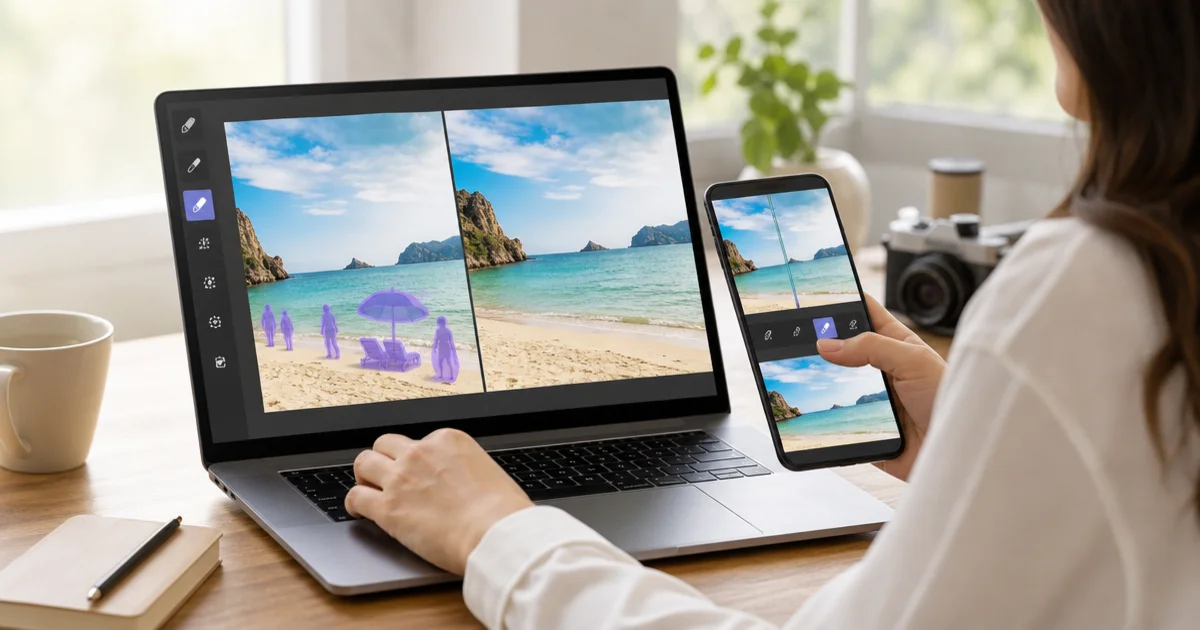
Magic Eraser ajuda você a remover objetos, pessoas, texto e distrações de uma foto em poucos passos.
Um fluxo comum é enviar a imagem, marcar a área que você quer alterar, executar a edição com IA e revisar o resultado antes de exportar.
A ferramenta funciona bem para fotos de produto, conteúdo social, fotos de viagem e qualquer situação em que você queira limpar a imagem sem muito retoque manual.
- Envie a imagem para o editor.
- Pinte sobre a área que deseja remover.
- Execute Remove para que a IA reconstrua o fundo.
- Revise o resultado e siga com outras ferramentas se necessário.
Fluxo de trabalho passo a passo para remocao de objetos
O processo de remocao de objetos no Magic Eraser segue uma sequencia simples que qualquer pessoa pode aprender em minutos.
Comece enviando sua imagem. O Magic Eraser aceita arquivos JPEG, PNG e WebP. Imagens de alta resolucao geralmente dao melhores resultados.
Depois que a imagem carregar, ajuste a visualizacao antes de comecar a pintar. Amplie a area que deseja remover para ver as bordas com clareza.
Selecione a ferramenta de pincel e ajuste o tamanho. Use um pincel ligeiramente maior que a parte mais estreita do objeto.
Pinte sobre todo o objeto, incluindo sombras e reflexos. Esquecer as sombras e o motivo mais comum para edicoes parecerem artificiais.
Clique em Remove para iniciar o processamento com IA. Dependendo da complexidade do fundo, leva de dois a dez segundos.
Apos o processamento, examine o resultado com cuidado. Se nao estiver perfeito, desfaca e tente novamente com uma selecao ligeiramente diferente.
Removendo pessoas e texto das fotos
Remover pessoas e texto sao os dois usos mais comuns do Magic Eraser.
Para remover uma pessoa, amplie e pinte cuidadosamente sobre toda a pessoa, da cabeca aos pes. Inclua a sombra no chao.
Em fotos de grupo, preste atencao nas areas de sobreposicao. Pode ser necessario fazer a remocao em duas passadas.
A remocao de texto funciona de forma diferente porque o texto e plano e fica sobre superficies uniformes. Pinte sobre todos os caracteres completamente.
A remocao de marcas d'agua e uma das operacoes mais rapidas porque sao semitransparentes.
Para texto em placas na fotografia de rua, a IA substitui a area com o que preve com base na superficie ao redor.
Trabalhando com fotos de produto
A fotografia de produto e uma das areas onde o Magic Eraser entrega mais valor imediato. Fotos limpas de produto influenciam diretamente a percepcao do comprador.
Um cenario comum e remover elementos de fundo que distraem. Em vez de refazer a foto, pinte sobre esses elementos e deixe a IA limpar o fundo.
Para fotografia flat-lay, o Magic Eraser e util para remover objetos que parecem desordenados na imagem final.
Se voce vende em plataformas que exigem fundos brancos, combine o Magic Eraser com o Background Remover.
Para multiplas imagens de produto, estabeleca um fluxo de trabalho consistente. A consistencia importa porque os compradores notam diferencas de qualidade em uma galeria.
Redes sociais e marketing
Gerentes de redes sociais e equipes de marketing usam o Magic Eraser para preparar imagens mais rapido. O que poderia levar vinte minutos em software tradicional se faz em menos de um minuto.
Fotos de viagem sao um uso natural. Pinte sobre as distracoes e a IA preenche a paisagem por tras.
Para miniaturas do YouTube, o Magic Eraser ajuda a isolar sujeitos e remover desordem do fundo.
Criativos de anuncios se beneficiam quando voce reutiliza uma foto para uma nova campanha.
Fotografos imobiliarios usam o Magic Eraser para limpar fotos de imoveis.
Fotografos de eventos podem remover placas de saida e outras distracoes das fotos dos locais.
Dicas para melhores resultados
Obter otimos resultados com o Magic Eraser e facil quando voce conhece algumas dicas praticas.
O tamanho do pincel importa mais do que voce pensa. Aponte para um tamanho que cubra o objeto em dois a quatro tracados suaves.
Sempre amplie antes de comecar a pintar.
Bordas complexas exigem paciencia. Remover por secoes pode dar resultados melhores.
Preste atencao na iluminacao e nas sombras. Sempre inclua sombras e reflexos na selecao.
Se o primeiro resultado nao for perfeito, itere. A IA gera resultados diferentes com base na selecao exata.
Para objetos grandes que cobrem mais de um terco da imagem, considere usar o AI Expand.
Combinando o Magic Eraser com outras ferramentas
O Magic Eraser e poderoso sozinho, mas ainda mais util combinado com as outras ferramentas da plataforma.
O Background Remover e o companheiro mais comum. Use o Magic Eraser primeiro para limpar, depois o Background Remover para isolar o sujeito.
O AI Enhance combina bem para fotos que precisam de limpeza e melhoria de qualidade.
O AI Expand e a ferramenta certa quando a remocao deixa uma imagem muito apertada.
A ferramenta Design permite adicionar texto, formas e sobreposicoes apos a limpeza.
A abordagem mais eficiente e planejar a sequencia de edicao antes de comecar.