
Magic Eraser + Figma: recursos limpos para cada design
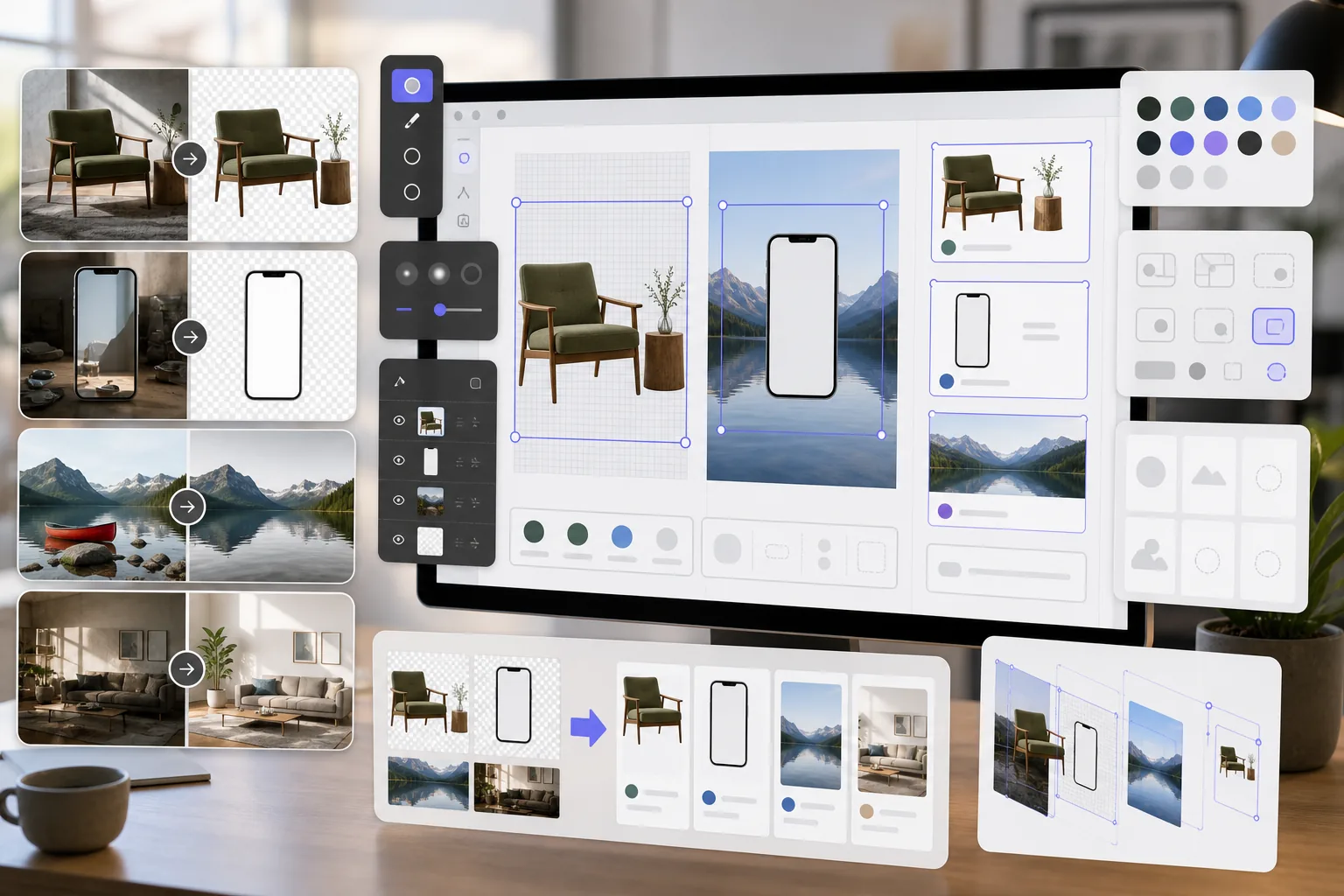
Os designers da Figma precisam de recursos de imagem limpos para maquetes, protótipos e designs de produção. Magic Eraser remove fundos de PNGs transparentes, limpa imagens de referência e prepara recursos fotográficos para que seus projetos Figma pareçam sofisticados desde o início.
Sobre Figma
Figma é uma ferramenta de design colaborativo baseada em navegador usada por equipes de produto, designers de UI/UX e agências para design de interface, prototipagem e gerenciamento de sistema de design. Ele suporta colaboração em tempo real e integrações de plugins.
Benefícios
PNGs transparentes para maquetes e protótipos
Remova fundos de fotos de produtos, telas de dispositivos e elementos de interface do usuário para criar PNGs transparentes que se sobrepõem perfeitamente em quadros e componentes Figma.
Imagens de referência limpas
Apague marcas d’água, anotações e elementos que distraem imagens de referência e capturas de tela antes de colocá-los nos arquivos de design Figma.
Recursos fotográficos prontos para produção
Melhore a qualidade da imagem e remova objetos indesejados das fotos antes de importá-los como ativos nos designs Figma, reduzindo os ciclos de revisão com as partes interessadas.
Preparação mais rápida de ativos
Prepare ativos de imagem em segundos com ferramentas alimentadas por IA, em vez de mascarar e retocar manualmente em um software separado antes de importar para o Figma.
Como usar Magic Eraser com Figma
Carregue sua imagem
Abra Magic Eraser e carregue a foto ou ativo que deseja preparar para seu projeto de design Figma.
Processar a imagem
Remova fundos de ativos transparentes, apague elementos indesejados ou melhore a qualidade dependendo das necessidades do seu design.
Baixar como PNG
Exporte a imagem processada como PNG para preservar a transparência ou como JPEG para imagens de fundo completas.
Importar para Figma
Arraste a imagem processada para o arquivo Figma ou use o recurso Colocar imagem para adicioná-la a quadros e componentes.
Ferramentas
Perguntas frequentes
Magic Eraser integra-se diretamente com Figma?
+
Magic Eraser e Figma trabalham juntos por meio de um fluxo de trabalho de exportação-importação. Prepare suas imagens em Magic Eraser, baixe-as e importe-as para o Figma arrastando os arquivos para a tela.
Posso criar PNGs transparentes para componentes Figma?
+
Sim. A remoção de fundo do Magic Eraser cria PNGs transparentes que são importados para o Figma com suporte completo ao canal alfa, ideal para componentes, maquetes e designs em camadas.
Qual resolução devo exportar para Figma?
+
Magic Eraser preserva a resolução original da imagem. Para projetos Figma, isso normalmente é suficiente. Use AI Enhancement para aprimorar se precisar de recursos de resolução mais alta para apresentações ou transferências.
Posso remover marcas d'água de fotos de banco de imagens para maquetes?
+
Magic Eraser pode remover elementos visuais de imagens. No entanto, sempre certifique-se de ter o licenciamento adequado para qualquer banco de imagens antes de usá-las em designs.
Isso é mais rápido do que usar as ferramentas de imagem integradas do Figma?
+
Sim. As ferramentas de imagem do Figma são limitadas a cortes básicos e ajustes de cores. Magic Eraser lida com remoção de fundo, apagamento de objetos e AI Enhancement que o Figma não pode fazer nativamente.
Prepare ativos melhores para seus designs Figma
Experimente Magic Eraser gratuitamente para criar PNGs transparentes, limpar imagens de referência e aprimorar recursos fotográficos para seus projetos Figma.
Experimente Magic Eraser grátisCasos de uso relacionados
Veja como profissionais utilizam essas ferramentas em fluxos de trabalho reais.
Fotos de anúncios cheias de pertences pessoais, carros estacionados ou material de obra afastam compradores. O Magic Eraser usa IA para limpar suas fotos de imóveis instantaneamente — sem precisar de Photoshop.
Fundos bagunçados e fotos de produto descuidadas custam vendas todos os dias. O Magic Eraser ajuda você a criar imagens de produto profissionais em segundos — sem precisar saber Photoshop. Faça upload, apague distrações e anuncie com confiança.
Órgãos de passaporte rejeitam milhares de fotos todos os dias por fundos incorretos. O Magic Eraser remove qualquer fundo e o substitui pela cor exata necessária — branco, cinza claro ou azul — em segundos.
Comparações relacionadas
Veja como o Magic Eraser se compara a ferramentas semelhantes.
TouchRetouch é um popular app móvel pago para remover objetos e imperfeições. Magic Eraser oferece edição IA gratuita em qualquer dispositivo sem instalação. Compare recursos, preços e facilidade de uso.
O remove.bg é líder de mercado em remoção de fundo, com uma API poderosa e integrações com Photoshop e Figma. O Magic Eraser vai além com oito ferramentas de IA — desde remoção de objetos e preenchimento generativo até melhoria de IA e design — tudo num só editor.
Dois poderosos editores de fotos com IA e pontos fortes diferentes. O Magic Eraser oferece um conjunto mais amplo de ferramentas de IA generativa, enquanto o Photoroom se destaca na fotografia de produtos para e-commerce e processamento em lote.
Testamos e comparamos as melhores ferramentas de edição de fotos com IA para que você não precise fazer isso. Da remoção de objetos à substituição de fundo, veja qual editor entrega os melhores resultados.
Artigos relacionados
Dicas, guias e tutoriais sobre este tema.
Explore como a IA está transformando as operações das empresas, da automação à análise de dados e a experiências mais personalizadas.
Aprenda a usar o Magic Eraser para remover objetos, pessoas, texto e distrações de fotos com resultados de IA mais limpos.
Aprenda a usar um plugin de tradução do Figma para localizar arquivos de design mais rápido sem perder o controle do layout.
Outras integrações
Explore mais plataformas que funcionam com o Magic Eraser.