
Magic Eraser + Canva: imagens melhores para cada design
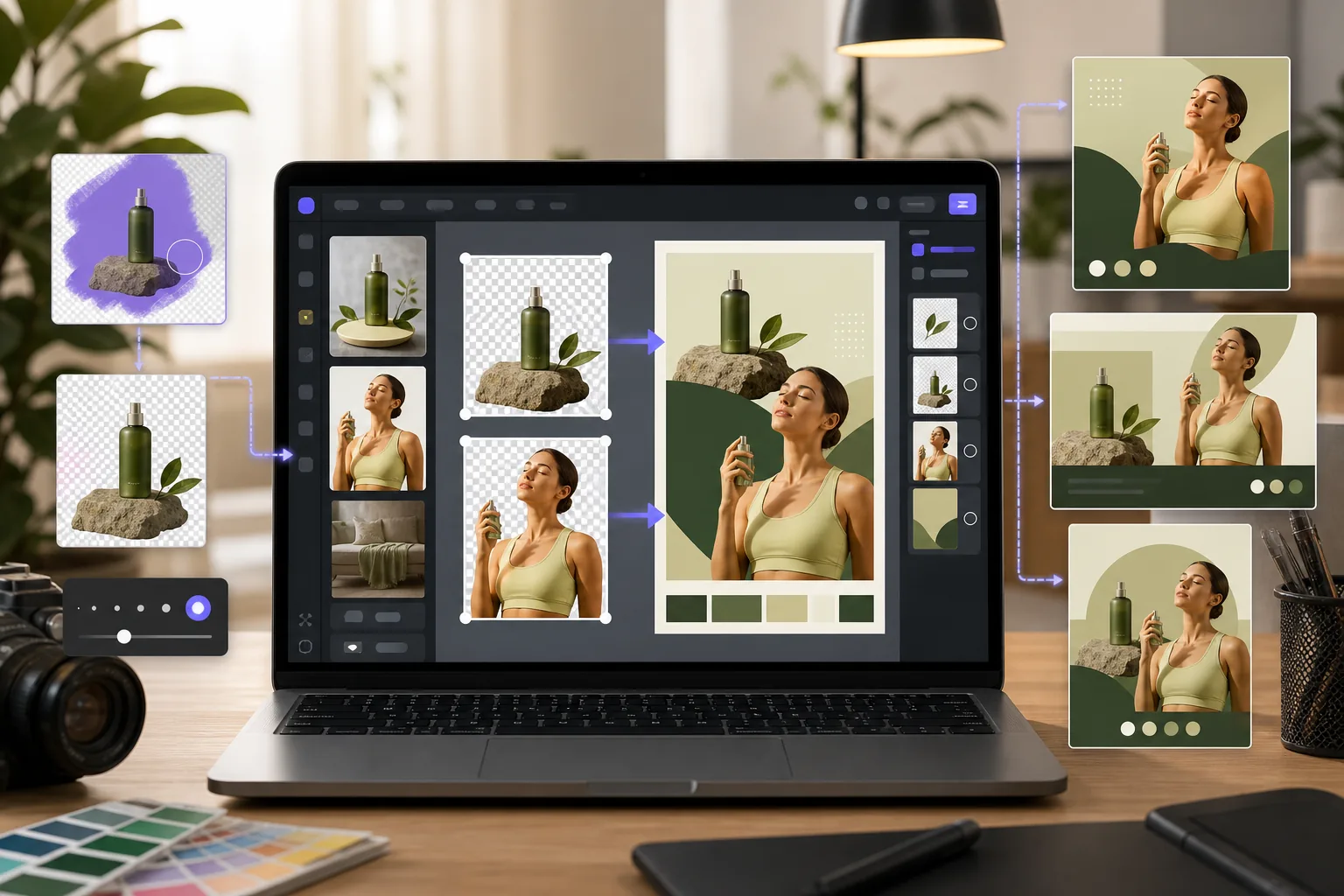
O Canva facilita o design, mas muitas vezes as imagens de origem precisam ser limpas primeiro. Magic Eraser remove fundos, apaga objetos que distraem e melhora a qualidade da imagem para que seus designs no Canva comecem com visuais mais fortes.
Sobre Canva
Canva é uma plataforma de design gráfico baseada em navegador usada por milhões de pessoas para postagens em mídias sociais, apresentações, materiais de marketing e muito mais. Ele oferece modelos, banco de imagens e ferramentas de arrastar e soltar para criação rápida de conteúdo visual.
Benefícios
Imagens de origem mais limpas para designs
Remova objetos indesejados, texto e desordem das fotos antes de colocá-los nos modelos do Canva. Comece cada design com uma imagem refinada.
Fundos transparentes sob demanda
Exporte PNGs recortados de Magic Eraser e importe-os para o Canva para composições em camadas, modelos de produtos e gráficos de marca.
Qualidade de imagem aprimorada
Aumente a nitidez de imagens desfocadas e melhore a iluminação com AI Enhancement antes de usá-las no Canva, para que seus designs pareçam profissionais mesmo em fotos de smartphones.
Fluxos de trabalho criativos mais rápidos
Em vez de alternar entre várias ferramentas de edição, limpe as imagens no Magic Eraser e vá direto para o trabalho de layout no Canva.
Como usar Magic Eraser com Canva
Carregar para Magic Eraser
Abra Magic Eraser em seu navegador e carregue a foto que deseja usar em seu design do Canva.
Limpar e melhorar
Remova fundos, apague distrações ou melhore a qualidade dependendo das necessidades da imagem.
Baixe o resultado
Exporte a imagem limpa como PNG (para fundos transparentes) ou JPEG (para imagens completas).
Importar para o Canva
Carregue a imagem processada no Canva e use-a em seu modelo, design ou projeto.
Ferramentas
Perguntas frequentes
O Magic Eraser integra-se diretamente com o Canva?
+
Magic Eraser e Canva trabalham juntos por meio de um fluxo de trabalho simples de exportação-importação. Limpe as imagens em Magic Eraser, baixe-as e carregue-as no Canva.
Posso obter fundos transparentes para o Canva?
+
Sim. Use a remoção de fundo do Magic Eraser para criar PNGs transparentes que se encaixam perfeitamente nos designs do Canva.
Quando devo usar o Magic Eraser antes do Canva?
+
Use o Magic Eraser quando uma foto de origem precisar de remoção de fundo ou objetos, aprimoramento ou preenchimento por IA antes da montagem no Canva. Este é um fluxo de exportação e importação, não uma integração direta com o Canva.
Qual formato de arquivo devo exportar de Magic Eraser para Canva?
+
Use PNG para imagens com fundos transparentes. Use JPEG para imagens completas onde a transparência não é necessária.
Posso usar Magic Eraser no celular antes de projetar no Canva?
+
Sim. Magic Eraser funciona em navegadores móveis e no aplicativo, então você pode limpar as fotos do seu telefone antes de abrir o Canva.
Comece com imagens mais limpas no Canva
Experimente Magic Eraser gratuitamente e remova fundos, apague distrações e aprimore fotos antes de importá-las para seus designs do Canva.
Experimente Magic Eraser grátisCasos de uso relacionados
Veja como profissionais utilizam essas ferramentas em fluxos de trabalho reais.
Fotos de anúncios cheias de pertences pessoais, carros estacionados ou material de obra afastam compradores. O Magic Eraser usa IA para limpar suas fotos de imóveis instantaneamente — sem precisar de Photoshop.
Fundos bagunçados e fotos de produto descuidadas custam vendas todos os dias. O Magic Eraser ajuda você a criar imagens de produto profissionais em segundos — sem precisar saber Photoshop. Faça upload, apague distrações e anuncie com confiança.
Estranhos estragando suas fotos de viagem? Fundos bagunçados arruinando seus selfies? Pare de perder horas no Photoshop. O Magic Eraser remove distrações, limpa suas fotos e adapta para qualquer formato — tudo em um toque.
Comparações relacionadas
Veja como o Magic Eraser se compara a ferramentas semelhantes.
TouchRetouch é um popular app móvel pago para remover objetos e imperfeições. Magic Eraser oferece edição IA gratuita em qualquer dispositivo sem instalação. Compare recursos, preços e facilidade de uso.
Cleanup.pictures é uma ferramenta web gratuita para remoção rápida de objetos. Magic Eraser oferece 8 ferramentas de edição IA, apps móveis e processamento avançado. Veja a comparação.
O remove.bg é líder de mercado em remoção de fundo, com uma API poderosa e integrações com Photoshop e Figma. O Magic Eraser vai além com oito ferramentas de IA — desde remoção de objetos e preenchimento generativo até melhoria de IA e design — tudo num só editor.
Dois poderosos editores de fotos com IA e pontos fortes diferentes. O Magic Eraser oferece um conjunto mais amplo de ferramentas de IA generativa, enquanto o Photoroom se destaca na fotografia de produtos para e-commerce e processamento em lote.
Artigos relacionados
Dicas, guias e tutoriais sobre este tema.
Explore como a IA está transformando as operações das empresas, da automação à análise de dados e a experiências mais personalizadas.
Aprenda a usar o Magic Eraser para remover objetos, pessoas, texto e distrações de fotos com resultados de IA mais limpos.
Aprenda a remover pessoas de fotos usando IA em segundos. Guia para fotos de viagem, imóveis e produtos.
Outras integrações
Explore mais plataformas que funcionam com o Magic Eraser.