
사진에서 과속 방지턱 제거
진입로, 도로 및 부동산 사진에서 과속방지턱, 과속방지턱, 높은 횡단보도, 교통 진정 고무 스트립을 삭제합니다. Magic Eraser은 융기된 표면을 제거하고 평평한 포장 도로, 아스팔트 입자, 차선 표시 또는 그 아래의 콘크리트 질감을 재구성하여 단 몇 초 만에 깨끗하고 중단 없는 도로를 제공합니다.
마지막 업데이트
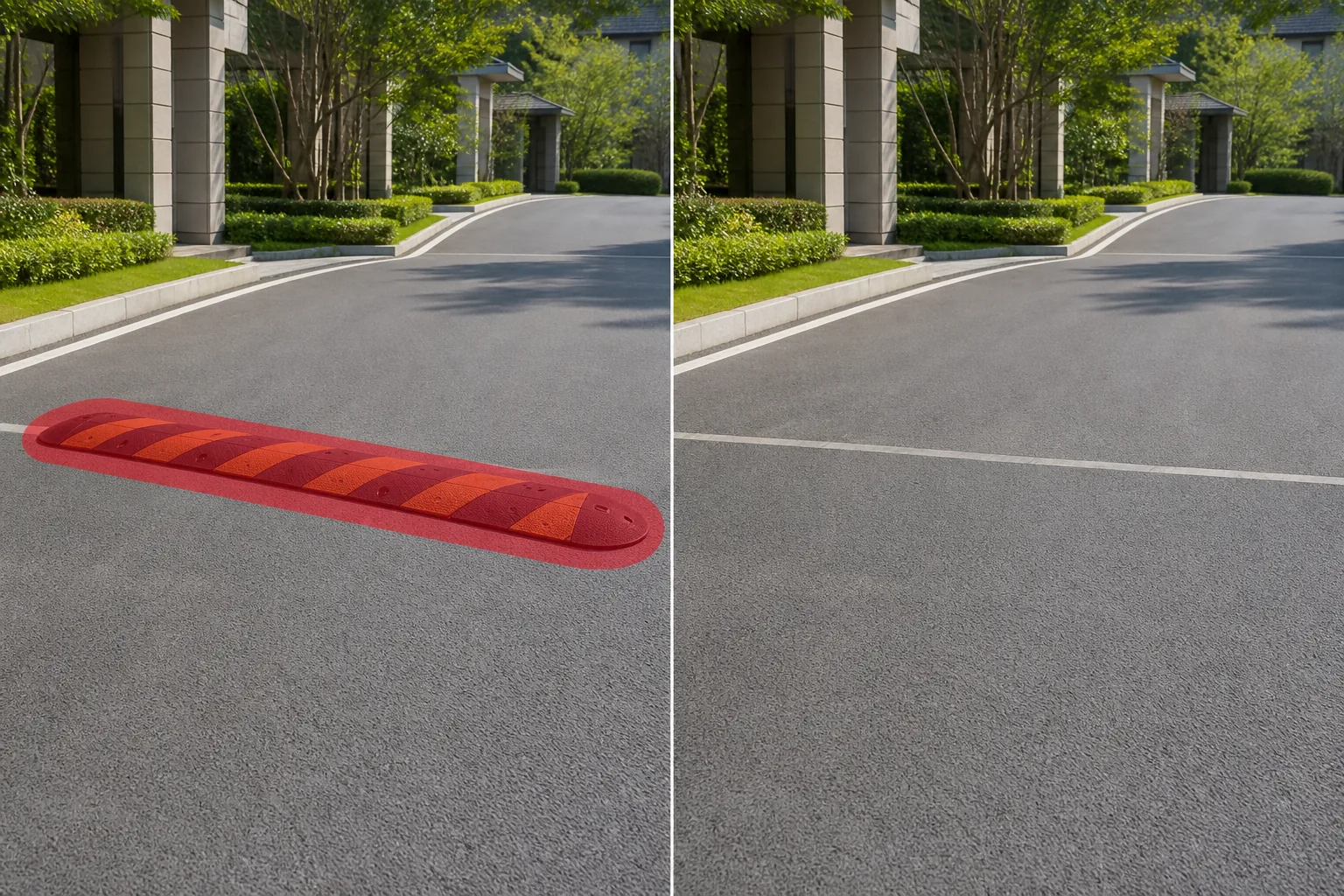
과속방지턱이 건물 및 거리 풍경 사진을 방해하는 이유
사진에서 과속방지턱을 지우려면 웹, iOS, Android에서 Magic Eraser를 열고 이미지를 업로드한 뒤, 방지턱 부분 — 도드라진 턱과 그 위의 빗금(셰브론) 무늬 — 을 브러시로 칠하면 AI가 그 뒤의 도로나 진입로 표면을 다시 그려줍니다. 무료이고 가입도 필요 없습니다. 균일한 아스팔트나 콘크리트 위에서 가장 깔끔하게 처리되는데, AI가 주변 질감을 자연스럽게 이어주기 때문입니다. 차선이나 그림자, 디테일이 많은 가장자리를 가로지르는 방지턱도 자연스럽게 어울리도록 재구성됩니다. 칠해진 부분을 한 번에 브러시로 칠한 다음, 도로 표시가 딱 맞지 않는 곳이 있으면 확대해서 그 부분만 다시 한 번 처리하세요. 과속 방지턱은 밝은 노란색 페인트, 굵은 갈매기형 줄무늬, 반사 표시 등 눈에 띄도록 설계되어 운전자가 이를 놓칠 수 없습니다. 가시성이 높은 디자인은 사진 촬영에서 문제가 됩니다. 진입로 매물 사진에 눈에 띄는 과속 방지턱이 있어 보는 사람의 시선을 집 입구와 조경에서 멀어지게 합니다. 상업용 부동산 사진에서 주차장의 과속 방지턱은 매력을 억제하기보다는 교통 관리에 대한 우려를 나타냅니다. 거리 사진작가와 장소 스카우터는 같은 문제에 직면합니다. 세심하게 구성된 주거 지역의 거리 풍경은 고무 과속방지턱이 전경을 지배할 때 그 매력을 잃습니다. 과속 방지턱이 도로의 전체 폭, 교차 차선, 홈통 이음새 및 그림자 그라데이션에 걸쳐 있기 때문에 수동 수정은 놀라울 정도로 어렵습니다. 각 전환에는 서로 다른 채우기 텍스처가 필요합니다. Magic Eraser의 AI는 한 번의 패스로 전체 폭을 처리하여 범프 경계를 감지하고 평평한 아스팔트, 콘크리트 또는 포장재 표면을 올바른 결 방향, 색상 변화 및 그림자 연속성을 사용하여 재구성합니다. 그 결과 노면은 마치 과속방지턱이 전혀 설치되지 않은 것처럼 자연스럽게 평평해 보입니다.
3단계로 과속방지턱 제거
- 1
사진 업로드
웹, iOS 또는 Android에서 Magic Eraser을 열고 과속 방지턱이 포함된 진입로, 주차장 또는 거리 사진을 업로드하세요. JPEG, PNG, HEIC 및 WebP 형식이 지원됩니다. 고해상도 이미지는 AI가 재구성 중에 작업할 수 있는 포장 도로 세부 정보를 더 많이 제공합니다.
- 2
과속방지턱을 지나다
노란색 페인트, 반사 마커, 'SLOW' 또는 갈매기형 화살표와 같은 페인트된 경고 텍스트를 포함하여 연석에서 연석까지 전체 과속방지턱에 선택 영역을 칠합니다. AI가 채우기에 참조할 깨끗한 아스팔트 텍스처를 갖도록 양쪽의 평평한 포장 도로 위로 브러시를 약간 확장합니다.
- 3
삭제 및 검토
지우기를 탭하고 Magic Eraser을 누르면 과속 방지턱이 제거되고 평평한 도로 표면, 차선 표시 및 홈통 가장자리가 재구성됩니다. 그림자 그라데이션이 연속적으로 보이는지, 차선 선분이 자연스럽게 다시 연결되는지 확인하세요. 필요한 경우 잔여 페인트 자국이나 볼트 구멍에 두 번째 패스를 실행한 다음 전체 해상도로 내보냅니다.
다음에 가장 적합
- 진입로의 과속 방지턱으로 인해 매력이 떨어지는 주거용 부동산 목록
- 여러 개의 과속방지턱이 있는 주차장을 특징으로 하는 상업용 부동산 마케팅 사진
- 깨끗한 노면이 필요한 영화 및 TV용 위치 탐색 이미지
- 교통 진정 장치가 시각적 흐름을 방해하는 동네 거리 풍경 사진
- 매끄럽고 잘 관리된 도로를 보여주는 HOA 및 커뮤니티 마케팅 자료
깔끔한 과속방지턱 제거 팁
과속 방지턱에는 노란색 페인트, 검은색 고무, 내장된 반사경, 볼트 머리, 페인트 칠된 텍스트 등 여러 시각적 요소가 포함되는 경우가 많으므로 개별 요소를 대상으로 삼는 대신 전체 어셈블리를 한 번에 가릴 수 있습니다. 도로 갓길에 주의하세요. 과속 방지턱은 일반적으로 연석에서 점점 가늘어지며, 가늘어지는 구역도 선택 항목에 포함되어야 합니다. 과속 방지턱으로 인해 눈에 보이는 그림자가 드리워지면(낮은 각도의 오후 조명에서 흔히 발생) 브러시를 확장하여 그림자도 덮으십시오. 평평한 포장 도로에 고아가 된 그림자는 명백한 인공물입니다. 여러 개의 과속 방지턱이 있는 주차장 사진의 경우 가장 가까운 것부터 가장 먼 것까지 작업하여 AI에 최상의 주변 상황을 제공합니다. 차선 표시나 그려진 화살표가 과속 방지턱을 가로지르는 경우 AI는 이를 다시 연결하려고 시도합니다. 지운 후 100%로 확대하여 선 두께와 간격이 원래 표시와 일치하는지 확인합니다.
자주 묻는 질문
- Magic Eraser은 노란색으로 칠해진 검정색 고무 과속방지턱을 모두 제거할 수 있나요?
- 예. AI는 성형된 고무 과속방지턱, 부어 만든 아스팔트 험프, 노란색으로 칠해진 콘크리트 범프, 볼트다운 모듈식 속도 쿠션 등 모든 유형을 처리합니다. 각각은 색상과 질감 프로필이 다르지만 제거 프로세스는 동일합니다. 전체 구조를 브러시로 칠하고 지우기를 탭합니다. AI는 범프 가장자리를 감지하고 주변 포장 도로 텍스처로 채웁니다.
- 제거 후에도 차선 표시와 도로 텍스트가 유지됩니까?
- AI는 과속 방지턱으로 인해 중단된 차선과 도로 표시를 다시 연결하려고 시도합니다. 대부분의 경우 결과는 원활합니다. 범프와 겹치는 횡단보도 줄무늬나 방향 화살표와 같은 복잡한 표시의 경우 선 정렬을 개선하기 위해 빠른 두 번째 패스가 필요할 수 있습니다. 연속성을 확인하려면 100%로 확대하세요.
- 사진에서 과속방지턱을 무료로 제거할 수 있나요?
- 예. Magic Eraser의 무료 등급은 일일 사용량 제한으로 과속 방지턱 제거를 지원합니다. 프리미엄(연간 29.99달러)은 이러한 제한을 제거하고 인쇄 마케팅 자료 및 대형 디스플레이에 적합한 고해상도 내보내기를 가능하게 합니다.
- 한 사진에서 여러 개의 과속방지턱을 제거할 수 있나요?
- 전적으로. 과속방지턱이 여러 개 있는 주차장이나 긴 진입로의 경우 카메라에 가장 가까운 곳부터 시작하여 한 번에 하나씩 작업하세요. 이를 통해 AI는 각 제거에 대해 가장 정확한 관점 컨텍스트를 제공합니다. 각 지우기 작업은 몇 초 밖에 걸리지 않습니다.