
사진에서 표지판 제거
부동산 사진, 여행 사진, 야외 사진에서 거리 표지판, 매매 표지판, 비즈니스 간판, 게시된 공지 및 배너를 지웁니다. Magic Eraser은 표지판을 제거하고 그 뒤에 있는 벽, 하늘, 풍경 또는 건물 정면을 재구성합니다.
마지막 업데이트
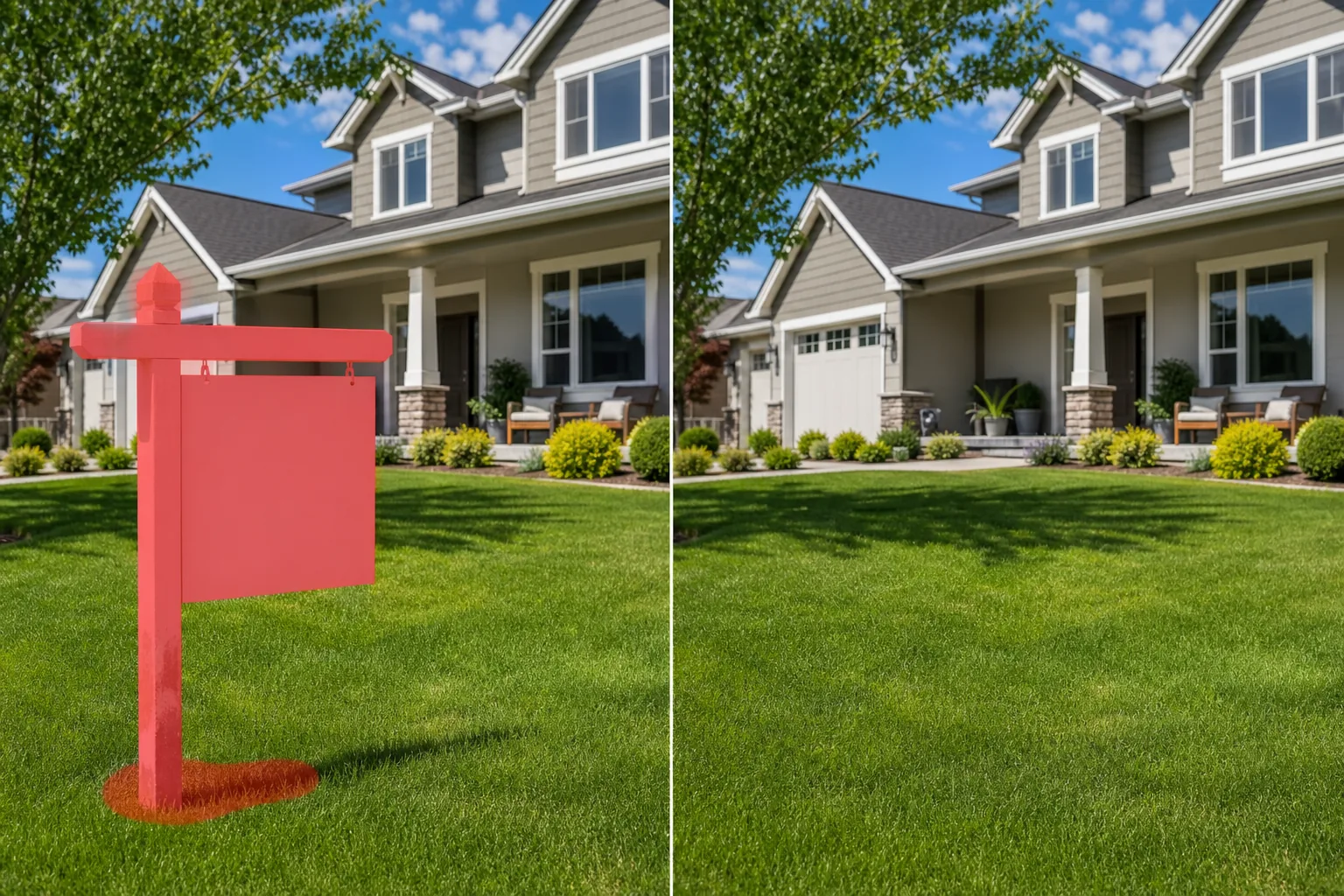
표지판이 구성을 혼란스럽게 만들 때
사진에서 표지판을 지우려면 웹, iOS 또는 안드로이드에서 Magic Eraser를 열고 이미지를 업로드한 뒤, 표지판 위를 브러시로 칠하세요. 기둥, 틀, 그리고 드리워진 그림자까지 함께 칠한 다음 Erase를 탭하면 됩니다. AI가 그 뒤에 있던 벽돌담, 울타리, 트인 하늘, 잔디, 건물 외벽 등 무엇이든 자연스럽게 복원해 줍니다. 가입 없이 무료로 쓸 수 있어요. 표지판이 여러 개인 복잡한 사진이라면 하나씩 차례로 칠해 주세요. 하늘이나 깔끔한 벽처럼 단순한 배경에서는 거의 흔적 없이 채워지고, 디테일이 많은 배경은 한 번 더 가볍게 다듬으면 좋습니다. 표지판은 야외 사진 어디에나 있지만 원하는 곳에는 거의 없습니다. 아름답게 연출된 목록의 잔디밭에 '판매용' 표시가 있습니다. 경치가 좋은 곳에 있는 울타리에 '무단 침입 금지' 안내문이 붙어 있습니다. 건축 장면을 어지럽히는 거리 표지판과 주차 표지판. 매장 전면 사진에 이웃 매장의 간판이 침입했습니다. 행사장 사진 촬영 중에 벽에 공지 사항을 게시했습니다. 각 기호는 피사체의 시선을 분산시키는 시각적 노이즈를 추가하고 원치 않는 방식으로 사진의 날짜를 지정하거나 위치를 찾을 수 있습니다. 부동산 사진작가는 사진 목록에서 경쟁 간판을 제거합니다. 여행 사진가들은 목적지 사진의 시대를 초월한 느낌을 깨뜨리는 표지판을 정리합니다. 이벤트 장소 사진작가들은 리셉션 공간의 우아함을 훼손하는 게시된 규정과 비상구 표지판을 지웁니다. Magic Eraser은 벽, 울타리, 하늘, 잔디, 건물 정면 등 다양한 표면 표지판을 처리하여 각 표지판 뒤의 깨끗한 배경을 재구성합니다.
3단계로 표지판 제거
- 1
사진 업로드
웹, iOS 또는 Android에서 Magic Eraser을 열고 제거하려는 표지판이 있는 야외, 부동산 또는 이벤트 사진을 업로드하세요.
- 2
표지판을 브러시로 칠하세요.
기둥, 브래킷 또는 장착 하드웨어를 포함하여 전체 표지판을 페인트합니다. 표지판이 벽이나 바닥에 던지는 그림자를 포함합니다. 기둥에 있는 표지판의 경우 전체 구조를 제거하려면 기둥 위에도 브러시를 바르십시오.
- 3
지우고 검사하기
지우기를 탭하면 AI가 표지판을 제거하고 그 뒤에 있던 벽, 울타리, 하늘 또는 풍경을 재구성합니다. 재구성된 표면 질감과 색상이 주변 영역과 일치하는지 확인합니다. 깨끗한 사진을 내보냅니다.
다음에 가장 적합
- 경쟁적이거나 주의를 산만하게 하는 간판이 있는 부동산 목록 사진
- 원치 않는 표지판이 게시된 여행 및 목적지 사진
- 간판이 외관 디자인을 깨뜨리는 건축 사진
- 비상구 및 규정 공지가 포함된 이벤트 장소 사진
- 인근 업체 간판이 보이는 매장 전면 사진
- 게시된 규칙이나 경고가 있는 야외 초상화 위치
- 표지판이 원치 않는 텍스트나 현지화를 추가하는 스톡 사진
- 현대 간판이 시대착오적인 역사적인 건물 문서
깔끔한 간판 제거를 위한 팁
표지판 제거는 배경 표면에 일관된 질감이 있을 때 가장 잘 작동합니다. 즉, 벽돌 벽, 칠해진 표면, 맑은 하늘, 균일한 울타리가 모두 깨끗하게 재구성됩니다. 복잡한 배경의 표지판(창과 벽이 부분적으로 겹치는 표지판)의 경우 AI는 두 표면을 모두 처리하지만 전환 지점에서 두 번째 패스가 필요할 수 있습니다. 선택 항목에 기호의 그림자를 포함시키십시오. 기호 없이 그림자가 오래 지속되면 부자연스러워 보입니다. 잔디밭에 있는 '판매용' 표지판의 경우 표지판, 기둥, 잔디 위의 그림자를 모두 닦아냅니다. AI는 잔디 표면을 재구성합니다. 기둥에 있는 거리 표지판의 경우 표지판 면만 제거할지 전체 기둥을 제거할지 결정합니다. 기둥을 제거하면 더 깔끔한 결과를 얻을 수 있지만 더 많은 하늘이나 배경을 재구성해야 합니다. 벽에 있는 텍스트(그래피티 스타일 또는 평평하게 붙여진 게시된 공지)의 경우 AI는 텍스트를 제거하고 그 아래의 벽 질감과 색상을 재구성합니다.
자주 묻는 질문
- 목록 사진에서 For Sale 표시를 제거할 수 있나요?
- 예. 잔디밭에 있는 표지판, 기둥, 그림자를 브러시로 칠하세요. AI는 전체 간판 구조를 제거하고 깨끗한 잔디밭과 간판 뒤의 배경을 재구성합니다.
- 건물에 부착된 표지판에도 작동하나요?
- 예. 표지판과 장착 브래킷을 브러시로 칠합니다. AI는 벽돌, 페인트, 회반죽 또는 표지판이 부착된 모든 재료를 일치시켜 벽면을 재구성합니다.
- 벽에 직접 그려진 텍스트를 제거할 수 있나요?
- 예. 칠해진 텍스트, 게시된 공지 및 붙여넣은 기호는 모두 동일한 브러시 및 지우기 작업 흐름에 반응합니다. AI는 텍스트 아래의 깨끗한 벽면을 재구성합니다.
- 간판제거는 무료인가요?
- 예. Magic Eraser의 무료 등급에는 표지판 제거가 포함됩니다. 사진을 업로드하고 원하지 않는 간판을 브러시한 후 깨끗한 버전을 내보냅니다.
- 휴대폰에서 사진 속 표지판은 어떻게 지우나요?
- 모바일 브라우저나 iOS·안드로이드 앱에서 Magic Eraser를 열고 카메라 롤에서 사진을 불러온 뒤, 두 손가락으로 표지판을 확대하세요. 손가락으로 기둥과 틀까지 표지판 전체를 칠한 다음 Erase를 탭하면 됩니다. 확대해서 작업하면 뒤쪽 벽이나 울타리, 하늘과의 경계를 깔끔하게 따라 칠하기 좋습니다. 결과물은 데스크톱 버전과 동일하고, 바로 사진 앨범에 저장됩니다.
- 사진 한 장에서 여러 개의 표지판을 한 번에 지울 수 있나요?
- 네. 지우고 싶은 표지판을 한 번에 모두 칠하고 — 도로 표지판 무더기, 줄지어 붙은 안내문, 매물 표지판에 옆집 간판까지 — Erase를 한 번 탭하면 됩니다. AI가 각 배경 영역을 따로따로 복원해 줍니다. 두 표지판이 서로 매우 다른 표면을 배경으로 두고 있다면, 하나씩 칠하고 확인하면서 각 영역이 자기 배경에 맞게 채워지도록 하는 것이 좋습니다.
- 표지판 뒤의 벽이나 하늘이 티 나게 덧댄 것처럼 보이지 않을까요?
- 트인 하늘, 단색으로 칠해진 벽, 균일한 울타리처럼 단순한 배경에서는 보통 흔적 없이 채워집니다. 벽돌무늬, 나뭇잎, 질감 있는 외벽처럼 디테일이 많은 배경은 좀 더 까다로워요. 표지판 가장자리와 드리워진 그림자보다 살짝 넓게 칠한 뒤 100%로 확대해 이음새를 확인해 보세요. 반복 패턴이 끊긴 부분을 한 번 더 가볍게 칠해 주면 자연스럽게 고르게 정리됩니다.