
사진에서 케이블 제거
제품 사진, 인테리어 디자인 사진, 라이프스타일 이미지, 책상 배치 등에서 충전 케이블, 연장 코드, USB 선, HDMI 리드, 복잡한 케이블을 삭제하세요. Magic Eraser은 케이블을 제거하고 그 뒤의 책상 표면, 바닥, 벽 또는 카운터를 재구성하여 편집 및 전자 상거래 사진이 요구하는 깔끔하고 미니멀한 룩을 연출합니다.
마지막 업데이트
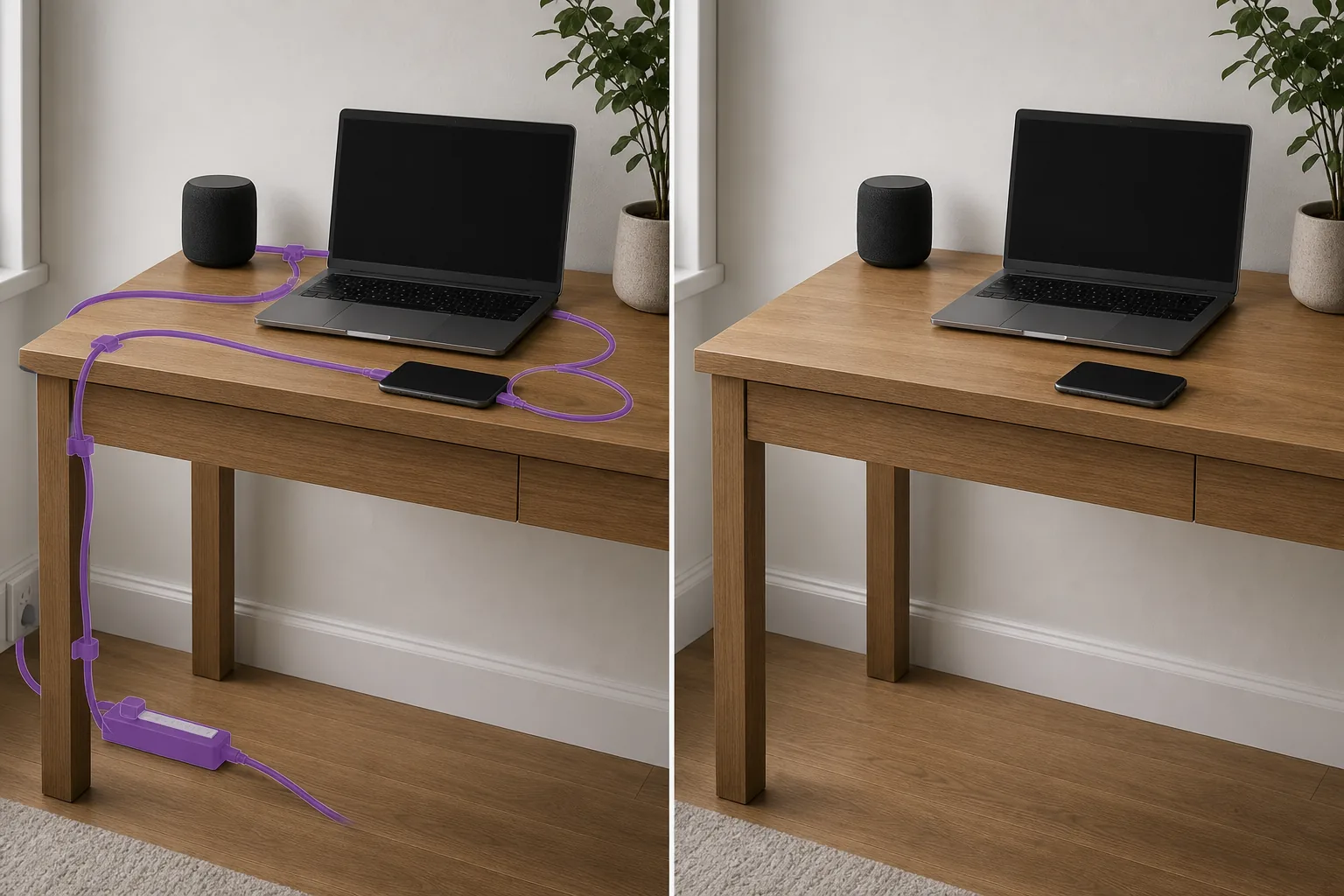
눈에 보이는 케이블이 제품과 내부 사진을 망치는 이유
케이블은 제품 및 인테리어 사진에서 가장 흔히 시각적으로 방해가 되는 요소입니다. 책상 위에 충전 케이블이 늘어져 있는 노트북 리뷰 사진, 베이스보드를 따라 구불구불하게 늘어진 연장 코드가 있는 인테리어 디자인 사진, 휴대폰 충전기가 구도를 가로지르는 라이프스타일 플랫레이 등 이러한 세부 사항은 제품과 공간을 판매하는 깔끔한 미학을 훼손합니다. 물리적 케이블 관리(라우팅, 숨김, 테이핑)에는 설정 시간이 필요하며 기존 사진 아카이브에서는 불가능합니다. Magic Eraser은 디지털 방식으로 케이블을 제거합니다. 케이블 경로를 브러시로 닦으면 AI가 그 아래에 있는 책상, 바닥, 벽 또는 직물 표면을 재구성합니다. 이 도구는 복잡한 질감의 얇은 케이블과 여러 와이어가 함께 연결되는 번들 케이블을 포함하여 모든 배경에서 모든 색상의 케이블을 처리합니다.
3단계로 케이블 제거
- 1
사진 업로드
웹, iOS 또는 Android에서 Magic Eraser을 열고 케이블이 보이는 제품 사진, 인테리어 사진, 책상 설정 또는 라이프스타일 이미지를 업로드하세요. 모든 표준 이미지 형식이 허용됩니다.
- 2
케이블 경로를 따라 브러쉬
케이블의 전체 너비와 각 측면의 작은 여백을 포함하여 케이블을 따라 끝에서 끝까지 브러시를 추적합니다. 묶음형 케이블(여러 와이어가 함께 연결됨)의 경우 전체 묶음 위에 브러시를 바르십시오. 객체 위로 교차하는 케이블의 경우 눈에 보이는 케이블 세그먼트를 브러싱합니다. AI는 각 배경 표면을 독립적으로 재구성합니다.
- 3
지우고 확인하기
지우기를 탭하면 AI가 케이블을 제거하는 동시에 나무 책상 결, 카펫 질감, 벽 페인트, 조리대 재료 등 아래 표면을 재구성합니다. 100% 확대/축소로 케이블 경로를 추적하여 잔여 아티팩트가 있는지 확인합니다. 케이블이 여러 표면(책상에서 바닥에서 벽까지)을 가로지르는 경우 각 전환이 자연스럽게 혼합되어야 합니다. 제품 목록, 포트폴리오 사용 또는 편집 출판을 위해 내보냅니다.
다음에 가장 적합
- 화면에 충전 케이블과 전원 코드가 등장하는 제품 사진
- 눈에 보이는 연장 코드와 전원 스트립이 포함된 인테리어 디자인 포트폴리오 사진
- 리뷰, 소셜 미디어 및 편집 기능을 위한 책상 설치 및 작업 공간 사진
- 베이스보드와 엔터테인먼트 센터를 따라 보이는 케이블이 있는 부동산 내부 사진
- 충전기 케이블이 구도를 잘라내는 라이프스타일 평면 사진
- 깔끔하고 산만하지 않은 프레젠테이션이 필요한 전자상거래 제품 이미지
- 책상 위에 케이블이 어수선하게 놓여 있는 기술 리뷰 사진 및 언박싱 콘텐츠
- 프레임에 실용적인 조명 케이블이 보이는 스튜디오 및 세트 사진
깔끔한 케이블 제거를 위한 팁
케이블은 다양한 배경에 대한 얇은 선형 개체이므로 AI 제거가 기술적으로 간단합니다. 가장 큰 과제는 여러 다른 표면을 교차하는 케이블입니다. 책상에서 책상 다리 아래로, 바닥을 가로질러, 벽 위로 이어지는 케이블은 네 가지 다른 질감을 통과합니다. 가장 깨끗한 결과를 위해 각 표면 세그먼트를 별도로 처리하거나 전체 케이블을 한 번에 브러싱하고 각 전환 지점을 확인하십시오. 흰색 표면에 있는 흰색 케이블의 경우 AI가 전체 케이블 경로를 식별할 수 있도록 확대하세요. 어두운 표면의 검정색 케이블도 동일한 문제를 야기합니다. 제품 사진에서 케이블을 제거할 때 일반적으로 제품에 케이블이 보이는지(노트북 + 충전기) 숨겨져 있는지(스튜디오 제품 사진) 고려하세요. 편집 및 광고 기준은 출판물에 따라 다릅니다. 케이블 관리 액세서리(클립, 채널, 벨크로 타이)도 눈에 보이면 제거할 수 있습니다. 케이블 자체를 닦듯이 닦아내십시오.
자주 묻는 질문
- 상품 사진에서 케이블 제거는 무료인가요?
- 예. Magic Eraser의 무료 등급에는 일일 사용량 한도에 따라 케이블 제거가 포함됩니다. 제품 사진작가와 리뷰어는 무제한 사용 및 고해상도 내보내기가 가능한 Premium(연간 $29.99) 혜택을 누릴 수 있습니다.
- 전선을 제거하는 것과 어떻게 다릅니까?
- 전선 도구는 하늘을 배경으로 한 머리 위 전력선과 유틸리티 전선에 중점을 둡니다. 케이블 도구는 책상, 바닥, 벽과 같은 표면에 있는 실내 케이블(충전 코드, 연장 리드, USB 케이블, HDMI 케이블)을 대상으로 합니다. 둘 다 동일한 AI를 사용하지만 다른 사용 사례를 대상으로 합니다.
- 얽힌 케이블 묶음을 처리할 수 있습니까?
- 예. 전체 번들을 브러시로 칠하면 AI가 눈에 보이는 모든 케이블을 제거하고 아래 표면을 재구성합니다. 매우 조밀한 케이블 클러스터(TV 엔터테인먼트 센터 뒤, 책상 아래)의 경우 가장 깨끗한 결과를 위해 섹션별로 해당 영역을 처리합니다.
- 물체 뒤에 부분적으로 숨겨진 케이블은 어떻습니까?
- 케이블의 보이는 부분만 브러시로 닦으십시오. AI는 노출된 케이블 부분을 제거하고 표면을 재구성합니다. 케이블이 물체(책상 다리, 모니터 스탠드) 뒤로 사라지면 물체는 그대로 남아 있고 케이블은 단순히 존재하지 않는 것처럼 보입니다.