
사진에 텍스트를 추가하는 방법
풍경에 대한 영감을 주는 인용문, 제품 사진의 판매 공지, 밈의 캡션, 포트폴리오 이미지의 워터마크 텍스트 등 사진에 텍스트를 추가하는 것은 가장 일반적인 편집 작업 중 하나입니다. Magic Eraser의 디자인 도구는 전문적인 타이포그래피 컨트롤, 스마트한 텍스트 배치 및 광범위한 글꼴 라이브러리를 제공하여 텍스트를 붙여넣은 것이 아니라 의도적인 것처럼 보이게 만듭니다.
Last updated
지금 텍스트 추가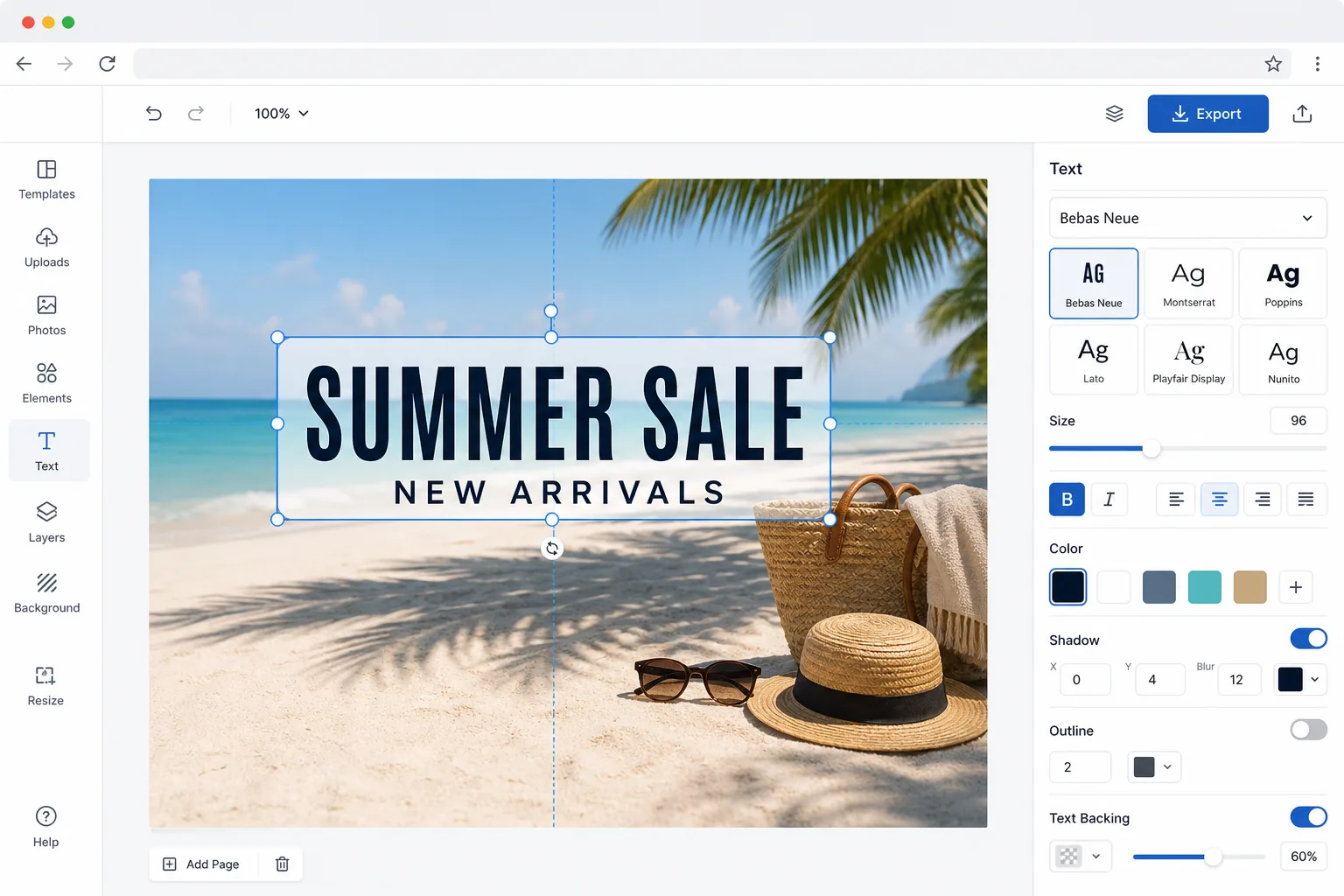
사진의 텍스트가 종종 아마추어처럼 보이는 이유
사진에 텍스트를 넣으려면 웹, iOS, 안드로이드에서 Magic Eraser를 열고 디자인 도구를 선택한 뒤 이미지를 업로드하고 텍스트 레이어를 추가하세요. 그런 다음 원하는 문구를 입력하고 글꼴, 크기, 색상, 위치를 고르면 됩니다. 무료이며 가입도 필요 없습니다. 텍스트는 피사체 위가 아니라 빈 공간에 배치하고, 충분한 대비를 주세요. 어두운 사진에는 밝은 글씨, 복잡한 사진에는 은은한 그림자나 배경색을 넣으면 글씨가 잘 읽힙니다. 제목과 부제목 느낌을 내고 싶다면 레이어를 더 추가한 뒤 내보내면 됩니다. 핵심은 그냥 붙여 넣은 듯한 텍스트가 아니라, 의도가 느껴지도록 자연스럽게 만드는 것입니다. 전문적인 사진 속 텍스트 디자인과 아마추어 오버레이의 차이점은 글꼴 선택, 크기, 색상 대비, 배치 및 효과의 다섯 가지 요소로 요약됩니다. 초보자는 기본적으로 시스템 글꼴의 중앙 흰색 텍스트를 사용하는데, 이는 대부분의 사진과 충돌합니다. 전문 디자이너는 이미지의 분위기에 맞는 글꼴을 선택하고, 계층에 맞게 텍스트 크기를 조정하고, 피사체를 가리지 않고 읽을 수 있는 대비를 보장하고, 텍스트를 네거티브 스페이스에 배치하고, 텍스트와 장면을 통합하는 미묘한 효과(그림자, 배경 흐림, 그라데이션 오버레이)를 추가합니다. 이러한 결정에는 복잡한 도구에 대한 설계 지식과 시간이 필요합니다. Magic Eraser의 디자인 도구는 자연스러운 네거티브 공간에 텍스트 배치를 제안하고, 가독성을 위해 자동 크기를 조정하고, 최소한의 노력으로 텍스트를 세련되게 보이게 만드는 대비 강화 효과를 제공하는 등 각 요소에 대한 스마트 기본값을 제공합니다.
Before you start
3단계로 사진에 텍스트 추가
Start with 사진 업로드. The result preview above and tips below use this guide's existing content; no separate before-and-after proof is assumed.
- 1
사진 업로드
웹, iOS 또는 Android에서 Magic Eraser을 열고 디자인 도구를 선택하세요. 텍스트를 추가하고 싶은 사진을 업로드하세요. 이 도구는 인용문용 풍경 사진, 판촉용 제품 사진, 소셜 게시물용 인물 사진, 그래픽 디자인용 빈 배경 등 모든 이미지에 사용할 수 있습니다. 모든 일반적인 형식이 지원됩니다.
- 2
텍스트 추가 및 스타일 지정
텍스트 도구를 탭하고 메시지를 입력하세요. 우아함을 위한 세리프체, 모던함을 위한 산세리프체, 개인용 스크립트, 임팩트를 위한 디스플레이 등 스타일별로 정리된 수백 가지 글꼴 중에서 선택하세요. 크기, 색상, 정렬, 줄 간격 및 문자 간격을 조정합니다. 그림자, 텍스트 윤곽선, 배경 강조 또는 그라데이션 채우기와 같은 효과를 추가합니다. 이 도구는 기본 이미지 영역과 잘 대비되는 텍스트 색상을 제안합니다.
- 3
위치 지정 및 내보내기
텍스트를 이상적인 위치로 드래그합니다. AI는 피사체를 가리지 않고 텍스트를 읽을 수 있는 사진의 자연스러운 네거티브 공간을 강조합니다. 스냅 안내선은 텍스트를 가장자리와 중심점에 정렬하는 데 도움이 됩니다. 다양한 스타일의 헤드라인과 부제목에 여러 텍스트 레이어를 추가하세요. 선택한 해상도로 JPEG, PNG 또는 WebP로 내보냅니다.
다음에 가장 적합
- 사진에 인용문, 캡션, 공지 사항을 추가하는 소셜 미디어 콘텐츠 제작자
- 목록 이미지에 판매 가격, 제품 이름, 홍보 문구를 추가하는 전자상거래 판매자
- 사진에 기사 제목이 겹쳐서 특집 이미지를 만드는 블로거와 작가
- 이벤트 주최자는 이벤트 사진 위에 텍스트를 사용하여 초대장과 공지사항을 작성합니다.
- 온라인 공유를 위해 포트폴리오 이미지에 워터마크 텍스트를 추가하는 사진작가
최상의 결과를 위한 팁
텍스트가 이미지 콘텐츠와 경쟁하는 복잡하고 세부적인 영역보다는 사진에서 일관된 톤(맑은 하늘, 흐릿한 배경 또는 단단한 표면)이 있는 영역에 텍스트를 배치하세요. 디자인을 최대 2개의 글꼴(제목용 글꼴과 본문용 글꼴)로 제한하세요. 글꼴이 너무 많으면 혼란스러워 보입니다. 복잡한 배경에서 가독성을 높이려면 밝은 텍스트나 미묘한 텍스트 그림자 뒤에 반투명의 어두운 오버레이를 추가하세요. 크기 계층 구조가 중요합니다. 가장 중요한 단어나 문구를 가장 크게 만들고 지원 텍스트를 눈에 띄게 작게 만듭니다. 긴 메시지에서는 일반적으로 왼쪽 정렬 텍스트가 중앙 정렬 텍스트보다 더 전문적으로 보입니다. 소셜 미디어의 경우 피드 미리보기에서 잘림을 방지하려면 이미지의 중앙 80% 내에 텍스트를 유지하세요. 청중이 실제로 볼 수 있는 크기로 이미지를 보면서 가독성을 테스트하십시오. 전체 화면에서는 괜찮아 보이는 텍스트가 썸네일로는 읽을 수 없을 수도 있습니다.
자주 묻는 질문
- 어떤 글꼴을 사용할 수 있나요?
- 디자인 도구에는 세리프, 산세리프, 스크립트, 손글씨, 디스플레이, 고정폭, 장식 등 모든 스타일 카테고리에 걸쳐 수백 개의 글꼴이 포함되어 있습니다. Montserrat, Playfair Display, Roboto 및 Lato와 같은 인기 글꼴이 헤드라인용 고유 디스플레이 글꼴과 함께 포함되어 있습니다. 스타일, 분위기, 언어 지원별로 필터링할 수 있습니다.
- 구부러지거나 뒤틀린 텍스트를 추가할 수 있나요?
- 예. 텍스트 도구는 곡선 경로, 원형 텍스트, 물결 모양 효과 및 사용자 정의 뒤틀기 변형을 지원합니다. 텍스트를 입력하고, 뒤틀기 스타일을 선택하고, 곡선 강도를 조정하세요. 이는 배지 스타일 디자인, 로고 같은 구성, 창의적인 소셜 미디어 그래픽에 적합합니다.
- 사진에 텍스트를 추가하는 것은 무료인가요?
- 예. Magic Eraser의 디자인 도구에는 일일 사용량 제한이 있는 무료 등급의 전체 텍스트 및 타이포그래피 기능이 포함되어 있습니다. 여러 텍스트 레이어를 추가하고, 글꼴과 효과를 사용자 정의하고, 내보낼 수 있습니다. 프리미엄은 제한을 제거하고 전체 글꼴 라이브러리와 추가 텍스트 효과를 잠금 해제합니다.
- 복잡한 사진 위에서도 텍스트가 잘 읽히게 하려면 어떻게 하나요?
- 텍스트가 잘 보이려면 대비가 가장 중요합니다. 얼굴이나 세밀한 부분 위가 아니라 하늘, 벽, 흐릿한 배경처럼 비교적 잔잔한 부분에 글씨를 올리세요. 배치할 곳이 복잡하다면 은은한 드롭 섀도, 텍스트 뒤에 반투명 색상 바, 또는 약간의 배경 흐림 효과를 넣어 글자가 장면에서 분리되게 하면 됩니다. 어두운 사진에는 밝은 글씨, 밝은 사진에는 어두운 글씨가 가장 잘 읽힙니다. 작은 크기에서는 글꼴 두께를 보통에서 굵게 정도로 유지하고, 텍스트가 가장자리에 너무 몰리지 않게 하세요.
- 다른 언어, 이모지, 특수 문자도 넣을 수 있나요?
- 네, 가능합니다. 텍스트 도구는 입력할 수 있는 모든 문자를 지원합니다. 악센트가 붙은 라틴 문자, 키릴, 그리스, 아랍, 히브리 문자, CJK(중국어, 일본어, 한국어), 그리고 이모지와 기호까지 — 선택한 글꼴이 해당 문자를 지원하기만 하면 됩니다. 어떤 문자가 빈 네모로 표시된다면 더 넓은 언어를 지원하는 글꼴로 바꿔 보세요(산세리프 글꼴 중 상당수가 가장 넓은 범위를 지원합니다). 아랍어나 히브리어처럼 오른쪽에서 왼쪽으로 쓰는 언어는 평소처럼 입력하면 텍스트가 올바른 방향으로 정렬됩니다.