
투명 배경 다루기
여러 파일 형식과 플랫폼에서 투명 배경 이미지를 올바르게 내보내고 사용하세요.
Lesson context before the long read
Review the result preview above, then scan the learning objectives below before reading the full lesson. Updated 2026-05-17.
Example visual uses an existing public asset: /content-images/transparent-backgrounds-academy.webp.
Learning Objectives
- 1알파 채널이 온전한 PNG 또는 WebP 파일로 컷아웃 내보내기
- 2어떤 파일 형식이 투명도를 지원하고 어떤 것이 지원하지 않는지 이해하기
- 3흰색 후광과 평탄화된 알파 채널 같은 흔한 투명도 문제 해결하기
투명 배경을 사용해야 하는 시점
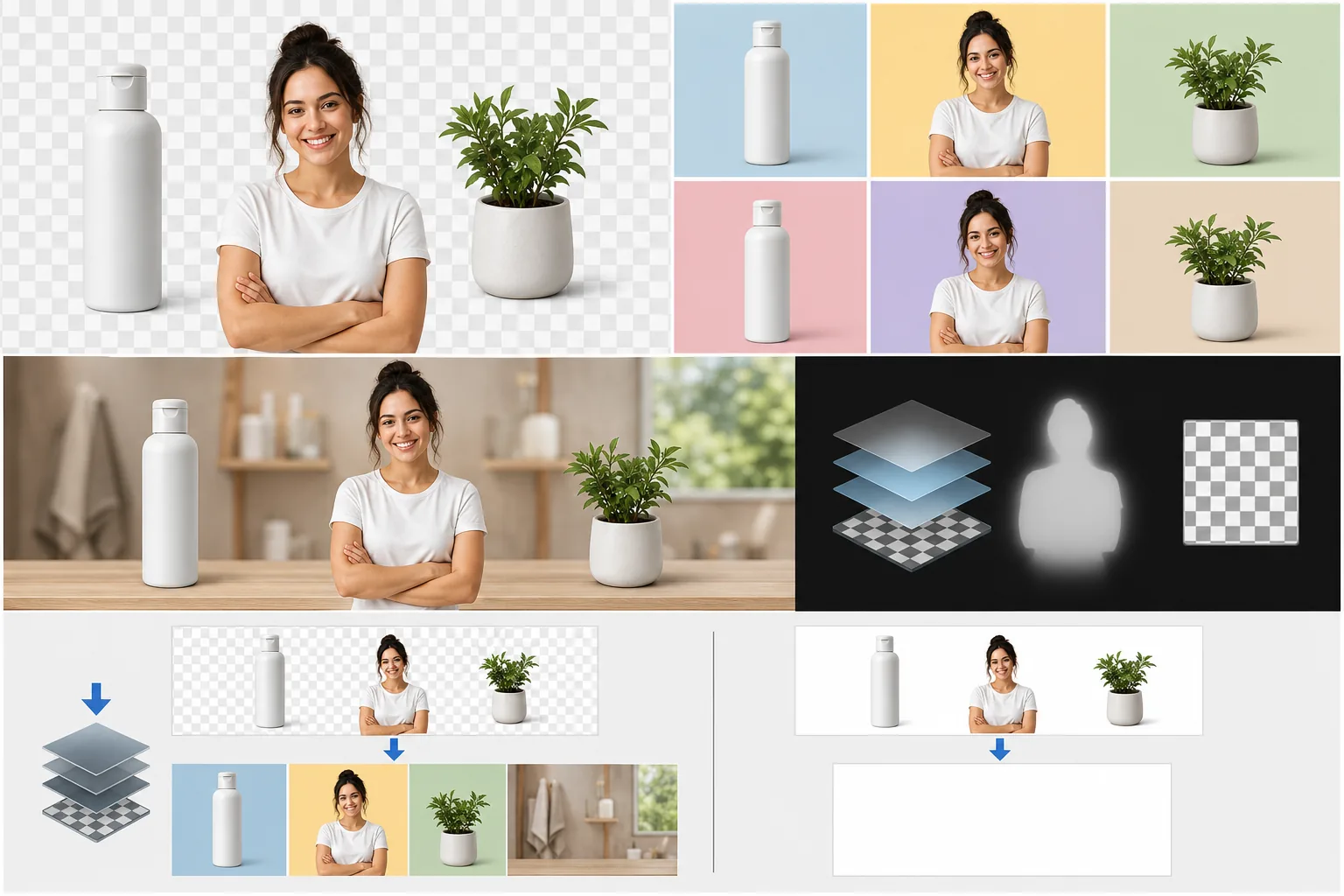
배경을 제거한 후, 피사체를 다른 디자인에 겹쳐 넣거나 어떤 색상의 표면에든 배치할 수 있도록 투명도가 보존된 상태로 내보내야 하는 경우가 많습니다. PNG는 RGB 색상 데이터와 함께 전체 알파 채널을 저장하는, 투명도에 가장 널리 지원되는 형식입니다. WebP도 더 작은 파일 크기로 알파 투명도를 지원하여 웹 사용에 이상적입니다. JPEG는 투명도를 전혀 지원하지 않으며 투명 영역을 단색, 보통 흰색으로 채우므로, 투명 내보내기가 필요할 때는 JPEG를 피하세요.
알파 채널로 내보내기
Magic Eraser에서 내보낼 때는 PNG 또는 WebP 형식을 선택하고 투명도 토글이 활성화되어 있는지 확인하세요. 투명 영역을 나타내는 체커보드 패턴으로 캔버스를 전환하여 내보내기를 미리 보세요. 배경이 제거된 모든 곳에 체커보드가 나타나고 불투명한 잔여물이 남아 있지 않은지 확인하세요. 피사체 주변에 얇은 흰색 또는 색상 윤곽선이 보이면 가장자리 다듬기 단계로 돌아가 다시 내보내기 전에 색상 제거를 적용하세요.
새 배경에 피사체 배치하기
흔한 불편 중 하나는 알파 채널을 인식하지 못하는 소프트웨어에서 투명 PNG를 열어 배경이 흰색이나 검은색으로 나타나는 것입니다. 이는 파일 문제가 아니라 표시 문제입니다. 파일을 Figma나 Canva 같은 디자인 도구에 끌어다 놓고 색상 사각형 위에 배치하여 투명도를 확인하세요. 배경이 비쳐 보인다면 파일이 올바른 것입니다. 웹 개발자의 경우, 이미지 뒤의 CSS가 의도한 투명도 효과를 가리는 배경색을 적용하지 않도록 하세요.
Key Takeaways
- ✓PNG와 WebP는 알파 투명도를 지원하지만 JPEG는 그렇지 않습니다
- ✓내보내기 전에 체커보드 미리보기를 사용하여 투명 영역을 확인하세요
- ✓투명 PNG의 흰색 배경은 보통 파일 결함이 아니라 뷰어 문제입니다