
맞춤 배경 추가하기
제거된 배경을 단색, 그라데이션, 스톡 장면 또는 브랜드 템플릿으로 교체하세요.
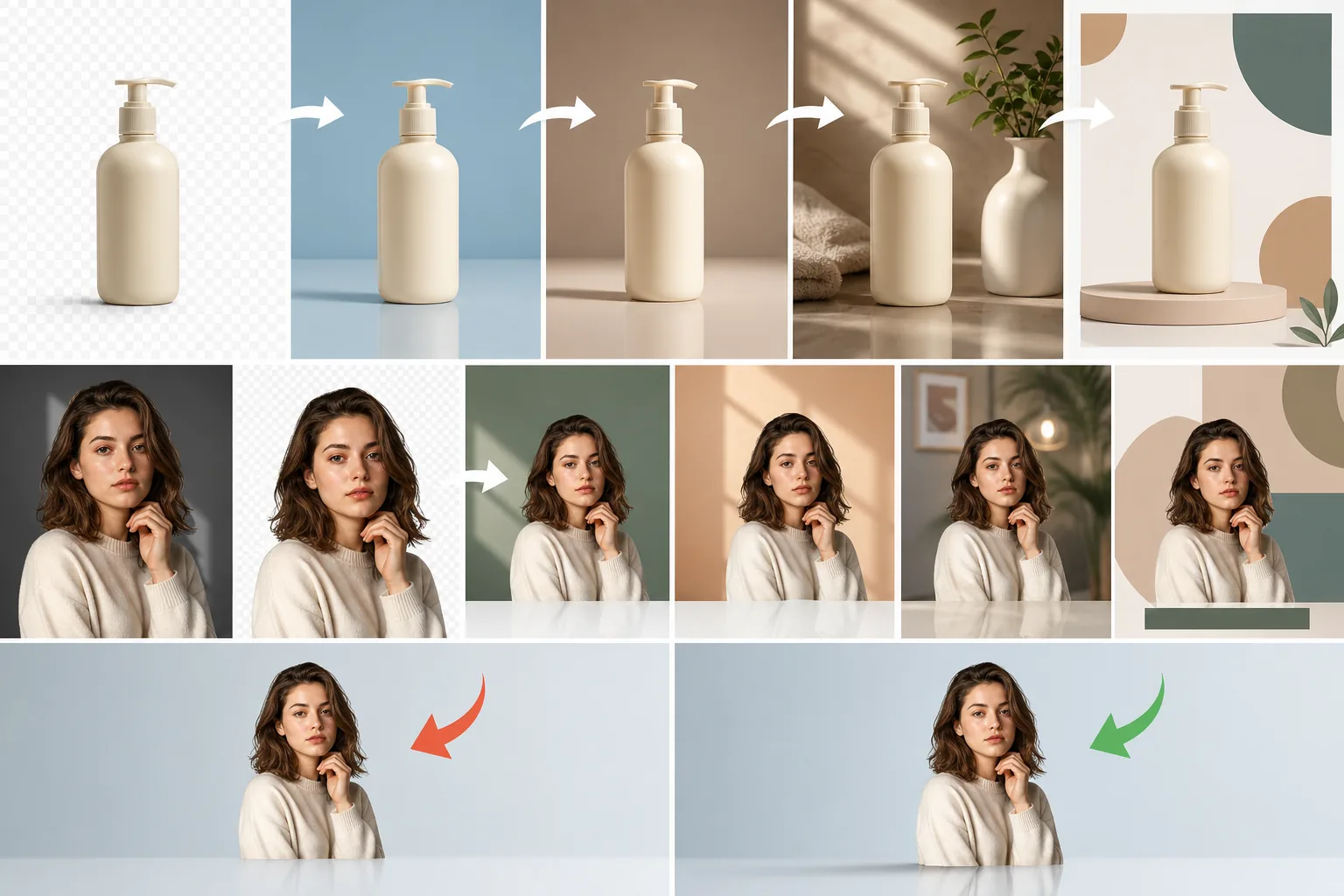
Lesson context before the long read
Review the result preview above, then scan the learning objectives below before reading the full lesson. Updated 2026-05-17.
Example visual uses an existing public asset: /content-images/custom-backgrounds-academy.webp.
Learning Objectives
- 1브랜드 가이드라인에 맞는 단색 또는 그라데이션 배경 적용하기
- 2사실적인 조명 정렬로 피사체를 스톡 사진 배경에 합성하기
- 3브랜드 템플릿을 사용하여 대규모로 일관된 시각 자산 만들기
효과적인 교체 배경 선택하기
단색 배경은 가장 간단한 교체 방법이며 상품 목록, 프로필 사진, 그리고 피사체가 유일한 초점이어야 하는 모든 맥락에 이상적입니다. 시각적 강조를 극대화하기 위해 피사체와 대비되는 색상을 선택하거나, 일관성을 위해 브랜드의 기본 배경색을 선택하세요. Magic Eraser의 색상 선택기에는 16진수 입력 필드가 있어 정확한 브랜드 값을 입력할 수 있습니다. 피사체 아래의 은은한 그림자는 깊이를 더하고 컷아웃이 단색 배경에 평평하게 보이는 것을 방지합니다.
피사체와 장면 간의 조명 맞추기
피사체를 사진 배경에 합성하려면 조명 방향과 색온도에 주의해야 합니다. 광원이 원본 사진과 거의 같은 방향에서 오는 배경 이미지를 선택하세요. Magic Eraser의 자동 매칭 기능은 배경의 색온도와 밝기를 조정하여 피사체와 조화를 이룹니다. 합성 후에는 특히 피사체가 바닥이나 테이블 같은 표면과 만나는 접촉 가장자리를 검토하고, 부드러운 그림자나 반사를 추가하여 피사체를 장면에 사실적으로 안착시키세요.
그라데이션과 라이프스타일 배경 기법
브랜드 템플릿을 사용하면 각각을 다시 디자인하지 않고도 수십 개의 일관된 자산을 만들 수 있습니다. 로고, 브랜드 색상, 지정된 피사체 영역으로 템플릿을 설정한 다음 Magic Eraser의 배치 템플릿 기능을 사용하여 여러 컷아웃을 넣으세요. 이 접근법은 시각적 일관성이 브랜드 인지도를 강화하는 소셜 미디어 캠페인, 시즌 프로모션, 제품 출시 갤러리에 특히 강력합니다. 템플릿을 재사용 가능한 프리셋으로 저장하면 모든 팀원이 디자인 전문 지식 없이도 브랜드에 맞는 비주얼을 제작할 수 있습니다.
Key Takeaways
- ✓브랜드 색상과 은은한 그림자를 적용한 단색 배경은 세련되고 전문적으로 보입니다
- ✓사진 배경에 합성할 때는 조명 방향과 색온도를 맞추세요
- ✓배치 적용이 가능한 브랜드 템플릿은 대규모 자산 세트 전반에 걸쳐 시각적 일관성을 보장합니다