
Come sbiancare i denti in una foto
Un sorriso luminoso e naturale può trasformare un ritratto da bello a fantastico. Lo strumento AI Enhance di Magic Eraser sbianca i denti in modo realistico: nessun mascheramento manuale, nessun risultato bianco neon innaturale: solo un sorriso pulito e sicuro in pochi secondi.
Last updated
Sbianca i denti adesso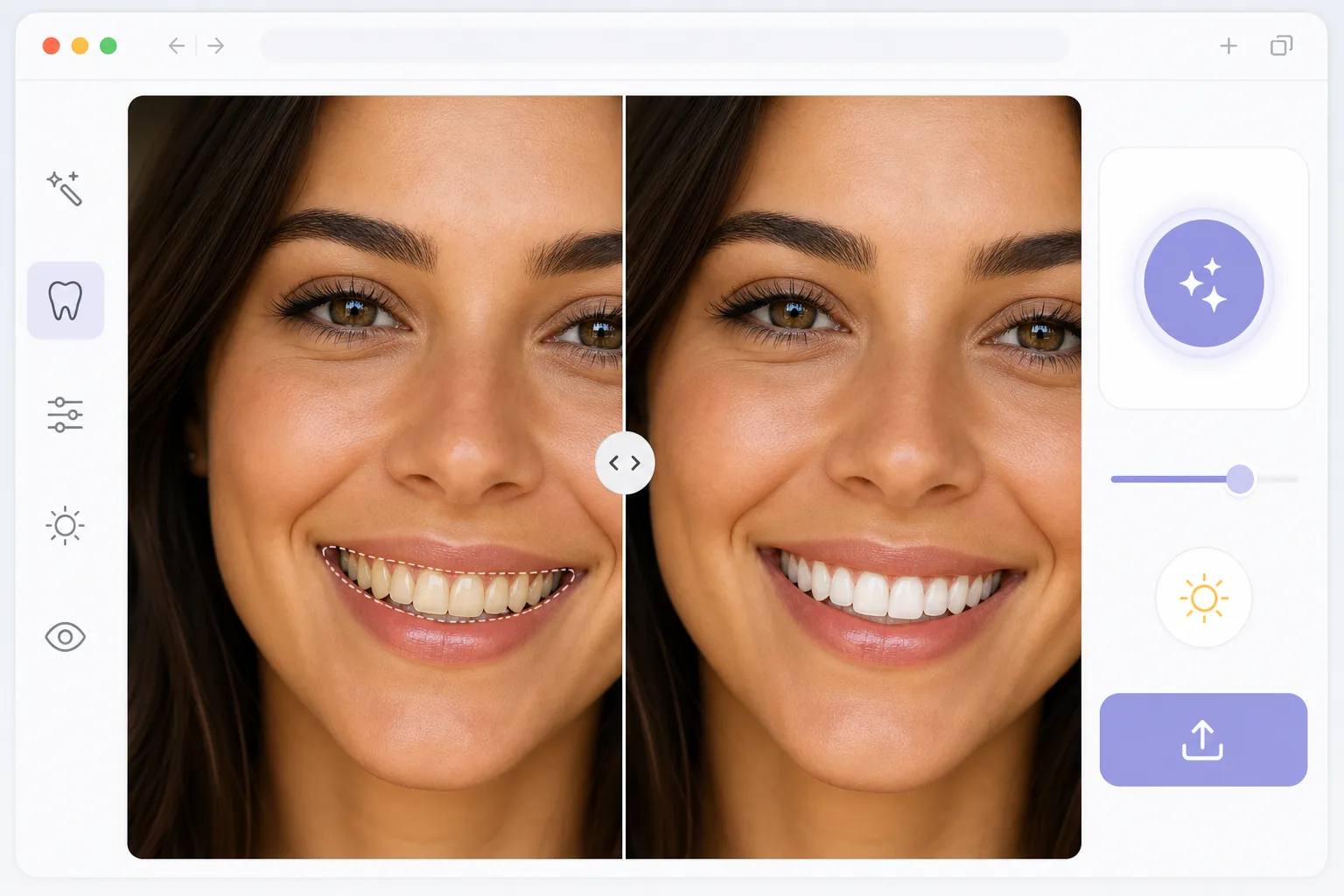
Perché lo sbiancamento dei denti tramite intelligenza artificiale batte la modifica manuale
Per sbiancare i denti in una foto, apri Magic Eraser sul web, su iOS o su Android, seleziona AI Enhance, carica una foto in cui il soggetto sorride e lascia che l'AI schiarisca i denti: riconosce i contorni dei denti e alza il tono del bianco per adattarlo alla luce della scena, così il sorriso appare di un bianco naturale e non sembra ritoccato. È gratis, senza registrazione. Lo sbiancamento resta volutamente delicato: le ombre tra i denti e le luci calde vengono mantenute, ed è proprio questo che distingue un risultato credibile dall'effetto bianco al neon tipico delle modifiche manuali. Lo sbiancamento tradizionale dei denti in Photoshop richiede la selezione dei denti con uno strumento lazo, la desaturazione dei gialli, la Boost luminosità e l'accurata sfumatura dei bordi: un processo che richiede 5-10 minuti per foto e spesso sembra artificiale. Macchie di caffè, illuminazione non uniforme e ombre tra i denti rendono difficili risultati coerenti. Lo sbiancamento basato sull'intelligenza artificiale analizza l'immagine in modo olistico: identifica i confini dei denti, comprende le condizioni di illuminazione e applica lo sbiancamento che corrisponde alla temperatura del colore della scena. Il risultato sembra che la persona abbia effettivamente i denti bianchi, non che qualcuno li abbia dipinti sopra in post-elaborazione.
Before you start
Sbianca i denti in tre passaggi
Start with carica il ritratto. The result preview above and tips below use this guide's existing content; no separate before-and-after proof is assumed.
- 1
Carica il ritratto
Apri Magic Eraser sul Web, iOS o Android e seleziona AI Enhance. Carica una foto in cui il soggetto sorride. I ritratti ravvicinati funzionano meglio, ma l’intelligenza artificiale è in grado di rilevare i denti anche nelle foto di gruppo e negli scatti di tutto il corpo. Sono tutti supportati JPEG, PNG, HEIC e WebP.
- 2
Applicare lo sbiancamento dei denti
L'intelligenza artificiale rileva automaticamente i denti nell'immagine e applica lo sbiancamento naturale. Il miglioramento rispetta la temperatura del colore esistente della foto: la calda luce dell'ora d'oro mantiene un calore naturale, mentre l'illuminazione da studio produce bianchi più luminosi. Le ombre tra i denti vengono preservate per mantenere profondità e realismo.
- 3
Esporta il tuo ritratto migliorato
Visualizza l'anteprima del prima e del dopo, quindi esporta nel formato e nella risoluzione preferiti. La foto originale è intatta: puoi sempre modificarla o regolarla nuovamente. Salva sul tuo dispositivo o condividi direttamente sui social media.
Meglio per
- Fotografi ritrattisti che realizzano ritratti pronti per il cliente con sorrisi raffinati
- Utenti di social media che desiderano un miglioramento dall'aspetto naturale per le immagini del profilo
- Fotografi di matrimoni che illuminano i sorrisi attraverso centinaia di foto di ricevimenti
- Agenti immobiliari che lucidano i ritratti per inserzioni e materiali di marketing
- Profili di app di incontri in cui un sorriso fiducioso fa un'ottima prima impressione
Suggerimenti per ottenere i migliori risultati
Inizia con una foto ben illuminata in cui i denti sono chiaramente visibili: l'intelligenza artificiale deve vedere i confini dei denti per produrre risultati puliti. Per le foto di gruppo, lo strumento elabora contemporaneamente tutti i sorrisi visibili. Evita lo sbiancamento eccessivo attenendoti all'impostazione predefinita dell'intelligenza artificiale: è calibrata per risultati naturali. Se il soggetto ha lavori dentali visibili (apparecchi, corone), l'intelligenza artificiale li gestisce con grazia senza schiarire eccessivamente i materiali metallici o ceramici. Per coerenza in una serie di foto, elabora insieme tutte le immagini della stessa sessione.
Domande frequenti
- Lo sbiancamento dei denti sembrerà naturale?
- SÌ. L'intelligenza artificiale calibra lo sbiancamento per adattarlo alle condizioni di illuminazione della foto. I denti sbiancati alla luce dell'ora d'oro mantengono il calore, mentre le foto illuminate in studio ottengono risultati più luminosi. Lo strumento evita l'aspetto bianco neon che spesso produce la modifica manuale.
- Posso sbiancare i denti nelle foto di gruppo?
- SÌ. L'intelligenza artificiale rileva e sbianca i denti per ogni persona sorridente nella foto. Ogni viso viene elaborato in modo indipendente, quindi i risultati si adattano all'angolo di illuminazione e al colore dei denti di ogni persona.
- Lo sbiancamento dei denti è gratuito?
- SÌ. Le funzionalità AI Enhance incluso lo sbiancamento dei denti sono disponibili nel livello gratuito con limiti di utilizzo giornaliero. Premium rimuove i limiti e consente l'elaborazione batch per set fotografici di grandi dimensioni.
- Come sbianco i denti in una foto su Android o iPhone?
- Apri Magic Eraser in qualsiasi browser mobile oppure nell'app per iOS o Android, carica la foto dal rullino e seleziona AI Enhance. L'AI riconosce i denti e applica uno sbiancamento naturale direttamente sul telefono, senza bisogno del computer. La foto migliorata si salva subito nel rullino, pronta da condividere o pubblicare. Funziona esattamente come la versione desktop e, se usi il browser, non devi installare nessuna app.
- Il sorriso sbiancato sembrerà ancora il mio?
- Sì: è proprio questo il punto di adattarsi alla luce invece di limitarsi a colorare i denti di bianco. L'AI mantiene le variazioni naturali di tono e le ombre tra i denti, così il risultato sembra un sorriso pulito e ben illuminato, non finto. Visualizza l'anteprima prima e dopo prima di esportare; se in una certa foto dovesse sembrarti troppo marcato, l'originale resta intatto, così puoi rimettere mano alla modifica. Per il risultato più credibile, parti da una foto ben illuminata in cui i denti siano chiaramente visibili.