
Come eseguire l'upscaling di un'immagine con l'intelligenza artificiale
Le foto a bassa risoluzione appaiono pixelate se stampate o visualizzate su schermi ad alto DPI. L'upscaling AI ingrandisce le immagini fino a 2 o 4 volte la loro risoluzione originale aggiungendo dettagli autentici, non solo ingrandendo i pixel, ma generando dettagli fini che non erano nell'originale.
Last updated
Di lusso ora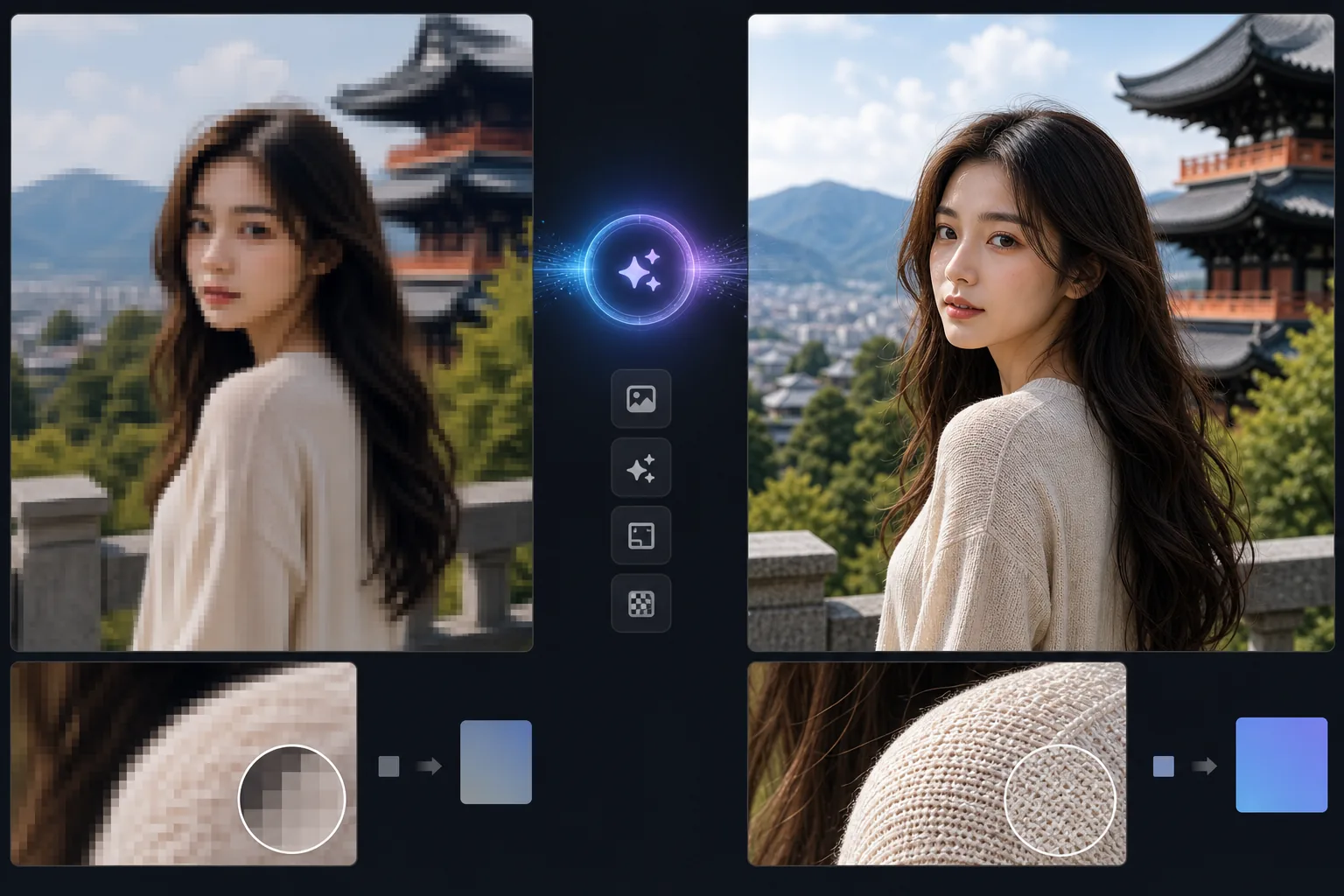
Perché l’upscaling tradizionale fallisce e l’intelligenza artificiale ha successo
Per fare l'upscaling di un'immagine, apri Magic Eraser sul web, su iOS o su Android, carica la tua foto a bassa risoluzione, scegli un fattore di ingrandimento (2x o 4x) e scarica la versione più grande: l'AI aggiunge dettagli fini reali invece di limitarsi a stirare i pixel. È gratis e senza registrazione. Più alto è il fattore, più dettagli l'AI deve inventare anziché recuperare, quindi un upscaling 2x di una foto discreta resta il più fedele alla realtà, mentre i salti più grandi appaiono nitidi ma si allontanano di più dall'originale autentico. Parti dalla migliore copia che hai e considera un upscaling spinto come un ingrandimento plausibile, non come un recupero fedele. L'upscaling tradizionale dell'immagine (interpolazione bicubica e bilineare) calcola semplicemente la media dei pixel vicini per colmare gli spazi vuoti durante l'ingrandimento. Ciò produce immagini sfocate e morbide perché non viene creato alcun nuovo dettaglio: l'algoritmo si limita a sfumare tra i pixel esistenti. L’upscaling dell’intelligenza artificiale utilizza modelli di deep learning addestrati su milioni di immagini ad alta risoluzione per capire quali dettagli dovrebbero esistere a una risoluzione più elevata. Quando l'intelligenza artificiale esegue l'upscaling di un volto, aggiunge la texture della pelle, i dettagli delle ciglia e le ciocche di capelli che non erano visibili alla risoluzione originale. Quando esegue l'upscaling del testo, rende più nitidi i bordi delle lettere in forme nitide e leggibili. Il risultato è un'immagine che sembra essere stata originariamente catturata con la risoluzione più elevata.
Before you start
Lusso in tre passaggi
Start with carica l'immagine. The result preview above and tips below use this guide's existing content; no separate before-and-after proof is assumed.
- 1
Carica l'immagine
Apri Magic Eraser sul Web, iOS o Android. Carica l'immagine a bassa risoluzione che desideri ingrandire: un download dal Web, una vecchia foto del telefono, un'immagine ritagliata o una piccola miniatura. Supportati JPEG, PNG e WebP.
- 2
Scegli un fattore di alto livello
Seleziona l'upscaling 2x o 4x. 2x raddoppia entrambe le dimensioni (un'immagine 500x500 diventa 1000x1000). 4x li quadruplica (500x500 diventa 2000x2000). I fattori più alti funzionano meglio sulle foto; 2x è più sicuro per grafica e testo.
- 3
Elabora e scarica
L'intelligenza artificiale analizza il contenuto dell'immagine e genera la versione ad alta risoluzione con dettagli aggiuntivi adeguati a ciascuna regione: struttura della pelle sui volti, trama del tessuto sugli abiti, dettagli delle foglie sul fogliame, spigoli vivi sull'architettura. Scarica l'immagine ingrandita alla nuova risoluzione.
Meglio per
- Stampa di foto digitali vecchie o a bassa risoluzione di grandi dimensioni senza pixel o sfocature
- Ingrandimento di foto ritagliate che perdono risoluzione quando si ingrandisce un'area specifica di un'immagine più grande
- Miglioramento delle foto dei vecchi telefoni (le fotocamere dei primi smartphone catturavano con risoluzioni molto inferiori rispetto ai dispositivi moderni)
- Preparazione di immagini Web per display Retina a DPI elevato in cui la risoluzione standard appare morbida
- Ridimensionamento delle miniature o delle immagini dei social media alla risoluzione utilizzabile per la ristampa o l'archiviazione
Suggerimenti per ottenere i migliori risultati
Inizia con il miglior materiale sorgente disponibile. Se disponi sia di una miniatura che di una versione a risoluzione media, utilizza il supporto: l'intelligenza artificiale ha più dati con cui lavorare. Per le foto, l'upscaling 4x funziona bene perché l'intelligenza artificiale comprende le trame naturali e può generare dettagli convincenti. Per grafica, loghi e testo, mantieni 2x: l'intelligenza artificiale potrebbe introdurre texture indesiderate su aree a colori piatti a 4x. Gli artefatti della compressione JPEG vengono amplificati dall'upscaling, quindi, se possibile, inizia con un PNG o un JPEG di alta qualità. Per immagini molto compresse, utilizzare prima lo strumento di miglioramento per ridurre gli artefatti prima dell'ingrandimento.
Domande frequenti
- L'upscaling dell'intelligenza artificiale aggiunge dettagli reali?
- SÌ. A differenza dell’interpolazione tradizionale che si limita a sfumare tra i pixel, l’upscaling dell’intelligenza artificiale genera dettagli fini e plausibili – struttura della pelle, ciocche di capelli, trama del tessuto, motivi delle foglie – in base a ciò che l’intelligenza artificiale ha appreso sull’aspetto delle versioni ad alta risoluzione di contenuti simili.
- Qual è il fattore di alto livello massimo?
- 4x è il massimo in un singolo passaggio. Per ingrandimenti più grandi, puoi eseguire l'upscaling in più fasi (2x e poi ancora 2x), anche se la qualità diminuisce ad ogni passaggio.
- Posso eseguire l'upscaling di uno screenshot o di un elemento grafico?
- Sì, ma i risultati variano. Schermate con testo ingrandito bene a 2x: l'intelligenza artificiale rende più nitidi i bordi delle lettere. Gli screenshot dell'interfaccia utente complessi con gradienti e icone possono introdurre leggere texture. Per i loghi e la grafica semplice, il ridisegno vettoriale può produrre risultati più puliti rispetto all'upscaling dell'intelligenza artificiale.
- L'upscaling è gratuito?
- SÌ. L'upscaling dell'intelligenza artificiale è disponibile nel livello gratuito con limiti di utilizzo giornaliero. I piani premium rimuovono i limiti e consentono l'upscaling in batch.
- Qual è la differenza tra upscaling 2x, 4x e fattori superiori?
- Il numero indica quanto viene ingrandita ogni dimensione: 2x raddoppia larghezza e altezza (4x i pixel totali), 4x quadruplica ogni lato (16x i pixel). Il compromesso chiave è che più grande è il fattore, più dettagli l'AI deve inventare invece di ricostruirli da ciò che è realmente presente. Il 2x resta il più vicino all'immagine reale ed è la scelta più sicura per i volti e per tutto ciò che deve risultare accurato. Il 4x e oltre (raggiungibile facendo l'upscaling per gradi) rendono il file grande e nitido, ma sempre più interpretato, quindi i dettagli fini potrebbero non corrispondere al soggetto reale. Scegli il fattore più piccolo che soddisfa la dimensione di output che ti serve: non c'è alcun vantaggio nel fare l'upscaling oltre la risoluzione a cui visualizzerai o stamperai davvero.