
Come restaurare una vecchia foto
Le vecchie fotografie sbiadiscono, si graffiano, ingialliscono e perdono dettagli nel corso di decenni di manipolazione e conservazione. La scansione preserva il danno digitalmente: una scansione ad alta risoluzione di una stampa graffiata degli anni '70 è solo un file ad alta risoluzione di un'immagine graffiata. Lo strumento AI Enhance di Magic Eraser analizza i modelli di degrado (scolorimento, cambiamento di colore, graffi sulla superficie, grana, morbidezza) e ricostruisce i dettagli originali, il bilanciamento del colore e la nitidezza che la foto aveva quando è stata stampata per la prima volta.
Last updated
Ripristina una foto adesso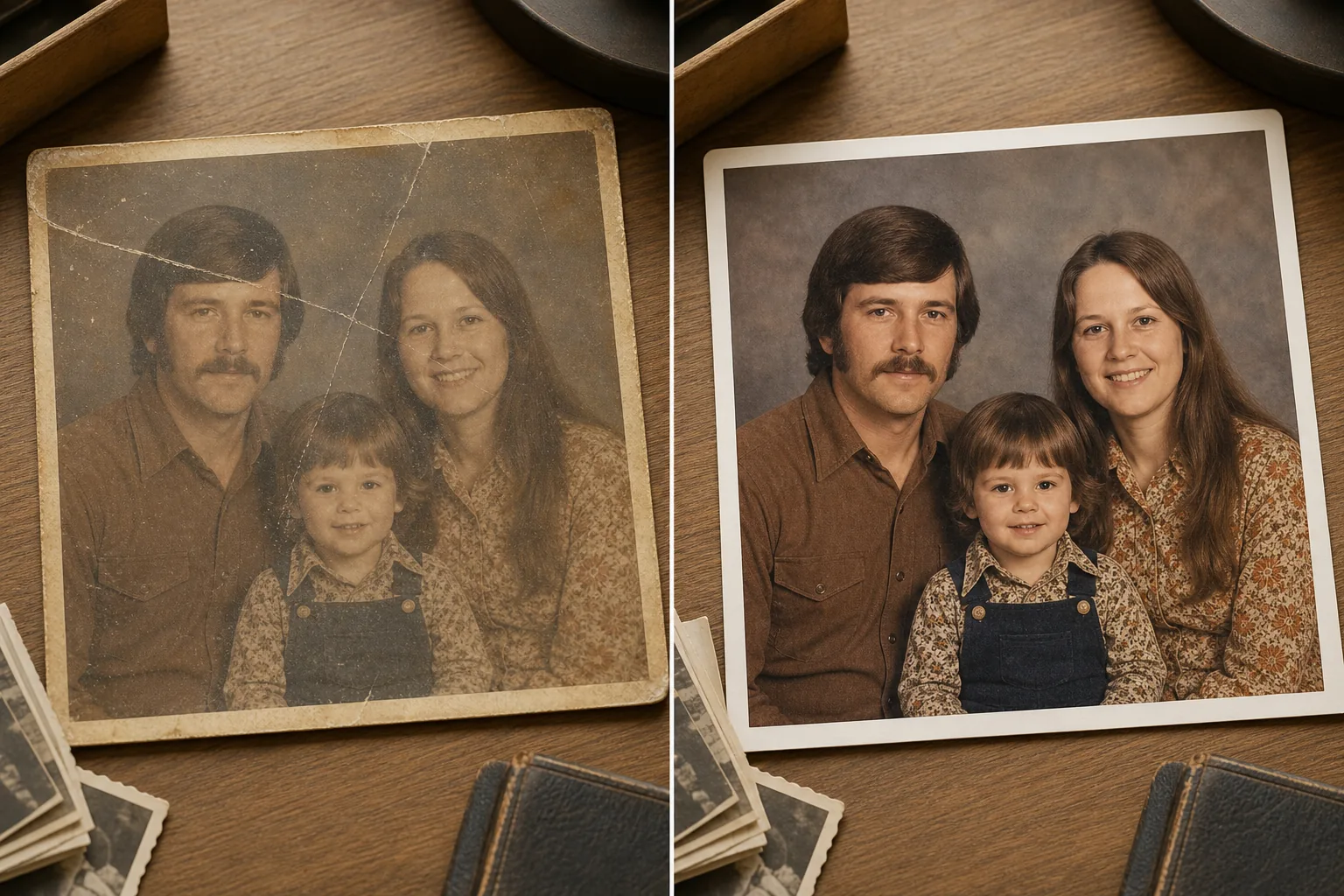
Perché le vecchie foto si degradano e cosa risolve effettivamente il ripristino tramite intelligenza artificiale
Per restaurare una vecchia foto, scansiona o fotografa la stampa nel modo più nitido possibile, apri Magic Eraser sul web, su iOS o Android, caricala e applica AI Enhance: corregge i colori sbiaditi, elimina graffi e danni superficiali e ridà nitidezza alle parti sfocate in un solo passaggio. È gratis e senza registrazione. Più la scansione è pulita e ad alta risoluzione, migliore sarà il risultato. I danni da lievi a moderati vengono restaurati in modo convincente; dove un volto o un dettaglio è gravemente strappato o mancante, l'AI ricostruisce una versione plausibile invece di recuperare l'originale esatto, quindi considera le aree molto danneggiate come un'interpretazione. Conserva sempre la tua scansione originale. Le stampe fotografiche si degradano attraverso tre meccanismi principali: sbiadimento chimico (i coloranti o i composti d'argento nello strato di emulsione si decompongono nel tempo, spostando i colori verso il giallo-marrone e riducendo il contrasto), danni fisici (graffi, pieghe, strappi, macchie d'acqua derivanti dalla manipolazione, conservazione ed esposizione ambientale) e perdita di risoluzione (la stampa originale era nitida a 4x6 pollici ma la scansione a 300 DPI produce un file da 1200x1800 pixel che appare morbido su un display moderno). Ciascun meccanismo richiede un approccio di ripristino diverso. Lo sbiadimento del colore richiede la correzione del bilanciamento del bianco e l'espansione dell'istogramma per ripristinare la gamma tonale originale. I graffi e i danni superficiali necessitano di essere ridipinti, ricostruendo il contenuto dell'immagine sotto il graffio utilizzando il contesto dei pixel circostanti. La perdita di risoluzione richiede un upscaling dell'intelligenza artificiale che generi dettagli fini plausibili (trama della pelle, trama del tessuto, bordi del fogliame) a 2x-4x la risoluzione scansionata. Il ripristino manuale in Photoshop affronta ciascun livello separatamente: regolazione delle curve per il colore, timbro clone per i graffi e ridimensionamento con nitidezza per la risoluzione: un flusso di lavoro che richiede 30-90 minuti per foto a seconda della gravità del danno. AI Enhance di Magic Eraser gestisce tutti e tre in un unico passaggio: identifica gli artefatti di degrado, li separa dal contenuto dell'immagine originale, corregge il bilanciamento del colore, rimuove i danni superficiali e migliora il risultato alla risoluzione del display moderno. Il risultato è una versione pulita, nitida e dai colori accurati della fotografia originale, adatta per la ristampa, l'inquadratura digitale o la condivisione.
Before you start
Ripristina una vecchia foto in tre passaggi
Start with scansiona o fotografa la stampa originale. The result preview above and tips below use this guide's existing content; no separate before-and-after proof is assumed.
- 1
Scansiona o fotografa la stampa originale
Utilizza uno scanner piano a 600 DPI per ottenere i migliori risultati: questo cattura dettagli sufficienti per consentire all'intelligenza artificiale di lavorare mantenendo le dimensioni del file gestibili. Se non disponi di uno scanner, fotografa la stampa in condizioni di luce uniforme e diffusa (luce del giorno nuvolosa o una stanza ben illuminata senza sole diretto) con la fotocamera del telefono tenuta parallela alla superficie di stampa. Evita il flash, che crea punti abbaglianti che l'intelligenza artificiale deve aggirare. Importa la scansione o la foto del telefono in Magic Eraser su Web, iOS o Android.
- 2
Applica AI Enhance
Seleziona AI Enhance dal menu degli strumenti. L'intelligenza artificiale analizza l'immagine per individuare modelli di degrado: sbiadimento del colore, spostamento del giallo, perdita di contrasto, graffi superficiali, grana e morbidezza. Elabora tutti i problemi rilevati contemporaneamente: non è necessario gestire separatamente colore e graffi. Per le foto con gravi danni fisici (graffi profondi, pieghe, bordi strappati, macchie d'acqua), utilizza prima lo strumento pennello Magic Eraser per rimuovere manualmente il danno peggiore, quindi esegui AI Enhance sul risultato pulito per il ripristino del colore e l'upscaling.
- 3
Revisione ed esportazione
Confronta la versione ripristinata con la scansione originale. Controlla le tonalità della pelle (l'indicatore più visibile di un accurato ripristino del colore), il recupero dei dettagli dello sfondo e la nitidezza dei bordi. Per le foto molto sbiadite (basso contrasto, forte dominante gialla), l'intelligenza artificiale può produrre un risultato che sembra più saturo di quanto lo sia mai stata la stampa originale: questa è la migliore ipotesi dell'intelligenza artificiale sul bilanciamento del colore pre-dissolvenza e puoi regolare l'esposizione e la saturazione dopo se il risultato supera i limiti. Esporta alla massima risoluzione per ristampare in dimensioni uguali o maggiori rispetto all'originale o condividere digitalmente.
Meglio per
- Archivi di foto di famiglia degli anni '50 -'90 in cui le stampe sono ingiallite, sbiadite e hanno accumulato danni da manipolazione nel corso di decenni
- Progetti di patrimonio e genealogia in cui vecchi ritratti necessitano di restauro per alberi genealogici, esposizioni commemorative e archivi digitali
- Libri fotografici e presentazioni commemorative in cui le vecchie foto devono corrispondere alla qualità delle immagini digitali recenti nello stesso layout
- Inquadratura e ristampa di vecchie foto in formati moderni (8x10, 11x14, 16x20) in cui la risoluzione scansionata non è sufficiente senza l'upscaling AI
- Condivisione sui social media di foto d'infanzia e vintage in cui gli spettatori moderni si aspettano immagini più nitide e vivide rispetto alle stampe originali fornite
- Progetti di digitalizzazione di beni e archivi in cui centinaia di vecchie stampe necessitano di restauro batch per la conservazione digitale a lungo termine
Suggerimenti per ottenere i migliori risultati
La qualità della scansione conta più della risoluzione di scansione oltre i 600 DPI: una scansione a 600 DPI pulita e ben illuminata fornisce all'intelligenza artificiale un materiale sorgente migliore rispetto a una scansione polverosa a 1200 DPI con illuminazione irregolare. Pulire delicatamente il vetro dello scanner e la superficie di stampa prima della scansione. Per le stampe conservate in album adesivi (del tipo con pagine adesive e rivestimento in plastica), l'adesivo potrebbe essersi attaccato alla superficie di stampa: se la stampa non può essere rimossa senza strapparsi, scansionala attraverso il rivestimento in plastica e lascia che l'intelligenza artificiale gestisca la leggera foschia. Per originali molto piccoli (stampe formato portafoglio, strisce per cabine fotografiche), scansiona a 1200 DPI per fornire all'IA più dati pixel per il passaggio di upscaling. Per le stampe con danni misti (una metà sbiadita, l'altra metà macchiata d'acqua), AI Enhance gestisce l'incoerenza in un unico passaggio e non presuppone un degrado uniforme in tutta l'immagine. Per negativi o diapositive a colori: scansiona direttamente il negativo/diapositiva invece di scansionare una stampa ricavata da esso: il negativo conserva più informazioni tonali rispetto a qualsiasi stampa realizzata con esso, fornendo all'IA dati di origine migliori per il restauro.
Domande frequenti
- Il restauro delle foto tramite intelligenza artificiale è gratuito?
- SÌ. Il livello gratuito di Magic Eraser include AI Enhance con limiti di utilizzo giornaliero. Premium ($ 29,99/anno) rimuove i limiti e consente esportazioni ad alta risoluzione per la ristampa di grandi dimensioni.
- L'intelligenza artificiale può ripristinare una foto gravemente strappata o danneggiata dall'acqua?
- Per danni moderati (graffi, pieghe, piccoli strappi, piccole macchie d'acqua), AI Enhance gestisce la riparazione automaticamente. Per danni gravi (grandi sezioni strappate, forti danni causati dall'acqua che hanno distrutto l'emulsione, angoli mancanti), utilizzare prima lo strumento pennello Magic Eraser per rimuovere le aree danneggiate, quindi applicare AI Enhance per ripristinare e migliorare il colore. L'intelligenza artificiale può ricostruire il contenuto solo dove ha un contesto circostante: una foto a cui manca il 40% della sua area necessita di una guida manuale per la pitturazione.
- La foto restaurata sarà esattamente come l'originale?
- L'intelligenza artificiale ripristina la foto alla migliore approssimazione dello stato originale prima dello sbiadimento e del danno in base ai dati dell'immagine rimanenti. Per le foto leggermente degradate (lieve ingiallimento, piccoli graffi), il restauro è molto vicino all'originale. Per le foto fortemente degradate, l'intelligenza artificiale formula ipotesi informate sul bilanciamento del colore originale e sui dettagli mancanti: il risultato appare naturale e nitido, ma i dettagli specifici distrutti dal degrado non possono essere recuperati perfettamente.
- Posso ripristinare le foto in bianco e nero?
- SÌ. AI Enhance ripristina le foto in bianco e nero correggendo il contrasto, rimuovendo graffi e danni superficiali e aumentando la risoluzione. Conserva la tonalità in bianco e nero: non colora la foto a meno che non utilizzi specificamente uno strumento di colorazione. Per le stampe in bianco e nero, gli obiettivi principali del restauro sono il recupero del contrasto (ripristino dell'intera gamma tonale dai neri profondi ai bianchi puliti) e la rimozione di graffi/grana.
- Come posso scansionare vecchie foto per ottenere i migliori risultati di restauro?
- Utilizza uno scanner piano a 600 DPI con il coperchio chiuso per bloccare la luce ambientale. Pulire prima il vetro e la superficie di stampa. Per le stampe lucide, controlla la presenza di anelli di Newton indotti dallo scanner (motivi arcobaleno dal contatto tra vetro e stampa): un sottile foglio di carta velina tra la stampa e il vetro previene la formazione di questi anelli senza influire in modo significativo sulla qualità della scansione. Per la fotografia di stampe con il telefono: utilizzare una luce uniforme e diffusa, tenere il telefono parallelo alla stampa ed evitare il flash.