
Come rimuovere la foschia da una foto
Foschia, nebbia e inquinamento atmosferico sbiadiscono i colori e appiattiscono il contrasto nelle foto all'aperto. L'intelligenza artificiale di Magic Eraser taglia la foschia per rivelare la scena vivida che i tuoi occhi hanno effettivamente visto.
Last updated
Rimuovi la foschia adesso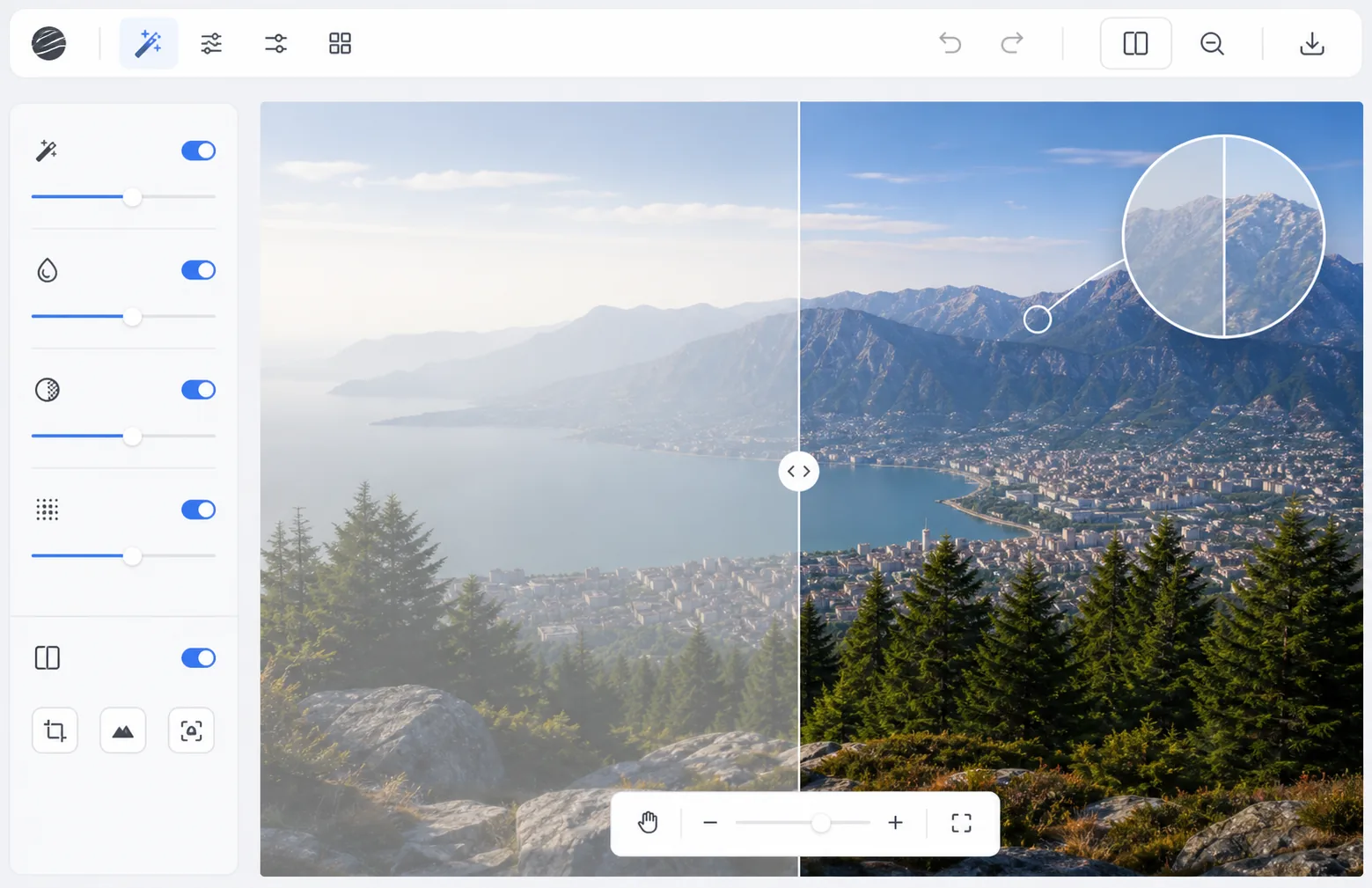
Come la foschia atmosferica degrada le foto
Per rimuovere la foschia da una foto, apri Magic Eraser sul web, su iOS o Android, carica l'immagine velata e applica AI Enhance (anti-foschia): ripristina contrasto e profondità di colore in base alla distanza, correggendo le aree velate lontane più intensamente rispetto al primo piano nitido. È gratis e non serve registrarsi. Così recuperi i dettagli che la foschia ha appiattito ma non cancellato: la foschia moderata e lo smog atmosferico si puliscono bene, mentre la nebbia fitta che ha nascosto del tutto gli oggetti lontani lascia poco da recuperare. Se il risultato sembra troppo corretto, abbassa l'intensità per una resa naturale. La foschia è causata da umidità, polvere, inquinamento o inversioni di temperatura che diffondono la luce tra la fotocamera e il soggetto. Riduce il contrasto, sbiadisce i colori e aggiunge una sovrapposizione lattiginosa che peggiora con la distanza: gli oggetti vicini sembrano belli mentre montagne, edifici e orizzonti distanti sfumano in un grigio-blu piatto. Le tradizionali regolazioni del contrasto (curve, livelli) non sono in grado di correggere adeguatamente la foschia perché influiscono sull'intera immagine in modo uniforme, eliminando le luci nelle aree chiare e toccando appena gli sfondi sfocati. Il dehazing AI utilizza l'elaborazione sensibile alla profondità: stima la distanza di ogni pixel dalla fotocamera e applica una correzione più forte alle aree distanti e più fosche, lasciando naturali gli elementi in primo piano. Il risultato ripristina il colore e il contrasto reali della scena a ogni profondità.
Before you start
Rimuovi la foschia in tre passaggi
Start with carica la foto sfocata. The result preview above and tips below use this guide's existing content; no separate before-and-after proof is assumed.
- 1
Carica la foto sfocata
Apri Magic Eraser sul Web, iOS o Android e seleziona AI Enhance. Carica la foto con foschia visibile, nebbia o inquinamento atmosferico. L'intelligenza artificiale funziona con qualsiasi grado di foschia, dal leggero ammorbidimento atmosferico alla nebbia densa.
- 2
Applicare il dehassing dell'IA
L'intelligenza artificiale analizza la struttura della profondità dell'immagine e applica una correzione progressiva: una correzione più forte per le aree nebbiose distanti, una correzione più leggera per un primo piano chiaro. I colori emergono quando la luce diffusa viene rimossa computazionalmente. Il contrasto viene ripristinato senza l'aspetto spento creato dalle regolazioni manuali.
- 3
Modifica ed esporta
Se necessario, regola l'intensità dell'effetto antifoschia: a volte un tocco di foschia atmosferica aggiunge profondità e umore. Confronta prima e dopo per verificare che i colori appaiano naturali, non troppo saturi. Esporta la foto nitida.
Meglio per
- Fotografi di paesaggi che scattano in condizioni umide o nebbiose
- Fotografi con droni che catturano vedute aeree attraverso la foschia atmosferica
- Fotografi di viaggio che salvano scatti da città inquinate o nebbiose
- Fotografi immobiliari che scattano vedute esterne nelle giornate nebbiose
- Fotografi naturalisti che scattano foto nella nebbia mattutina o nel fumo degli incendi
Suggerimenti per ottenere i migliori risultati
L'intelligenza artificiale produce i migliori risultati quando la foschia è uniforme sull'immagine: la nebbia irregolare o la foschia localizzata potrebbero richiedere un'elaborazione selettiva. Per le foto scattate in condizioni di foschia significativa, la rimozione del rumore può rivelare il rumore nascosto dall'effetto attenuante della foschia: applicare la rimozione del rumore dopo la rimozione del rumore, se necessario. Nebbia e foschia intenzionali nelle foto atmosferiche possono essere una scelta artistica: non eliminare automaticamente la foschia da ogni scatto nebbioso. Un po' di foschia aggiunge percezione di profondità e umore. Per la fotografia con droni, il defoschia combinato con il miglioramento del contrasto può migliorare notevolmente gli scatti aerei di paesaggi.
Domande frequenti
- Funziona con la nebbia fitta?
- Funziona meglio con foschia e nebbia moderate. La nebbia densa dove gli oggetti sono appena visibili ha meno informazioni recuperabili. L'intelligenza artificiale può migliorare la visibilità attraverso la fitta nebbia, ma potrebbe non ripristinare completamente i dettagli distanti che erano completamente oscurati.
- I colori appariranno naturali dopo la rimozione delle bave?
- SÌ. L'intelligenza artificiale ripristina il bilanciamento naturale del colore invece di Boostingredire artificialmente la saturazione. Il risultato mostra i colori come apparirebbero in una giornata limpida. Puoi regolare l'intensità se la correzione sembra troppo forte.
- Il detonante è gratuito?
- SÌ. AI Enhance incluso il dehazing è disponibile nel livello gratuito con limiti di utilizzo giornaliero. Premium rimuove i limiti per l'elaborazione batch di set di foto orizzontali.
- Qual è la differenza tra foschia e una foto sfocata o poco nitida?
- La foschia è una perdita di contrasto e colore — un velo lattiginoso sulla scena — mentre i dettagli sottostanti restano di solito a fuoco. La sfocatura invece è una perdita di nitidezza, dove sono i contorni stessi a risultare morbidi. L'anti-foschia corregge il velo e riporta contrasto e colore, ma non può rendere nitida una foto davvero fuori fuoco o mossa. Se la tua immagine è sia velata che poco nitida, applica prima l'anti-foschia e poi esegui un passaggio separato di nitidezza o di enhance per il fuoco.
- Posso togliere la foschia da una foto sul mio iPhone o telefono Android?
- Sì. Magic Eraser funziona nel browser mobile e come app su iOS e Android, così puoi togliere la foschia direttamente dal rullino senza usare un computer. Carica lo scatto, applica AI Enhance, regola l'intensità e salva la versione corretta sul telefono. Partire dalla copia di qualità più alta (non da uno screenshot risalvato) dà all'AI più materiale su cui lavorare.