
Come rimuovere lo sfondo da una firma
Trasforma una foto della tua firma scritta a mano in un'immagine pulita e trasparente che si sovrappone perfettamente a documenti digitali, contratti, piè di pagina di posta elettronica e carta intestata. Magic Eraser rimuove lo sfondo della carta preservando ogni dettaglio del tratto.
Last updated
Rendi la firma trasparente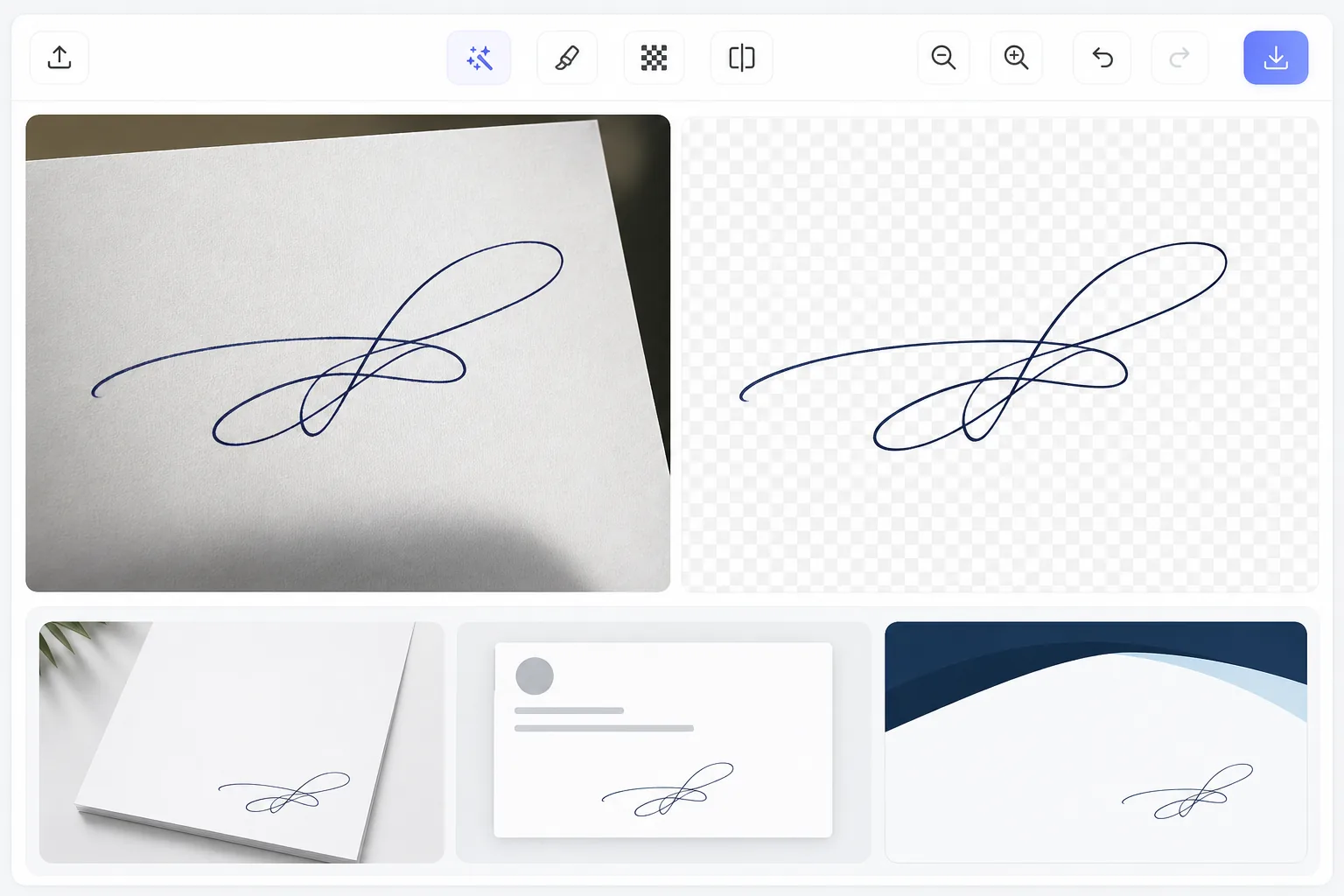
Come rimuovere lo sfondo da una firma
Per rimuovere lo sfondo da una firma, firma su un foglio bianco, fotografalo o scansionalo, poi apri Magic Eraser sul web, su iOS o Android, carica l'immagine ed esportala come PNG: l'AI separa i tratti d'inchiostro dalla carta e lascia una firma trasparente che si sovrappone in modo pulito a qualsiasi documento. È gratis, senza registrazione. Conserva il carattere naturale della tua scrittura — tratti spessi in basso, sottili linee di passaggio, colore originale dell'inchiostro — e il risultato è riutilizzabile, così lo fai una volta sola. Usa la tua firma, su carta chiara e con una penna scura, per ottenere la separazione più pulita. In un mondo digitale, è ancora necessaria una firma autografa per contratti, documenti legali e corrispondenza personale. La scansione o la fotografia della tua firma produce un'immagine con uno sfondo di carta bianca che crea un brutto blocco rettangolare se posizionato su documenti con sfondi colorati, filigrane o disegni di carta intestata. Una firma trasparente si sovrappone in modo pulito su qualsiasi superficie. Crearne uno tradizionalmente richiede un attento lavoro di selezione in Photoshop, utilizzando la selezione della gamma di colori, la regolazione dei livelli e la manipolazione del canale alfa per isolare i tratti di inchiostro dalla carta. La rimozione dello sfondo tramite AI lo fa automaticamente, comprendendo la differenza tra inchiostro e carta in ogni pixel.
Before you start
Rendi trasparente una firma in tre passaggi
Start with cattura la tua firma. The result preview above and tips below use this guide's existing content; no separate before-and-after proof is assumed.
- 1
Cattura la tua firma
Firma il tuo nome su carta bianca con una penna scura (l'inchiostro nero su carta bianca offre il miglior contrasto). Scatta una foto nitida o scansionala. Buono, anche l'illuminazione senza ombre sulla carta produce i risultati più puliti. Carica l'immagine nello strumento Background Eraser di Magic Eraser.
- 2
Rimuovi lo sfondo di carta
L'intelligenza artificiale identifica i tratti di inchiostro e rimuove lo sfondo della carta. Gestisce diversi spessori di inchiostro, variazioni di pressione e persino firme leggermente sbiadite. Il risultato preserva il carattere autentico della tua calligrafia: tratti verso il basso spessi, linee sottili e variazioni naturali di pressione.
- 3
Esporta come PNG trasparente
Esporta come PNG per preservare la trasparenza. La firma è ora pronta per essere sovrapposta a qualsiasi documento. Conservalo per un uso ripetuto: devi eseguire questo processo solo una volta. Ridimensiona secondo necessità senza perdere la qualità utilizzando l'upscaling AI se l'immagine sorgente era piccola.
Meglio per
- Professionisti che necessitano di firmare digitalmente contratti e documenti
- Creazione di piè di pagina della firma e-mail con firme scritte a mano
- Designer che preparano carta intestata e modelli di documenti brandizzati
- Autori e artisti che creano timbri firmati per opere d'arte digitali
- Professionisti legali che necessitano di immagini di firma pulite per i documenti giudiziari
Suggerimenti per ottenere i migliori risultati
Usa una penna audace: le penne a punta fine producono tratti sottili che sono più difficili da separare in modo netto dalla trama della carta. Firma su carta bianca brillante con illuminazione uniforme per massimizzare il contrasto. Evita che le ombre cadano sulla firma. Se la tua firma è con inchiostro blu, il risultato funziona perfettamente: l'intelligenza artificiale preserva il colore dell'inchiostro originale. Per risultati più nitidi, esegui la scansione a oltre 300 DPI invece di fotografare. Una volta che hai una firma PNG trasparente, salvala in una posizione coerente (unità cloud, bozza di posta elettronica) in modo che sia sempre accessibile quando devi firmare un documento digitale.
Domande frequenti
- Conserva il colore dell'inchiostro?
- SÌ. L'inchiostro blu rimane blu, il nero rimane nero e qualsiasi altro colore viene conservato esattamente come catturato. L'intelligenza artificiale rimuove solo lo sfondo della carta, lasciando intatti i tratti di inchiostro con il colore e l'opacità originali.
- Una firma digitale creata in questo modo è legalmente valida?
- Nella maggior parte delle giurisdizioni, l'immagine di una firma scritta a mano applicata a un documento digitale è accettata per i documenti aziendali di routine. Per i contratti legalmente vincolanti, controlla i requisiti locali: alcuni contesti richiedono certificati digitali o piattaforme di firma elettronica per la piena validità legale.
- La rimozione dello sfondo della firma è gratuita?
- SÌ. La rimozione dello sfondo è disponibile nel livello gratuito con limiti di utilizzo giornaliero. Una conversione crea un file di firma riutilizzabile, quindi la maggior parte degli utenti deve farlo solo una volta.
- Come rendo trasparente la mia firma dal telefono?
- Firma su un foglio bianco, poi apri Magic Eraser in qualsiasi browser mobile oppure nell'app per iOS o Android e fotografa o carica la firma dalla galleria. Seleziona la Gomma per lo sfondo, lascia che l'AI rimuova la carta ed esporta come PNG: la firma trasparente viene salvata di nuovo sul tuo dispositivo, pronta da inserire in un contratto, nella firma di un'email o in una carta intestata. Funziona esattamente come la versione desktop e, se usi il browser, non serve installare alcuna app; per la cattura più pulita, riempi l'inquadratura con la firma in una luce uniforme.
- Posso ottenere una firma pulita da una foto col telefono invece che da uno scanner?
- Sì. Una foto col telefono va bene purché l'illuminazione sia uniforme e non ci siano ombre sul foglio: l'AI separa l'inchiostro dalla carta in entrambi i casi. Una scansione piana a 300 DPI o più dà i bordi più nitidi, ma una foto ben illuminata della tua firma su carta bianca e luminosa di solito è sufficiente. Scatta dall'alto verso il basso per evitare distorsioni e, se la foto viene piccola, applica poi l'upscaling AI così la firma resta nitida quando la ridimensioni.