
Come rimuovere lo sfondo da un logo
Un logo con un rettangolo bianco dietro appare poco professionale su sfondi colorati. Magic Eraser rimuove lo sfondo ed esporta un PNG trasparente che si adatta perfettamente a qualsiasi superficie: siti Web, biglietti da visita, prodotti e presentazioni.
Last updated
Rimuovi lo sfondo del logo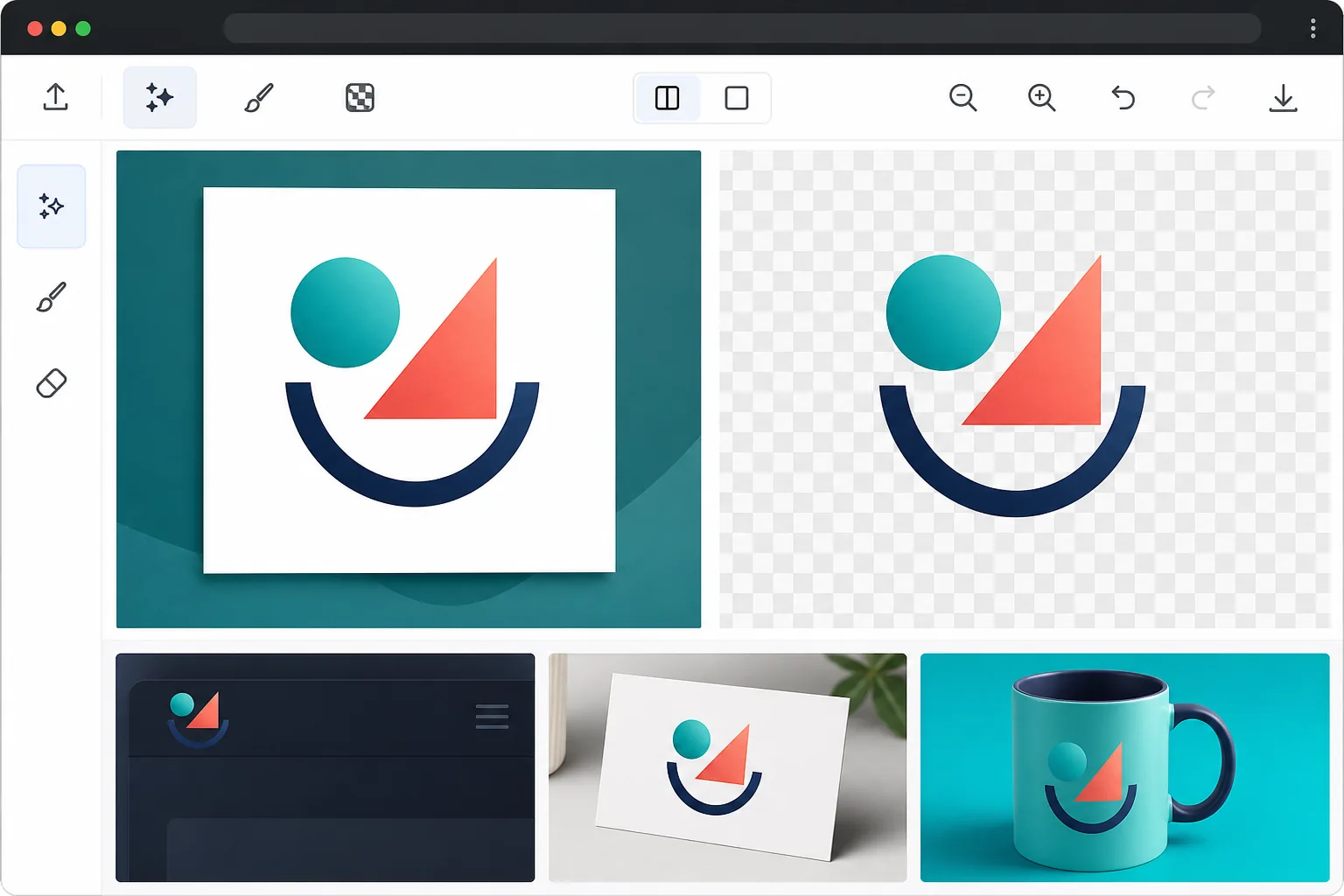
Come rimuovere lo sfondo da un logo
Per rimuovere lo sfondo da un logo, apri Magic Eraser sul web, su iOS o su Android, scegli il Background Eraser, carica il logo ed esporta in PNG: l'AI elimina il riquadro bianco o lo sfondo colorato e ti restituisce una versione trasparente che si adatta perfettamente a qualsiasi superficie. Include modifiche gratuite limitate dopo l'accesso. Mantiene i dettagli più sottili come tratti di testo fini, piccole icone e riempimenti sfumati, e funziona direttamente da un JPEG quando è l'unico file che hai. Controlla il risultato su sfondi chiari e scuri prima di esportare. I loghi appaiono su dozzine di superfici diverse: intestazioni scure, merce colorata, sovrapposizioni video, filigrane di documenti e profili di social media. Un logo bloccato su uno sfondo bianco limita il suo utilizzo professionale. Ogni marchio dovrebbe avere una versione PNG trasparente del proprio logo, ma molte piccole imprese ricevono solo file JPEG dal proprio designer. Tracciare manualmente i bordi del logo in Photoshop è noioso, soprattutto per loghi complessi con dettagli fini, sfumature o testo. La rimozione dello sfondo tramite intelligenza artificiale gestisce loghi di tutti i livelli di complessità, dai semplici marchi denominativi agli emblemi complessi, producendo file puliti e trasparenti pronti per qualsiasi caso d'uso.
Before you start
Rimuovi lo sfondo di un logo in tre passaggi
Start with carica il tuo logo. The result preview above and tips below use this guide's existing content; no separate before-and-after proof is assumed.
- 1
Carica il tuo logo
Apri Magic Eraser sul Web, iOS o Android e seleziona Background Eraser. Carica il file del tuo logo: JPEG, PNG, BMP o qualsiasi formato immagine. Per ottenere i migliori risultati, utilizzare la versione con la risoluzione più alta disponibile. Se hai solo un logo piccolo, l'intelligenza artificiale funziona ancora ma i bordi saranno limitati dalla risoluzione della sorgente.
- 2
Rimuovi lo sfondo
L'intelligenza artificiale separa istantaneamente il logo dallo sfondo. Gestisce sfondi monocolore (bianco, colorato), sfondi sfumati e persino sfondi con texture. I dettagli fini come tratti di testo sottili, icone piccole ed elementi decorativi vengono preservati.
- 3
Esporta come PNG trasparente
Esporta come PNG per preservare la trasparenza. Controllare il risultato sia su sfondi chiari che scuri per verificare la qualità dei bordi. Per l'utilizzo sul Web, esporta anche come WebP per file di dimensioni inferiori. Il logo trasparente è pronto per l'uso su siti Web, materiali stampati, prodotti e qualsiasi progetto di design.
Meglio per
- Proprietari di piccole imprese che dispongono solo di loghi JPEG e necessitano di versioni trasparenti
- Sviluppatori web che inseriscono i loghi dei clienti nelle intestazioni e nei piè di pagina colorati dei siti web
- Print designer che preparano loghi per biglietti da visita, brochure e merchandise
- Team di marketing che creano presentazioni e documenti con sovrapposizioni di logo
- Brand manager che creano librerie di risorse con loghi in più formati
Suggerimenti per ottenere i migliori risultati
Carica la versione disponibile del tuo logo con la massima risoluzione: i loghi trasparenti necessitano di bordi nitidi poiché non c'è sfondo per nascondere l'aliasing. Se il tuo logo presenta linee molto sottili o testo piccolo, ingrandisci dopo l'elaborazione per verificare che nulla sia stato tagliato. Per i loghi con colori simili allo sfondo (un logo bianco su uno sfondo chiaro), l'intelligenza artificiale potrebbe aver bisogno di una guida manuale: utilizzare lo strumento pennello per rifinire le aree in cui il contrasto è basso. Dopo l'esportazione, prova il tuo logo trasparente su bianco, nero e sul colore primario del tuo marchio per assicurarti che sia leggibile bene su tutte le superfici comuni.
Domande frequenti
- Può gestire loghi con sfumature e ombre?
- SÌ. L'intelligenza artificiale preserva i riempimenti sfumati all'interno del logo e rimuove lo sfondo attorno ad essi. Per impostazione predefinita, le ombre esterne vengono trattate come parte dello sfondo. Se vuoi mantenere l'ombra, usa lo strumento pennello per proteggerla durante l'elaborazione.
- Il logo trasparente funzionerà per la stampa?
- Sì, purché l'immagine sorgente sia ad alta risoluzione (300+ DPI per la stampa). Esporta alla risoluzione originale e fornisci il file alla tua stampante. La maggior parte dei flussi di lavoro di stampa accetta direttamente file PNG trasparenti.
- La rimozione dello sfondo del logo è gratuita?
- SÌ. La rimozione dello sfondo è disponibile nel livello gratuito con limiti di utilizzo giornaliero. Per le aziende che elaborano più varianti di logo, Premium rimuove i limiti.
- Ho solo un logo in JPEG: posso renderlo trasparente?
- Sì, ed è il caso più comune. Un JPEG non può memorizzare la trasparenza, quindi un logo salvato in JPEG porta sempre con sé uno sfondo pieno (di solito bianco). Caricalo, lascia che l'AI rimuova quello sfondo ed esporta in PNG: il PNG conserva le aree trasparenti che un JPEG non può gestire, così il marchio si adatta a qualsiasi colore senza riquadro bianco. La qualità dipende dal file di partenza: un JPEG piccolo e a bassa risoluzione dà bordi più sfumati, quindi usa la versione più grande che hai per risultati nitidi.
- Come rimuovo lo sfondo di un logo dal telefono?
- Apri Magic Eraser in qualsiasi browser mobile oppure nell'app per iOS o Android, carica il logo dalle tue foto o dai file e scegli il Background Eraser. L'AI rimuove lo sfondo direttamente sul telefono e salva il PNG trasparente sul tuo dispositivo, pronto da inserire in un sito web, in un profilo social o in un file da stampare. Funziona esattamente come la versione desktop, senza bisogno di installare app se usi il browser.