
Come rimuovere uno sfondo da una foto
Foto di prodotti su tavoli da cucina disordinati, primi piani con sfondi di uffici che distraggono, ritratti di animali domestici con salotti disordinati dietro di loro: il soggetto è fantastico ma lo sfondo no. Background Eraser di Magic Eraser utilizza l'intelligenza artificiale per separare il soggetto dallo sfondo con un solo tocco, offrendoti un PNG trasparente, uno sfondo bianco pulito o qualsiasi sostituzione tu scelga.
Last updated
Rimuovi uno sfondo adesso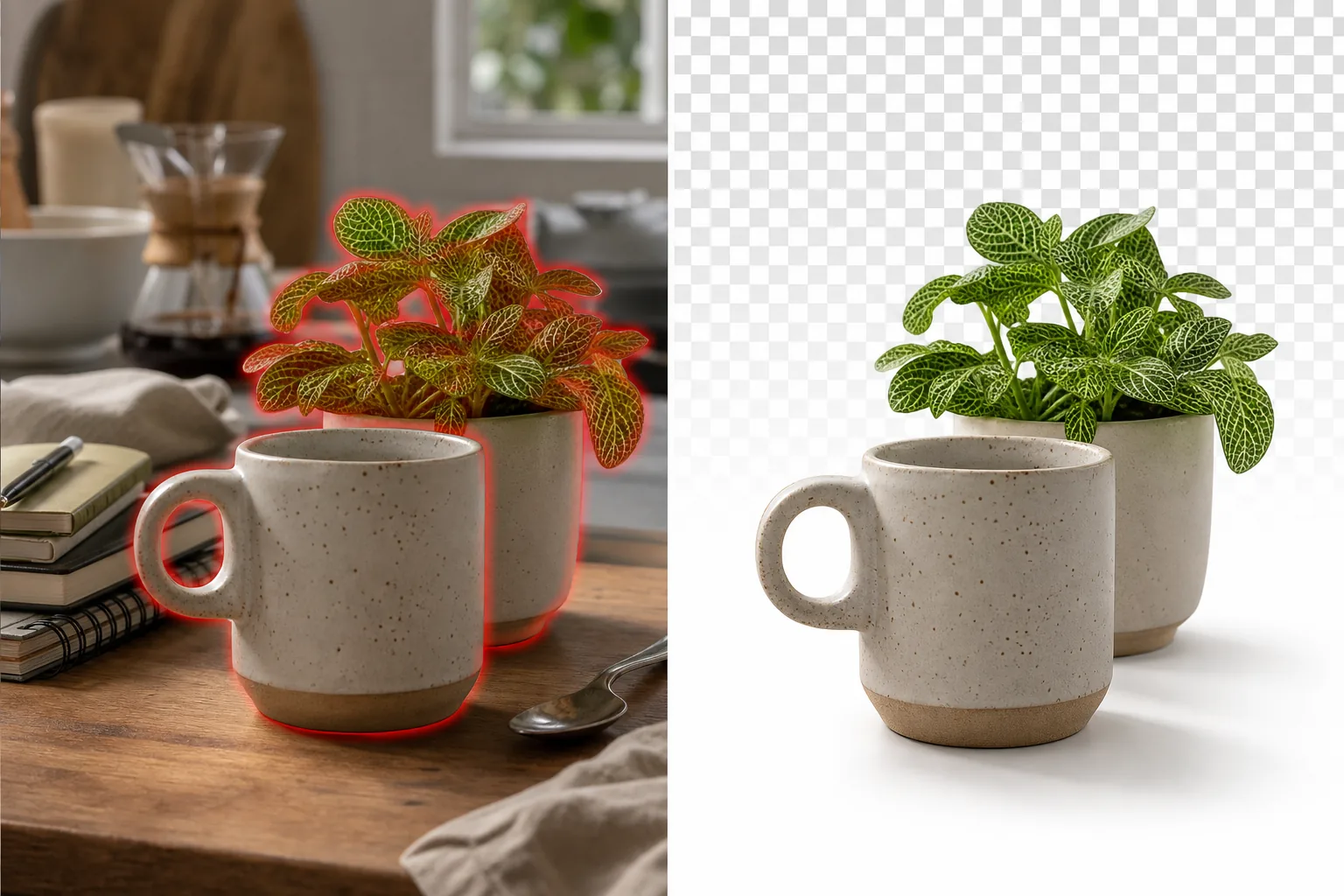
Come rimuovere lo sfondo da una foto
Per rimuovere lo sfondo da una foto, apri Magic Eraser sul web, su iOS o Android, carica l'immagine e lascia che l'AI separi il soggetto dallo sfondo con un solo tap, quindi esporta un PNG trasparente, uno sfondo bianco pulito o una sostituzione a tua scelta. È gratis e senza registrazione. L'AI gestisce automaticamente i bordi più difficili: singole ciocche di capelli, pelo degli animali e tessuti semitrasparenti, così il ritaglio risulta pulito e non tagliato in modo grossolano. Un PNG trasparente mantiene il soggetto pronto da inserire su qualsiasi colore, slide o annuncio di marketplace. La fotografia dei prodotti e-commerce richiede sfondi bianchi o trasparenti per le inserzioni sui marketplace: Amazon, Etsy, eBay e Shopify richiedono tutti o preferiscono fortemente immagini pulite del prodotto su bianco per le pagine delle categorie e i risultati di ricerca. Scattare con una corretta scansione del bianco con illuminazione controllata è l'approccio professionale, ma la maggior parte dei piccoli venditori fotografa i prodotti su qualsiasi superficie disponibile (una scrivania, un piano di lavoro, un lenzuolo) e in seguito deve sostituire lo sfondo. I colpi alla testa professionali richiedono sfondi neutri e che non distraggano, che mantengano l'attenzione sul volto del soggetto, ma molti colpi alla testa vengono realizzati in uffici, case o luoghi all'aperto dove lo sfondo include mobili, altre persone, segnaletica o elementi visivi disordinati. I creatori di contenuti sui social media scambiano gli sfondi per ottenere coerenza estetica nel loro feed: uno stile di sfondo coerente diventa parte del loro marchio visivo. La rimozione manuale dello sfondo in Photoshop utilizza lo strumento penna o la funzione di selezione del soggetto per creare una maschera attorno al soggetto, quindi eliminare o sostituire lo sfondo: un processo che richiede 5-30 minuti per immagine a seconda della complessità del bordo (capelli, pelliccia, materiali traslucidi, contorni complessi). L'intelligenza artificiale di Magic Eraser Background Eraser gestisce automaticamente il rilevamento del soggetto e il mascheramento dei bordi, compresi i casi difficili: singole ciocche di capelli su sfondi affollati, bordi di tessuto semitrasparenti, pelliccia di animali domestici con baffi fini e sagome di prodotti complesse con fori e ritagli.
Before you start
Rimuovi uno sfondo in tre passaggi
Start with carica la foto. The result preview above and tips below use this guide's existing content; no separate before-and-after proof is assumed.
- 1
Carica la foto
Apri Magic Eraser sul Web, iOS o Android. Inserisci la foto del prodotto, il ritratto del volto, il ritratto dell'animale domestico o qualsiasi immagine in cui desideri rimuovere o sostituire lo sfondo. Supportati JPEG, PNG, HEIC e WebP. Lo strumento funziona meglio quando il soggetto ha una chiara separazione visiva dallo sfondo: un forte contrasto aiuta, ma l'intelligenza artificiale gestisce i casi a basso contrasto (prodotto bianco su sfondo grigio chiaro, abiti scuri su un muro scuro) utilizzando segnali di forma e consistenza che vanno oltre la semplice differenza di colore.
- 2
Tocca Background Eraser
Seleziona lo strumento Background Eraser. L'intelligenza artificiale identifica il soggetto principale (persona, prodotto, animale, oggetto) e lo separa automaticamente dallo sfondo, senza bisogno di selezione manuale o spazzolatura. Il risultato appare come soggetto su uno sfondo trasparente (a scacchiera). Per le immagini con più soggetti distinti, l'intelligenza artificiale seleziona per impostazione predefinita il soggetto visivamente dominante. Se è stata selezionata la regione sbagliata, utilizzare il pennello di perfezionamento per includere o escludere aree specifiche.
- 3
Scegli un nuovo sfondo ed esporta
Mantieni lo sfondo trasparente per utilizzarlo negli strumenti di progettazione (Canva, Figma, Photoshop), applica uno sfondo bianco a tinta unita per le inserzioni di e-commerce o scegli una sostituzione personalizzata. Esporta come PNG per la trasparenza, JPEG per sfondi a tinta unita. Per la fotografia dei prodotti, l'esportazione con sfondo bianco è pronta per il marketplace per le inserzioni Amazon, Etsy e Shopify. Per i colpi alla testa, una sfumatura neutra o un colore solido forniscono l'aspetto professionale dello studio senza bisogno dello studio.
Meglio per
- Foto di prodotti e-commerce che necessitano di sfondi bianchi o trasparenti per Amazon, Etsy, eBay, Shopify e altre inserzioni di marketplace
- Riprese professionali in cui lo sfondo originale (ufficio, casa, esterno) distrae troppo o è incoerente per l'uso aziendale
- Contenuti sui social media in cui un'estetica di sfondo coerente tra i post crea coerenza visiva del marchio
- Ritratti di animali domestici e di animali in cui lo sfondo compete con il soggetto per attirare l'attenzione dello spettatore
- Progetta progetti in cui i soggetti devono essere composti su nuovi sfondi, layout o materiali di marketing
- Marketing immobiliare in cui i ritratti dei team necessitano di sfondi uniformi per il sito Web di intermediazione
Suggerimenti per ottenere i migliori risultati
Il contrasto del soggetto e dello sfondo influisce sulla precisione dei bordi dell'IA. Le coppie ad alto contrasto (soggetto scuro su sfondo chiaro, prodotto chiaro su superficie scura) producono i bordi più nitidi in un unico passaggio. Le coppie a basso contrasto (prodotto grigio su sfondo grigio, capelli biondi su una parete beige) producono buoni risultati ma possono trarre vantaggio da un rapido passaggio del pennello di rifinitura lungo i bordi dove l'IA doveva indovinare il confine. Nello specifico per i capelli: l'intelligenza artificiale gestisce bene le singole ciocche di capelli quando hanno un contrasto visibile sullo sfondo: i capelli scuri contro una parete chiara separano nettamente ciocca per ciocca. I capelli biondi o chiari su uno sfondo luminoso possono perdere alcune ciocche sottili; un passaggio di perfezionamento li recupera. Per materiali trasparenti e traslucidi (bottiglie di vetro, tessuto velato, tulle, occhiali da sole): l'intelligenza artificiale preserva la trasparenza rilevando le regioni semitrasparenti e mantenendo il loro livello di opacità nell'output: una bottiglia di vetro mostrerà il nuovo sfondo attraverso il suo corpo, non apparirà come un ritaglio opaco. Per prodotti con fori o ritagli interni (maniglie, cinghie, sezioni in rete): l'intelligenza artificiale li rileva e rimuove lo sfondo anche dall'interno del ritaglio. Per l'elaborazione in batch (più di 20 foto di prodotti per un negozio Shopify), esegui ciascuna di esse singolarmente tramite Background Eraser: l'elaborazione per immagine è sufficientemente veloce da far sì che l'elaborazione in batch di uno scatto di 50 foto di prodotti richieda meno di 15 minuti.
Domande frequenti
- La rimozione dello sfondo è gratuita?
- SÌ. Il livello gratuito di Magic Eraser include Background Eraser con limiti di utilizzo giornaliero. Premium ($ 29,99/anno) rimuove i limiti e consente esportazioni ad alta risoluzione per la stampa e l'utilizzo sul mercato.
- Può gestire peli e bordi di pelliccia?
- SÌ. L’intelligenza artificiale rileva le singole ciocche di capelli e i bordi sottili della pelliccia anziché applicare un taglio approssimativo. I capelli scuri su uno sfondo contrastante si separano nettamente ciocca per ciocca. Per combinazioni di peli e sfondo a basso contrasto o baffi di animali molto fini, un rapido passaggio del pennello lungo l'attaccatura dei capelli ne affina il bordo.
- Che formato devo esportare per l'e-commerce?
- PNG per sfondi trasparenti (utile se il tuo strumento di progettazione o piattaforma compone il prodotto sul proprio sfondo). JPEG con uno sfondo bianco per le inserzioni del marketplace che richiedono immagini con sfondo bianco (immagini dei prodotti principali di Amazon, eBay, la maggior parte delle pagine delle categorie). La maggior parte delle piattaforme di e-commerce accetta entrambi: controlla i requisiti di immagine specifici del tuo marketplace.
- Funziona su foto di gruppo con più persone?
- Il Background Eraser identifica e seleziona il/i soggetto/i visivamente dominante/i. Per le foto di gruppo, in genere seleziona l'intero gruppo come un unico soggetto e rimuove lo sfondo dietro tutti loro. Se vuoi isolare una persona da un gruppo, usa il pennello di perfezionamento per deselezionare le altre.
- Posso sostituire lo sfondo con un'immagine personalizzata?
- SÌ. Dopo aver rimosso lo sfondo originale, puoi applicare un colore a tinta unita, una sfumatura o caricare un'immagine sostitutiva personalizzata. I bordi del soggetto si fondono naturalmente con il nuovo sfondo. Per il lavoro composito (posizionamento di un prodotto in un ambiente di stile di vita, inserimento di un ritratto sullo sfondo di uno studio), esporta il PNG trasparente e il composito nel tuo strumento di progettazione per un posizionamento preciso.