
Come realizzare una foto HD
Le foto a bassa risoluzione di vecchi telefoni, download Web, e-mail compresse e immagini ritagliate appaiono morbide e pixelate sui moderni display ad alta risoluzione. AI Enhance di Magic Eraser aumenta il numero di pixel generando dettagli nitidi e naturali, trasformando un'immagine piccola e morbida in una foto di qualità HD adatta per display di grandi dimensioni, stampa e uso professionale.
Last updated
Realizza una foto HD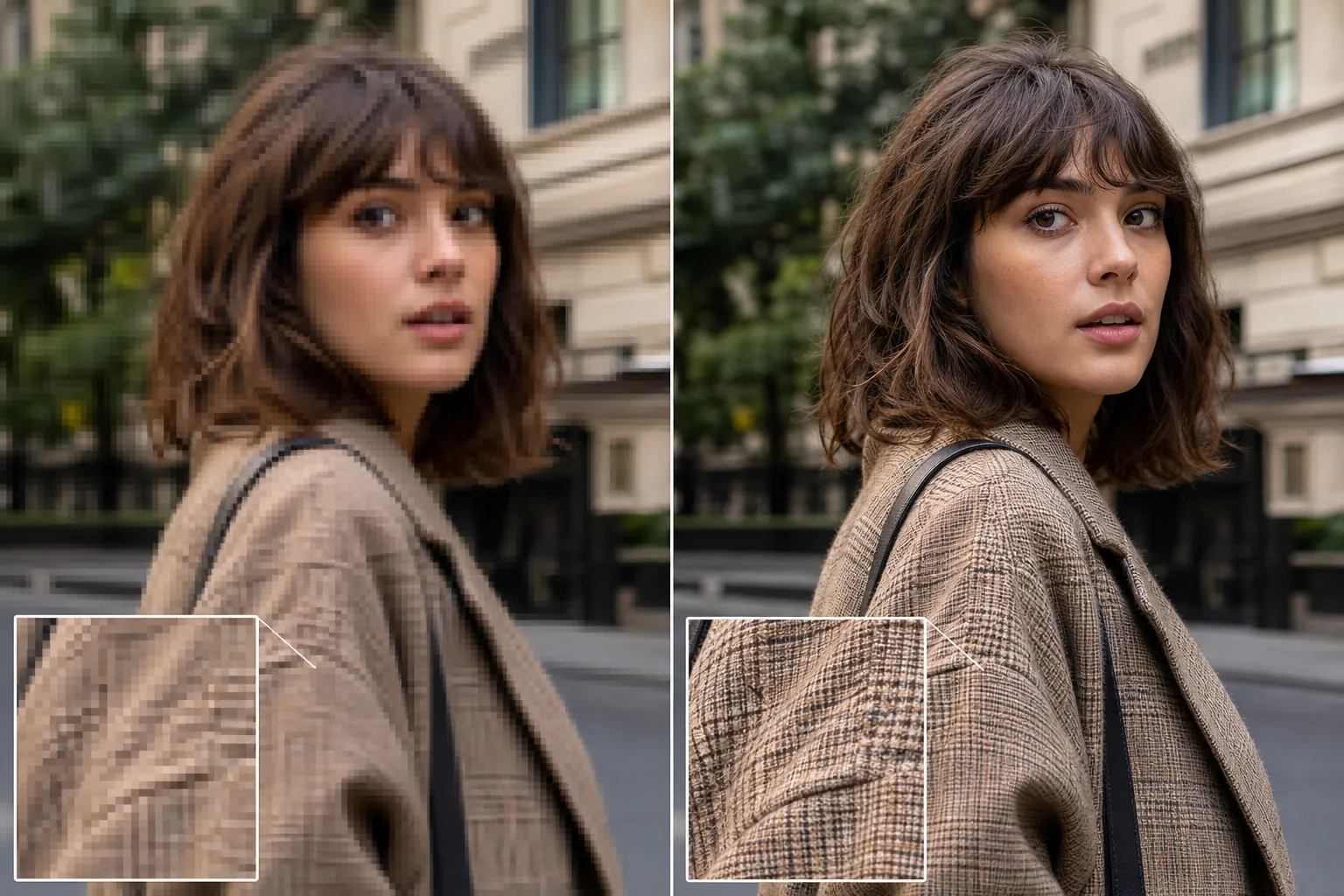
Cosa rende una foto HD e perché la risoluzione è importante
Per rendere una foto in HD, apri Magic Eraser sul web, su iOS o Android, seleziona AI Enhance, carica l'immagine a bassa risoluzione e lascia che l'AI la migliori: aumenta il numero di pixel generando dettagli realmente nitidi (la trama della pelle, i capelli, i bordi del testo) invece di limitarsi a ingrandire una versione sfocata e poco definita. È gratis e non serve registrarsi. Questa è la differenza rispetto a un semplice ridimensionamento, che rende l'immagine più grande ma non più chiara. Funziona al meglio con sorgenti piccole o compresse — vecchie foto da smartphone, immagini scaricate dal web, immagini ritagliate — e un originale più pulito dà un risultato HD più nitido. HD (alta definizione) in fotografia significa che l'immagine ha abbastanza pixel per apparire nitida nelle dimensioni di visualizzazione previste. Un'immagine che ha un bell'aspetto come miniatura di un social media (200x200 pixel) appare squadrata e pixelata se visualizzata come banner hero (1920x1080) o stampata a 8x10 pollici (2400x3000 pixel a 300 DPI). Il conteggio dei pixel determina la dimensione massima in cui l'immagine può essere visualizzata senza perdita visibile di qualità. L'upscaling tradizionale negli editor di immagini (dimensione dell'immagine di Photoshop, ridimensionamento dell'anteprima) utilizza algoritmi di interpolazione (bicubico, bilineare, Lanczos) che aumentano il numero di pixel fondendo matematicamente i pixel esistenti. Ciò rende l'immagine più grande ma non più nitida: produce una versione uniforme e morbida nella nuova dimensione anziché aggiungere dettagli autentici. Il risultato con un ingrandimento 2x sembra una versione sfocata dell'originale piuttosto che una versione di qualità superiore. L’upscaling dell’intelligenza artificiale funziona in modo diverso: il modello è stato addestrato su milioni di immagini a più risoluzioni e ha imparato quali sono i dettagli più fini (pori della pelle, trama del tessuto, ciocche di capelli, bordi del testo, fogliame) ad alta risoluzione. Quando esegue l'upscaling di un'immagine a bassa risoluzione, genera i minimi dettagli che l'immagine conterrebbe se fosse stata catturata con la risoluzione più elevata: il risultato è veramente più nitido, non solo più grande. Ciò è particolarmente visibile nei volti (dove l'intelligenza artificiale aggiunge texture naturali della pelle e dettagli sugli occhi), testo (dove l'intelligenza artificiale affina i bordi dei caratteri per la leggibilità) e trame naturali (dove l'intelligenza artificiale genera fogliame, acqua e dettagli del tessuto che l'interpolazione non può creare).
Before you start
Realizza una foto HD in tre passaggi
Start with carica la foto a bassa risoluzione. The result preview above and tips below use this guide's existing content; no separate before-and-after proof is assumed.
- 1
Carica la foto a bassa risoluzione
Apri Magic Eraser sul Web, iOS o Android. Inserisci la foto a bassa risoluzione: la piccola immagine da una pagina web, la vecchia foto del telefono, l'allegato e-mail compresso, la sezione ritagliata di un'immagine più grande o qualsiasi foto che sembri morbida o pixelata nella dimensione che ti serve. JPEG, PNG, HEIC e WebP sono tutti supportati.
- 2
Applica AI Enhance per migliorare
Seleziona AI Enhance. L'intelligenza artificiale analizza il contenuto dell'immagine e lo esegue l'upscaling, in genere da 2 a 4 volte la risoluzione originale, generando dettagli nitidi e naturali con il nuovo numero di pixel. Un'immagine di 500 pixel di larghezza diventa larga 1.000-2.000 pixel con dettagli genuini alla nuova risoluzione, non solo morbidezza interpolata. L'intelligenza artificiale gestisce simultaneamente la riduzione del rumore, la nitidezza e il Color correction insieme all'upscaling, producendo un risultato HD pulito in un solo passaggio.
- 3
Verifica ed esporta con risoluzione HD
Confronta il risultato migliorato con l'originale con le stesse dimensioni di visualizzazione: la differenza è più visibile nelle aree con dettagli più fini (volti, testo, texture, bordi). La versione migliorata dovrebbe apparire naturalmente nitida anziché elaborata artificialmente. Esporta alla massima risoluzione migliorata per il tuo caso d'uso target: 1920x1080 o superiore per display HD, 3840x2160 per 4K o la risoluzione DPI appropriata per la stampa (300 DPI nella dimensione di stampa).
Meglio per
- Foto di vecchi telefoni dei primi smartphone (fotocamere da 2-5 megapixel) che necessitano di visualizzazione moderna e qualità di stampa
- Immagini provenienti dal Web che sono state salvate o scaricate a bassa risoluzione e che devono essere stampate o visualizzate in dimensioni maggiori
- Foto ritagliate in cui lo zoom su un soggetto riduceva la risoluzione effettiva al di sotto dei livelli HD
- Allegati di posta elettronica e di messaggistica compressi dalla piattaforma di invio e con perdita di risoluzione durante il trasporto
- Immagini dei social media riproposte per stampa, presentazioni o materiali di marketing che richiedono una risoluzione più elevata
- Immagini fisse di telecamere di sorveglianza e sicurezza che necessitano di ingrandimento a scopo di identificazione o documentazione
Suggerimenti per ottenere i migliori risultati
La risoluzione iniziale determina fino a che punto l'intelligenza artificiale può eseguire l'upscaling con risultati naturali. Un'immagine da 1.000 pixel di larghezza con l'upscaling da 2x a 2.000 pixel produce un'eccellente qualità HD con dettagli dall'aspetto autentico. Una miniatura di 200 pixel di larghezza ingrandita da 4x a 800 pixel produce un'immagine visibilmente migliorata, ma l'intelligenza artificiale sta generando quantità significative di dettagli da dati di origine molto limitati: il risultato sembra migliore dell'originale ma potrebbe non corrispondere a un'immagine da 800 pixel catturata in modo nativo. Per la stampa specifica: calcola la risoluzione target come print_width_inches × 300 = pixel_width_needed. Una stampa 8x10 necessita di 2400×3000 pixel. Se l'immagine sorgente è 800×1000, l'intelligenza artificiale deve eseguire l'upscaling 3x, ben entro il suo raggio d'azione effettivo. Per le stampe 16×20 a 300 DPI (4800×6000), è necessaria un'immagine sorgente di almeno 1200×1500 affinché l'intelligenza artificiale produca dettagli di qualità fotografica nelle dimensioni di stampa. Per la visualizzazione sul Web: HD (1920×1080) è il target standard. La maggior parte delle foto del telefono degli ultimi 5 anni supera già questa risoluzione, ma le foto più vecchie, le immagini scaricate e gli screenshot spesso non sono all'altezza. AI Enhance colma il divario senza la morbidezza prodotta dal ridimensionamento tradizionale.
Domande frequenti
- L'upscaling dell'intelligenza artificiale in HD è gratuito?
- SÌ. Il livello gratuito di Magic Eraser include AI Enhance per l'upscaling con limiti di utilizzo giornaliero. Premium ($ 29,99/anno) rimuove i limiti e consente l'output alla massima risoluzione per stampe di grandi dimensioni e display 4K.
- Quanto può migliorare l’intelligenza artificiale?
- L'upscaling efficace è in genere compreso tra 2x e 4x. Un'immagine di 1000 pixel di larghezza aumentata a 2000-4000 pixel produce risultati nitidi e dall'aspetto naturale. Oltre il 4x, l'IA genera più contenuti di quanti ne conserva, e il risultato diventa più interpretativo che fedele all'originale.
- L’upscaling dell’intelligenza artificiale è migliore del ridimensionamento di Photoshop?
- Sì, per i contenuti fotografici. Il ridimensionamento di Photoshop utilizza l'interpolazione matematica (bicubica, bilineare) che rende l'immagine più grande ma più morbida. L’upscaling dell’intelligenza artificiale genera dettagli reali – texture della pelle, trama del tessuto, nitidezza del testo, bordi del fogliame – che l’interpolazione non può creare. La differenza è più visibile con un ingrandimento 2x o maggiore.
- Posso fare uno screenshot HD?
- SÌ. Gli screenshot sono obiettivi di upscaling comuni perché vengono acquisiti alla risoluzione dello schermo (spesso 1x o 2x la dimensione del display) e devono essere più grandi per presentazioni, stampa o marketing. AI Enhance rende più nitido il testo, gli elementi dell'interfaccia utente e il contenuto dell'immagine all'interno dello screenshot durante l'upscaling alla risoluzione target.
- L’upscaling renderà nitida una foto sfocata?
- L'upscaling AI risolve la morbidezza (mancanza di dettagli fini alla risoluzione attuale) e la sfocatura moderata (leggero movimento della fotocamera, messa a fuoco morbida). Produce un risultato significativamente più nitido dell'originale. Il forte motion blur (movimento veloce del soggetto) o la sfocatura estrema sono parzialmente migliorati ma non possono essere completamente invertiti: i dati dell'immagine sono fondamentalmente distorti anziché semplicemente sotto-risolti.