
Come realizzare una foto in bianco e nero
La fotografia in bianco e nero elimina le distrazioni cromatiche per rivelare forma, consistenza, luce ed emozione. L'intelligenza artificiale di Magic Eraser converte le foto in bianco e nero con una mappatura tonale intelligente: non solo desaturazione, ma vera elaborazione in bianco e nero.
Last updated
Converti in bianco e nero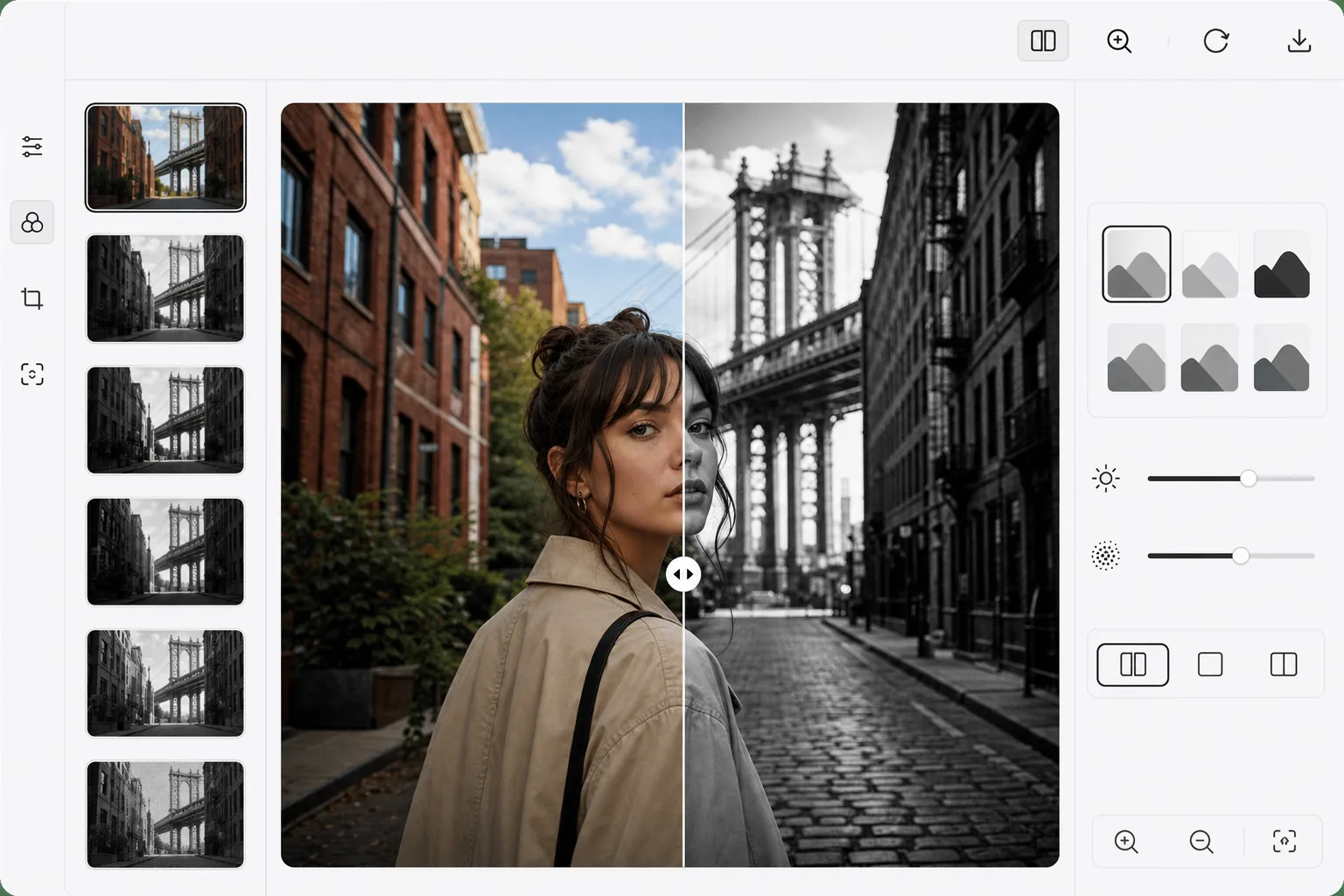
Come trasformare una foto in bianco e nero
Per trasformare una foto in bianco e nero, apri Magic Eraser sul web, su iOS o su Android, seleziona AI Filter, carica la foto a colori, scegli uno stile monocromatico ed esporta. È gratis e senza registrazione. Non è una semplice desaturazione: l'AI miscela i canali di colore, così una rosa rossa e una foglia verde della stessa luminosità si distinguono comunque in grigi diversi, dando profondità e contrasto all'immagine invece di un effetto piatto e spento. Scegli High Contrast per un risultato d'impatto, Soft per ritratti delicati o Film Noir per ombre cariche di atmosfera, e aggiungi un po' di grana per un effetto pellicola. La semplice rimozione del colore (desaturazione) produce immagini monocromatiche piatte e confuse perché tratta tutti i colori come uguali sfumature di grigio. Una rosa rossa e una foglia verde con la stessa luminanza diventano indistinguibili. La vera conversione in bianco e nero utilizza la miscelazione dei canali: regolando il contributo di ciascun colore al valore finale della scala di grigi. Nella fotografia in camera oscura, i filtri colorati (rosso, arancione, giallo, verde) controllavano questa mappatura. La conversione basata sull'intelligenza artificiale va oltre: analizza il contenuto dell'immagine e applica una mappatura tonale intelligente che massimizza il contrasto, preserva la separazione tonale e crea profondità. I toni della pelle ricevono un trattamento accurato per evitare sfumature macchiate. I cieli si scuriscono drammaticamente per l'impatto paesaggistico. Il risultato ha la ricchezza e l'intenzione del bianco e nero elaborato professionalmente.
Before you start
Converti in bianco e nero in tre passaggi
Start with carica la tua foto. The result preview above and tips below use this guide's existing content; no separate before-and-after proof is assumed.
- 1
Carica la tua foto
Apri Magic Eraser sul Web, iOS o Android e seleziona Filtro AI. Carica qualsiasi foto a colori. Ritratti, paesaggi, architettura e fotografia di strada si convertono magnificamente in bianco e nero.
- 2
Scegli uno stile monocromatico
Seleziona tra gli stili preimpostati: Contrasto elevato (neri profondi, bianchi luminosi), Morbido (sfumature delicate, ombre sollevate), Film Noir (ombre drammatiche, mezzitoni lunatici), Documentario (toni naturali, gamma completa) o Opaco (luci tenui, atmosfera vintage). Ogni stile applica una mappatura tonale diversa ottimizzata per la sua estetica.
- 3
Ottimizzazione ed esportazione
Regola l'intensità complessiva, il contrasto e la quantità di grana. Il dispositivo di scorrimento prima/dopo mostra l'impatto della conversione. Esporta nel tuo formato preferito: le foto in bianco e nero sono spesso file più piccoli perché mancano i dati del canale colore.
Meglio per
- Fotografi ritrattisti che creano ritratti monocromatici drammatici e senza tempo
- Fotografi di strada che enfatizzano forma, ombra e momenti umani
- Creatori di Instagram che stabiliscono un'estetica coerente in bianco e nero
- Fotografi d'arte che preparano stampe monocromatiche pronte per la galleria
- Fotografi di matrimoni che offrono versioni classiche in bianco e nero insieme al colore
Suggerimenti per ottenere i migliori risultati
Le foto con una forte luce direzionale vengono convertite meglio: l'illuminazione laterale crea ombre drammatiche che rendono avvincente il bianco e nero. L'illuminazione piatta e nuvolosa produce una monocromia piatta. Cerca immagini con un'ampia gamma tonale: luci luminose e ombre profonde nella stessa inquadratura. Le trame (mattoni, tessuto, legno, acqua) diventano più prominenti in bianco e nero. Per i ritratti, lo stile Contrasto elevato è drammatico ma poco lusinghiero sulla pelle più vecchia: utilizza Morbido per risultati più delicati. Aggiungi una grana sottile alle foto digitali in bianco e nero per imitare la qualità organica della pellicola.
Domande frequenti
- È meglio che semplicemente spostare la saturazione a zero?
- Sì, in modo significativo. La desaturazione semplice tratta tutti i colori in modo identico, perdendo la separazione tonale. La conversione AI applica una miscelazione intelligente dei canali che crea monocromie più ricche e dimensionali con contrasto e profondità migliori.
- Posso riconvertire al colore in seguito?
- No: la conversione in bianco e nero elimina le informazioni sul colore. Conserva sempre il file colore originale. Se desideri colorare una foto in bianco e nero, utilizza la funzione di colorazione di Magic Eraser per aggiungere colore generato dall'intelligenza artificiale.
- La conversione in bianco e nero è gratuita?
- SÌ. Le funzionalità di filtro AI, inclusa la conversione in bianco e nero, sono disponibili nel livello gratuito con limiti di utilizzo giornaliero. Premium rimuove i limiti e aggiunge l'elaborazione batch.
- Come trasformo una foto in bianco e nero su Android o iPhone?
- Apri Magic Eraser in qualsiasi browser mobile oppure nell'app iOS o Android, carica la foto a colori dalla galleria e seleziona AI Filter. Tocca uno stile monocromatico per vederne l'anteprima, regola contrasto e grana, poi esporta: la versione in bianco e nero viene salvata direttamente nella galleria. Funziona esattamente come la versione desktop e, se usi il browser, non serve installare alcuna app. Conserva comunque la foto a colori originale, perché la conversione elimina i dati del colore.
- Quale stile in bianco e nero dovrei scegliere?
- Dipende dal soggetto. High Contrast — neri profondi e bianchi brillanti — si adatta ad architetture, scene urbane e composizioni decise, ma può risultare duro sulla pelle. Soft, con ombre schiarite e gradazioni morbide, valorizza i ritratti. Film Noir punta su ombre drammatiche per un'atmosfera intensa, Documentary mantiene una gamma tonale naturale e completa, e Matte regala un effetto morbido e vintage. Prova un paio di stili sulla stessa foto con lo slider prima/dopo: una forte luce laterale e un'ampia gamma di toni fanno risaltare al meglio ognuno di loro.