
Come espandere una foto oltre i suoi confini
Hai sparato troppo stretto e hai bisogno di più spazio per la testa? Hai una foto con orientamento verticale che deve essere orizzontale per il banner di un sito web? L'espansione AI di Magic Eraser estende i confini dell'immagine in qualsiasi direzione, generando la scena che continuerebbe logicamente oltre il fotogramma originale, adattandosi allo stile, all'illuminazione e alla prospettiva del contenuto esistente.
Last updated
Espandi una foto adesso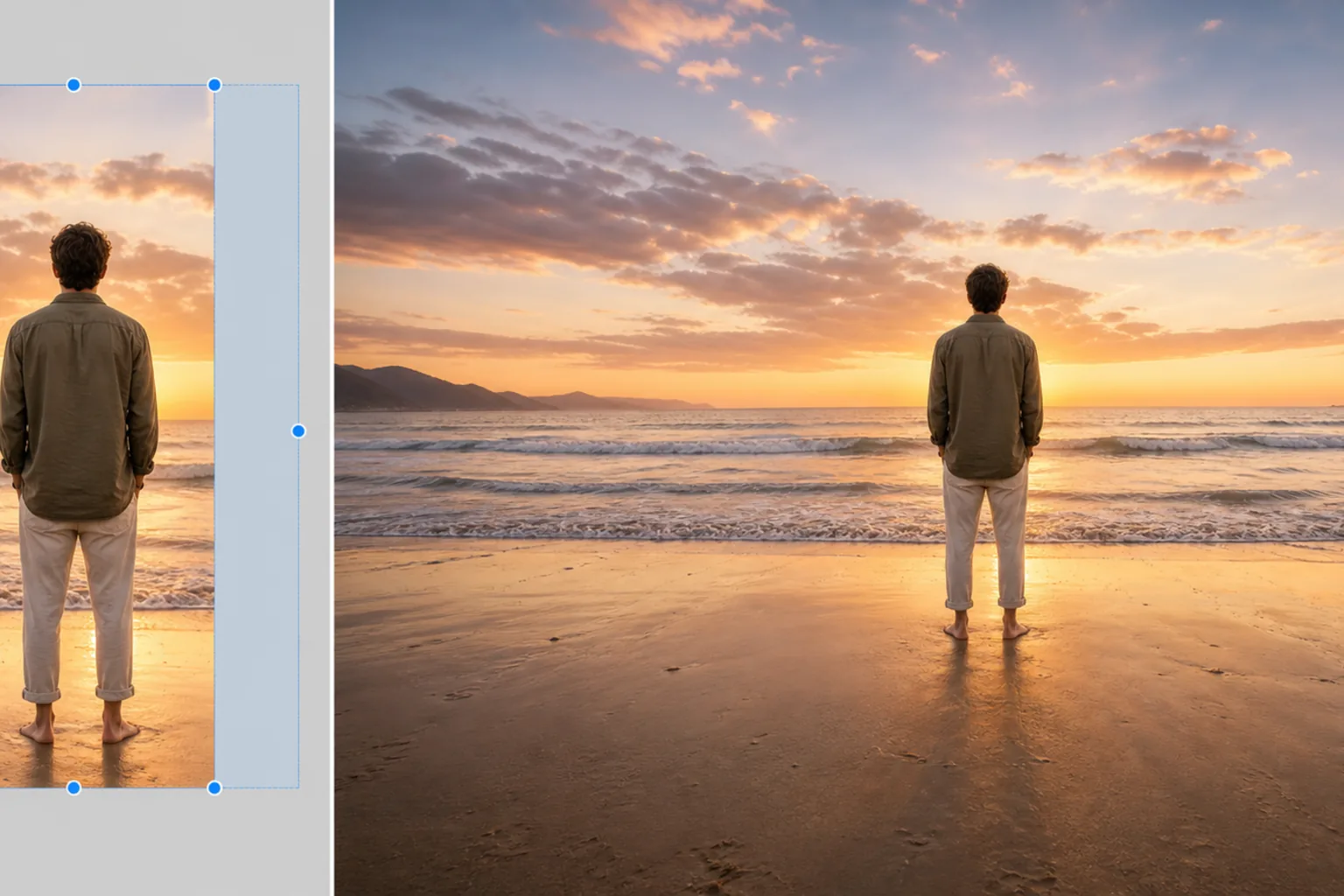
Come espandere una foto oltre i suoi bordi
Per espandere una foto, apri Magic Eraser sul web, su iOS o Android, seleziona AI Expand, carica l'immagine, trascina la tela verso l'esterno in qualsiasi direzione e lascia che l'AI riempia il nuovo spazio: prolunga la scena oltre l'inquadratura originale, mantenendo lo stesso stile, la stessa illuminazione e la stessa prospettiva, così sembra che lo scatto sia stato fatto con un obiettivo più ampio. È gratis e non serve registrarsi. Usalo per trasformare un ritratto in un banner panoramico, aggiungere spazio sopra un'inquadratura troppo stretta o ampliare il taglio per mostrare più area attorno al soggetto. Lavora partendo dai bordi esistenti, quindi sfondi semplici come il cielo o una parete liscia si estendono nel modo più convincente. Le discrepanze nelle proporzioni sono uno dei problemi di post-produzione più comuni. Una foto scattata in 4:3 su un telefono deve essere 16:9 per una miniatura di YouTube o un banner hero del sito web. Un ritratto ritagliato strettamente per Instagram necessita di una larghezza maggiore per una foto di copertina di Facebook. Una foto di prodotto centrata nella cornice necessita di ulteriore respiro per la sovrapposizione del testo in un progetto di marketing. Le soluzioni tradizionali sono tutte compromessi: ritagliare il contenuto esistente con le nuove proporzioni perde parte dell'immagine, l'allungamento la distorce e l'aggiunta di un bordo in tinta unita sembra incompleta. AI Expand risolve questo problema generando la continuazione della scena (estendendo il cielo, il muro di sfondo, la superficie del tavolo, il paesaggio o qualsiasi cosa circondi il soggetto) nello stesso stile, tavolozza dei colori, direzione dell'illuminazione e prospettiva dell'originale. Il risultato è una tela più grande che sembra che la foto sia stata semplicemente scattata con un obiettivo più ampio o a una distanza maggiore. L'intelligenza artificiale gestisce sia le estensioni semplici (continuare un cielo azzurro, estendere un muro semplice) che quelle complesse (generare fogliame aggiuntivo in una scena forestale, estendere una folla a un evento, continuare i dettagli architettonici sulla facciata di un edificio). Il vincolo chiave è che l'espansione funziona verso l'esterno dai bordi esistenti: genera ciò che sarebbe logicamente adiacente al contenuto corrente, non un nuovo contenuto arbitrario non correlato alla scena.
Before you start
Espandi una foto in tre passaggi
Start with carica la foto. The result preview above and tips below use this guide's existing content; no separate before-and-after proof is assumed.
- 1
Carica la foto
Apri Magic Eraser sul Web, iOS o Android. Inserisci la foto che necessita di più spazio sulla tela: la miniatura di YouTube che necessita di 16:9 da un originale 4:3, il primo piano che necessita di respiro in alto, la foto del prodotto che necessita di spazio per il testo o qualsiasi immagine in cui la cornice originale è troppo stretta. Supportati JPEG, PNG, HEIC e WebP.
- 2
Scegli la direzione e l'importo dell'espansione
Seleziona AI Espandi e trascina i bordi della tela verso l'esterno nella direzione desiderata: in alto, in basso, a sinistra, a destra o qualsiasi combinazione. Per la conversione delle proporzioni (da verticale a orizzontale, da quadrato a 16:9), impostare direttamente le dimensioni target. L'intelligenza artificiale visualizza in anteprima l'area di generazione in modo da poter vedere quanti nuovi contenuti verranno creati prima di impegnarsi. Per un'espansione simmetrica (spazio uguale su entrambi i lati), centrare il contenuto originale ed espanderlo uniformemente.
- 3
Generare e perfezionare
Tocca per generare. L'intelligenza artificiale estende la scena analizzando il contenuto su ciascun bordo e generando una continuazione plausibile: gradienti del cielo, trame del terreno, superfici delle pareti, motivi del fogliame ed elementi ambientali che corrispondono all'immagine esistente. Controlla la zona di transizione in cui il contenuto originale incontra il contenuto generato: per foto ben illuminate con bordi uniformi, la giuntura è invisibile. Per bordi complessi (soggetti parzialmente tagliati dall'inquadratura originale, motivi direzionali forti), un rapido passaggio di perfezionamento attenua qualsiasi transizione visibile. Esporta alla massima risoluzione.
Meglio per
- Miniature di YouTube in cui una foto sorgente 4:3 o 1:1 deve riempire un fotogramma 16:9 senza ritagliare il soggetto
- Banner eroi del sito Web e foto di copertina in cui le proporzioni panoramiche richiedono più spazio orizzontale rispetto a quello fornito dall'immagine originale
- Adattamento del formato dei social media in cui una singola foto deve funzionare su Instagram (1:1, 4:5), Facebook (copertina 16:9), Twitter (intestazione 2:1) e Pinterest (2:3)
- Progetti di marketing in cui le foto dei prodotti necessitano di spazio circostante per titoli, testo del corpo e pulsanti di invito all'azione
- Colpi alla testa e ritratti in cui il ritaglio originale era troppo stretto e il soggetto necessitava di più respiro sopra o ai lati
- Dimensionamento della stampa laddove un'immagine deve riempire una dimensione del fotogramma più grande (da 5x7 a 8x10, da 8x10 a 11x14) senza perdere contenuto a causa del ritaglio
Suggerimenti per ottenere i migliori risultati
Il contenuto Edge determina la qualità della generazione. I bordi con contenuti semplici e ripetitivi (cielo, muri solidi, erba, acqua, sabbia) si espandono senza soluzione di continuità perché l'intelligenza artificiale ha un chiaro riferimento al modello. I bordi con contenuti complessi e unici (un volto parzialmente tagliato dall'inquadratura, un edificio con un'architettura dettagliata che continua fuori dallo schermo, testo o segnaletica al confine) producono espansioni ragionevoli ma meno precise: l'intelligenza artificiale genera una continuazione plausibile ma non può sapere esattamente cosa c'era oltre l'inquadratura originale. Per ottenere i migliori risultati con soggetti ritagliati: espandi nelle direzioni in cui il contenuto del bordo è più semplice (di solito sopra e ai lati, dove si trovano il cielo e lo sfondo) ed evita di aspettarti che l'intelligenza artificiale generi parti invisibili di soggetti complessi (il resto del corpo di qualcuno tagliato in vita, dettagli architettonici per cui non ha riferimenti). Per la conversione batch delle proporzioni (conversione di 30 post di Instagram in miniature di YouTube), l'intelligenza artificiale gestisce ciascuna immagine in modo indipendente: stili di bordo coerenti (illuminazione simile, complessità dello sfondo simile) in un batch producono una qualità di espansione coerente. La generazione è deterministica per lo stesso input e le stesse impostazioni, quindi otterrai risultati ripetibili se devi riesportare.
Domande frequenti
- AI Espandi è gratuito?
- AI Espandi è disponibile nel piano Premium di Magic Eraser ($ 29,99/anno), che include accesso illimitato a tutti gli strumenti AI tra cui Espandi, Riempi, Crea ed esportazioni ad alta risoluzione.
- Quanto posso espandere una foto?
- Puoi espandere fino a circa 2 volte le dimensioni originali in qualsiasi direzione. Espansioni più piccole (25-50% di tela aggiuntiva) producono i risultati più uniformi perché gran parte dell'immagine finale è costituita da contenuto originale. Espansioni molto grandi (che raddoppiano la tela) funzionano meglio quando il contenuto del bordo è semplice e ripetitivo (cielo, acqua, sfondi solidi).
- L'area espansa avrà un aspetto diverso dall'originale?
- L'intelligenza artificiale corrisponde allo stile, all'illuminazione, alla tavolozza dei colori e ai motivi delle texture del contenuto esistente. Per i contenuti marginali semplici (sfumature del cielo, muri semplici, erba), l'espansione è visivamente indistinguibile dall'originale. Per scene complesse con dettagli unici, l'espansione è plausibile ma generata: un occhio esperto con lo zoom massimo potrebbe notare dettagli della trama leggermente diversi nell'area generata rispetto all'originale.
- Posso espandermi in più direzioni contemporaneamente?
- SÌ. Trascina qualsiasi combinazione di bordi verso l'esterno: superiore e lati per una conversione orizzontale, tutti e quattro i bordi per una tela più grande con il soggetto centrato o un singolo lato se hai solo bisogno di più spazio in una direzione.
- Funziona per convertire le foto da verticale a orizzontale?
- Sì, questo è uno dei casi d'uso più comuni. Una foto verticale (4:5 o 9:16) espansa in orizzontale (16:9 o 3:2) aggiunge contenuto su entrambi i lati. L'intelligenza artificiale estende tutto ciò che si trovava ai bordi sinistro e destro dell'originale: cielo, scenario di sfondo, interno della stanza, sfondo semplice. Il soggetto rimane centrato e non distorto nell'immagine finale.