
Come ingrandire una foto senza perdere qualità
Hai bisogno di stampare una piccola foto in grande o di ritagliarla strettamente senza pixel? La super risoluzione AI di Magic Eraser ingrandisce le foto fino a 4 volte generando dettagli nitidi e naturali che non esistevano mai nei pixel originali.
Last updated
Ingrandisci la foto ora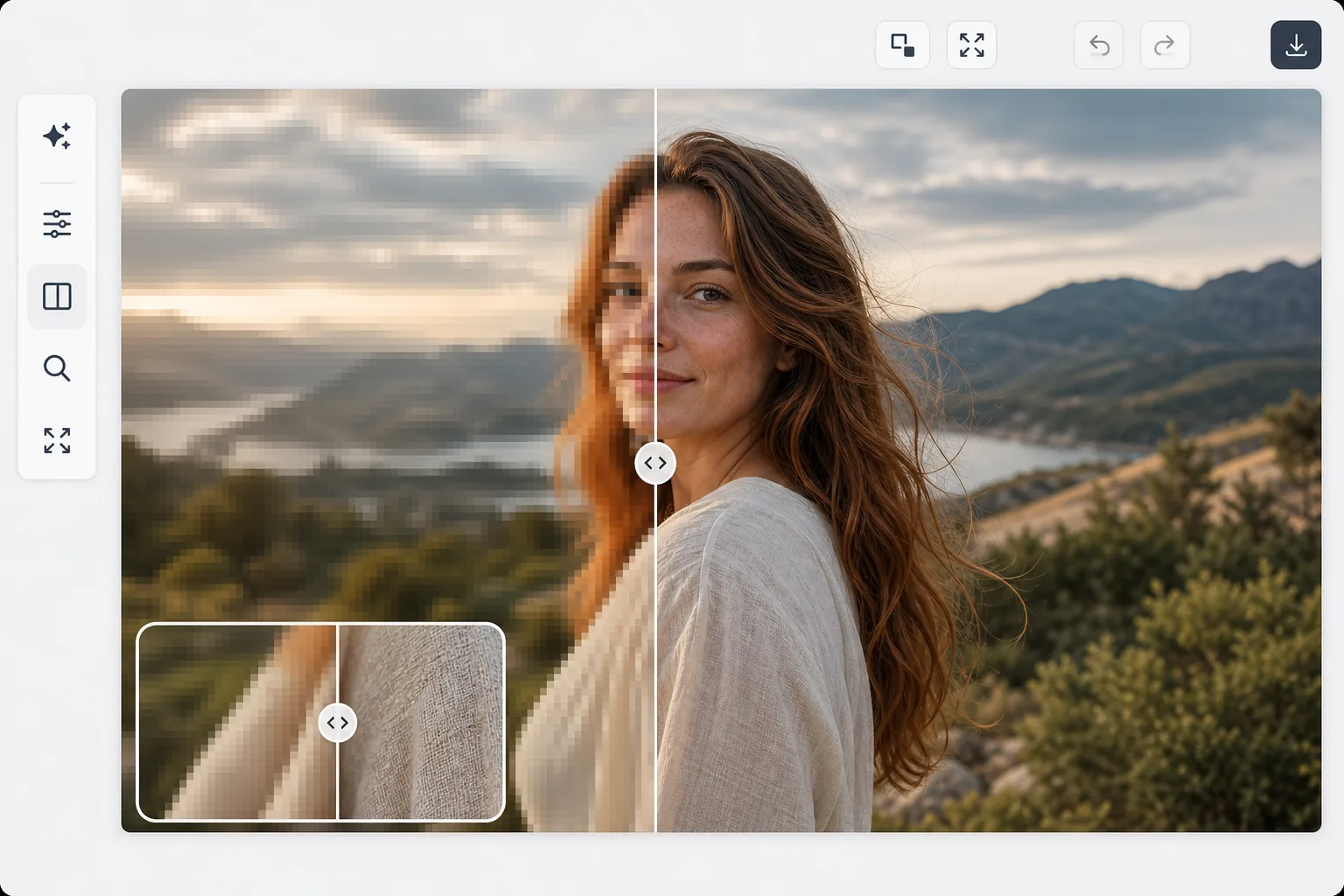
Perché l’upscaling tradizionale fallisce e l’intelligenza artificiale ha successo
Per ingrandire una foto senza perdere qualità, apri Magic Eraser sul web, su iOS o Android, seleziona AI Enhance, carica l'immagine e scegli una scala 2x o 4x: la super-risoluzione AI aggiunge dettagli realmente nuovi (bordi più nitidi, testo più leggibile, texture ben definite) invece di limitarsi ad allungare i pixel creando una sfocatura. È gratis, senza registrazione. La scala 2x è quella ideale per la maggior parte delle foto, soprattutto i volti; la 4x è perfetta per sorgenti molto piccole come le miniature. Parti dal miglior originale che hai, perché l'ingrandimento amplifica i difetti tanto quanto i dettagli: se necessario, riduci prima il rumore o applica la nitidezza. Quando ingrandisci una foto allungandone i pixel, gli algoritmi tradizionali (bilineari, bicubici, Lanczos) interpolano tra i pixel esistenti, producendo un'immagine sfocata e morbida. Non ci sono nuovi dettagli reali, solo pixel smussati. La super-risoluzione dell’intelligenza artificiale è fondamentalmente diversa: addestrata su milioni di coppie di immagini (input a bassa risoluzione, verità a terra ad alta risoluzione), la rete neurale ha imparato quali dettagli dovrebbero esistere tra i pixel. Genera nuovi dettagli autentici (bordi più nitidi, testo più chiaro, trame definite e caratteristiche del viso) che fanno sembrare l'immagine ingrandita come se fosse stata catturata con la risoluzione più elevata. Un upscale 2x quadruplica il numero di pixel; un upscale 4x produce 16 volte i pixel originali.
Before you start
Ingrandisci una foto in tre passaggi
Start with carica la foto. The result preview above and tips below use this guide's existing content; no separate before-and-after proof is assumed.
- 1
Carica la foto
Apri Magic Eraser sul Web, iOS o Android e seleziona AI Enhance. Carica la foto che desideri ingrandire. Qualsiasi formato e qualsiasi risoluzione iniziale funzionano, sebbene gli originali di qualità superiore producano i migliori risultati ingranditi.
- 2
Scegli il tuo fattore di lusso
Selezionare l'ingrandimento 2x (raddoppiare le dimensioni), 3x o 4x. Per la maggior parte dei casi d'uso, 2x fornisce risultati eccellenti con artefatti IA minimi. 4x è meglio riservarlo a piccoli ritagli o miniature che necessitano di un ingrandimento notevole. Lo strumento mostra le dimensioni di output in modo da poter verificare che il risultato soddisfi i requisiti di dimensione.
- 3
Rivedi i dettagli ed esporta
Ingrandisci l'immagine ingrandita per ispezionare i dettagli generati. Controlla volti, testo, bordi e texture per un aspetto naturale. Il confronto prima/dopo mostra esattamente quali dettagli ha aggiunto l'intelligenza artificiale. Esporta alla nuova risoluzione per la stampa, il Web o qualsiasi altro uso.
Meglio per
- Stampa di foto di dimensioni maggiori rispetto a quelle consentite dalla risoluzione originale: stampe in formato poster da foto scattate sul telefono
- Ritagliare e ingrandire un soggetto distante senza perdere i dettagli
- Preparazione delle immagini dei social media per grandi formati di visualizzazione (banner, copertine, diapositive proiettate)
- Ripristino di foto storiche e d'archivio piccole o a bassa risoluzione per display moderni
- Venditori di e-commerce che necessitano di immagini di prodotto più grandi da piccole foto sorgente
Suggerimenti per ottenere i migliori risultati
Inizia con l'originale della migliore qualità disponibile: l'upscaling AI amplifica sia la qualità che i difetti. Se l'originale è rumoroso, eliminare il rumore prima di eseguire l'upscaling. Se è leggermente sfocato, aumenta la nitidezza prima di eseguire l'ingrandimento. Per le foto che intendi stampare, esegui l'upscaling ad almeno 300 DPI nella dimensione di stampa target. Una foto scattata con il cellulare da 1000x1500 a 2x diventa 2000x3000, abbastanza grande per una stampa da 6,7x10 pollici a 300 DPI. Per i volti, l'upscaling 2x produce i risultati più naturali; fattori più elevati possono levigare la struttura della pelle o alterarne leggermente le caratteristiche. Il testo e la grafica (loghi, documenti) migliorano in modo pulito in qualsiasi fattore perché i loro modelli sono semplici e prevedibili.
Domande frequenti
- Posso eseguire l'upgrade di uno screenshot o di una foto ritagliata?
- SÌ. Schermate, foto ritagliate, miniature e qualsiasi altra immagine possono essere ingrandite. L'intelligenza artificiale funziona con qualunque pixel esista, aggiungendo dettagli appropriati per il tipo di contenuto: i volti ottengono i dettagli del viso, il testo ottiene bordi più nitidi e le trame ottengono modelli appropriati.
- L'upscaling 4x è realistico?
- Per la maggior parte delle foto, 2x produce risultati eccellenti. 4x è la soluzione migliore per immagini sorgente molto piccole (miniature, avatar) in cui è necessario un ingrandimento notevole. A 4x, l'intelligenza artificiale genera quantità significative di dettagli, che di solito sono convincenti ma rappresentano la previsione appresa dal modello piuttosto che la realtà dei fatti.
- L'ingrandimento delle foto è gratuito?
- SÌ. AI Enhance incluso l'upscaling è disponibile nel livello gratuito con limiti di utilizzo giornaliero. Premium rimuove i limiti e aggiunge l'elaborazione batch per ingrandire intere raccolte di foto.
- Come ingrandisco una foto senza perdere qualità dal telefono?
- Apri Magic Eraser in qualsiasi browser mobile oppure nell'app per iOS o Android, carica la foto dal rullino e seleziona AI Enhance. Scegli 2x o 4x e l'AI la ingrandisce direttamente sul telefono, poi salva la versione più grande e nitida nel rullino. Funziona esattamente come la versione desktop, senza bisogno di installare nessuna app se usi il browser: comodo per recuperare al volo una foto piccola o ritagliata scattata col telefono.
- Quanto posso stampare in grande una foto ingrandita?
- Ragiona partendo da 300 DPI, lo standard per stampe nitide. Una foto da telefono di 1000×1500 ingrandita 2x diventa 2000×3000, sufficiente per una stampa nitida di circa 17×25 cm; a 4x raggiunge 4000×6000, ottima per una stampa di circa 33×50 cm. Testo e loghi reggono bene a qualsiasi scala perché le loro forme sono semplici, mentre i volti risultano più naturali a 2x. Se una stampa appare ancora poco definita, scendi di un fattore di scala oppure parti da un originale a risoluzione più alta.