
Come migliorare la qualità delle foto con l'intelligenza artificiale
Foto sfocate scattate con la fotocamera del telefono in condizioni di scarsa illuminazione, immagini a bassa risoluzione scaricate dal web, scatti rumorosi con impostazioni ISO elevate, immagini morbide causate da un leggero movimento della fotocamera: tutti condividono lo stesso risultato: una foto che non appare così nitida e chiara come la scena dal vivo. AI Enhance di Magic Eraser aumenta la risoluzione, rende più nitidi i dettagli, riduce il rumore e corregge l'esposizione in un unico passaggio.
Last updated
Migliora una foto adesso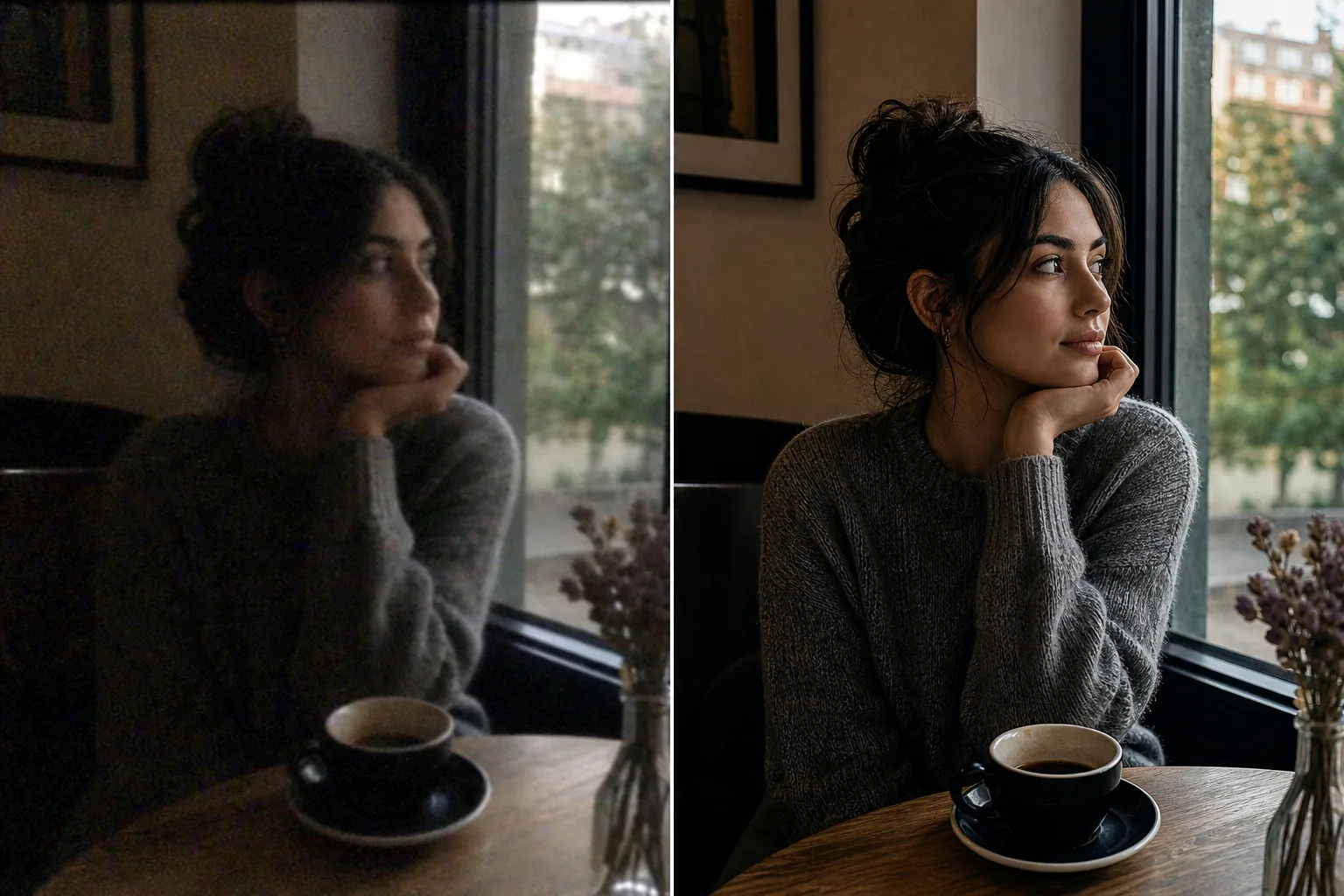
Cosa fa effettivamente AI Enhancement a una foto
Per migliorare la qualità delle foto, apri Magic Eraser sul web, su iOS o Android, carica la tua foto e applica AI Enhance: aumenta la risoluzione, mette a fuoco i dettagli, riduce il rumore e corregge l'esposizione in un solo passaggio. È gratis e non richiede registrazione. Invece di limitarsi a ingrandire i pixel che hai, genera dettagli fini plausibili (texture della pelle, capelli, bordi del testo) suggeriti da uno scatto di bassa qualità, così il risultato sembra ripreso da una fotocamera migliore. Più l'immagine di partenza è pulita, più il risultato sarà fedele; una foto molto sfocata o di dimensioni minuscole viene migliorata come interpretazione al meglio delle possibilità, non ripristinata in modo esatto. Riduci l'intensità se i volti o le texture fini iniziano a sembrare troppo elaborati. La qualità fotografica ha quattro dimensioni indipendenti che AI Enhancement affronta: risoluzione (numero di pixel – quanto è grande l'immagine può essere visualizzata o stampata prima che i singoli pixel diventino visibili), nitidezza (definizione dei bordi – quanto appaiono nitide le transizioni tra gli oggetti), rumore (grana casuale o macchie di colore da letture del sensore ISO elevate in condizioni di scarsa illuminazione) ed esposizione/colore (luminosità, contrasto e precisione del colore). I miglioramenti tradizionali in Photoshop li affrontano ciascuno in modo indipendente: Immagine > Dimensione immagine per l'upscaling (usando l'interpolazione bicubica che smussa anziché rendere più nitida), Maschera di contrasto per la nitidezza dei bordi, filtri di riduzione del rumore e Livelli/Curve per la correzione dell'esposizione: quattro regolazioni separate che interagiscono tra loro (la nitidezza amplifica il rumore, la riduzione del rumore ammorbidisce i dettagli, l'upscaling diffonde gli artefatti esistenti su più pixel). AI Enhancement li gestisce tutti e quattro contemporaneamente perché il modello è stato addestrato su milioni di coppie di immagini di bassa/alta qualità e ha appreso la relazione congiunta tra risoluzione, nitidezza, rumore ed esposizione. Non si limita a interpolare i pixel esistenti: genera dettagli fini plausibili (trama della pelle, trama del tessuto, bordi del fogliame, chiarezza del testo) che l'immagine originale di bassa qualità implica ma non contiene. Il risultato è un'immagine che sembra essere stata scattata con una fotocamera migliore in condizioni migliori, non come un'immagine di bassa qualità che è stata allungata e filtrata artificialmente.
Before you start
Migliora una foto in tre passaggi
Start with carica la foto. The result preview above and tips below use this guide's existing content; no separate before-and-after proof is assumed.
- 1
Carica la foto
Apri Magic Eraser sul Web, iOS o Android. Inserisci la foto sfocata del telefono, l'immagine web a bassa risoluzione, lo scatto notturno rumoroso, l'acquisizione morbida a mano libera o qualsiasi immagine che necessiti di miglioramento della qualità. Supportati JPEG, PNG, HEIC e WebP. L'intelligenza artificiale gestisce immagini da qualsiasi fonte: fotocamere del telefono, screenshot, documenti scansionati, immagini scaricate, sezioni ritagliate di foto più grandi.
- 2
Applica AI Enhance
Seleziona AI Enhance. L'intelligenza artificiale analizza simultaneamente l'immagine per tutti i problemi di qualità: deficit di risoluzione, morbidezza, rumore, sottoesposizione, dominante di colore. Applica le correzioni congiuntamente anziché in sequenza: l'upscaling e la nitidezza avvengono insieme in modo che il nuovo dettaglio sia nitido fin dall'inizio anziché essere interpolato e poi reso più nitido. Per le immagini con problemi dominanti specifici (risoluzione molto rumorosa ma adeguata, nitide ma a risoluzione estremamente bassa), l'intelligenza artificiale pondera automaticamente la sua correzione verso il divario di qualità primaria.
- 3
Confronta ed esporta
Utilizzare il confronto prima/dopo per verificare il miglioramento. Controlla le aree che contano di più: volti (struttura della pelle e chiarezza dell'espressione), testo (se visibile), dettagli fini (trama del tessuto, capelli, superficie del prodotto). Per le immagini estremamente degradate (risoluzione molto bassa, rumore pesante, sfocatura significativa), l'intelligenza artificiale genera dettagli plausibili che sembrano naturali ma potrebbero non riprodurre perfettamente ciò che avrebbe mostrato l'acquisizione originale di qualità superiore: il risultato è un'immagine molto migliore, non una macchina del tempo perfetta. Esporta alla massima risoluzione migliorata.
Meglio per
- Foto del telefono scattate in condizioni di scarsa illuminazione in cui rumore e morbidezza rendono l'immagine sgranata e poco chiara a dimensioni di visualizzazione complete
- Immagini a bassa risoluzione provenienti da download Web, screenshot o vecchi allegati e-mail che devono essere stampati o visualizzati in dimensioni più grandi
- Foto ritagliate in cui lo zoom su una sezione di un'immagine più grande riduceva la risoluzione effettiva al di sotto dei livelli utilizzabili
- Vecchie foto di fotocamere digitali dei primi smartphone e sensori di fotocamere compatte (2-5 megapixel) che appaiono morbide sui moderni display ad alta risoluzione
- Immagini dei social media che devono essere riproposte con una qualità superiore per stampa, presentazioni o materiali di marketing
- Documenti e foto scansionati in cui la risoluzione di scansione era troppo bassa per l'uso previsto
Suggerimenti per ottenere i migliori risultati
La qualità della sorgente stabilisce il limite massimo per la qualità del miglioramento. Una foto leggermente morbida con una buona esposizione migliora notevolmente perché l'intelligenza artificiale ha forti segnali di contenuto su cui lavorare. Un'immagine molto scura, molto rumorosa e con una risoluzione molto bassa migliora in modo significativo ma non può raggiungere lo stesso livello perché i dati di origine sono troppo degradati perché l'intelligenza artificiale possa ricostruirli completamente. Per ottenere i migliori risultati: se puoi controllare l'acquisizione (è il tuo servizio fotografico), esponi correttamente anche se l'immagine è morbida: le informazioni sull'esposizione sono più difficili da recuperare per l'intelligenza artificiale rispetto alla nitidezza. Per le immagini che non è possibile ri-scattare: più passaggi di miglioramento non si cumulano bene: un passaggio estrae la maggior parte della qualità recuperabile ed eseguirlo nuovamente sul risultato migliorato produce rendimenti decrescenti con potenziali artefatti. Per il miglioramento in batch (miglioramento di 50 foto di prodotti, una serie di foto di eventi, un album di scatti delle vacanze), esegui ciascuna di esse tramite AI Enhance individualmente: il tempo di elaborazione è di pochi secondi per immagine, quindi il miglioramento in batch di un set di grandi dimensioni richiede minuti, non ore. Per l'output di stampa: la risoluzione migliorata determina la dimensione massima di stampa in qualità fotografica (300 DPI). Una foto del telefono migliorata da 4.000 pixel di larghezza a 8.000 pixel viene stampata in modo pulito a circa 26 pollici di larghezza, più che sufficiente per la maggior parte delle dimensioni dei fotogrammi.
Domande frequenti
- Il miglioramento delle foto tramite intelligenza artificiale è gratuito?
- SÌ. Il livello gratuito di Magic Eraser include AI Enhance con limiti di utilizzo giornaliero. Premium ($ 29,99/anno) rimuove i limiti e fornisce il miglioramento e la risoluzione dell'esportazione della massima qualità.
- L’intelligenza artificiale può correggere una foto molto sfocata?
- Dipende dal grado di sfocatura. Una leggera morbidezza dovuta al tremolio della mano, alla mancata messa a fuoco automatica o all'acquisizione a bassa risoluzione migliora molto bene: l'intelligenza artificiale rende più nitidi i bordi, recupera la trama e migliora i dettagli in modo efficace. Il forte motion blur (soggetto in movimento veloce, panoramica della fotocamera) o la sfocatura estrema (soggetto molto al di fuori della profondità di campo) sono più difficili perché il contenuto dell'immagine è fondamentalmente sbiadito anziché semplicemente morbido. L'intelligenza artificiale li migliora notevolmente ma non è in grado di ricostruire completamente ciò che è andato perduto.
- Di quanto può migliorare la risoluzione?
- AI Enhance in genere esegue l'upscaling 2x-4x in modo efficace, a seconda del contenuto sorgente. Un'immagine di 1000 pixel di larghezza ingrandita a 2000-4000 pixel con l'intelligenza artificiale che genera dettagli nitidi alla nuova risoluzione. Oltre il 4x, l'intelligenza artificiale genera più contenuti di quanti ne preserva e i risultati diventano più speculativi. Per sorgenti a risoluzione molto bassa (icone, miniature), un passaggio di miglioramento 2x è realistico; per sorgenti a risoluzione moderata (foto del telefono), 4x produce risultati eccellenti.
- Funziona con foto notturne rumorose?
- SÌ. Il rumore derivante dall'acquisizione a ISO elevati in condizioni di scarsa illuminazione è uno degli obiettivi principali di AI Enhance. L'intelligenza artificiale separa il segnale (contenuto dell'immagine reale) dal rumore (grana casuale e macchie di colore) e ricostruisce l'immagine pulita sottostante. La riduzione del rumore e la nitidezza avvengono simultaneamente, quindi il risultato della rimozione del rumore è nitido piuttosto che l'aspetto levigato prodotto dai tradizionali filtri di riduzione del rumore.
- Posso migliorare uno screenshot o un'immagine web?
- SÌ. Schermate, immagini scaricate dal Web e immagini compresse di social media traggono tutti vantaggio da AI Enhance. L'intelligenza artificiale gestisce gli artefatti di compressione JPEG (modelli a blocchi nei gradienti, anelli attorno ai bordi) come un tipo di degrado della qualità e li riduce durante il miglioramento. Per gli screenshot con molto testo, il miglioramento rende più nitidi i bordi del testo per una migliore leggibilità.