
Come creare un'immagine trasparente
Le immagini trasparenti (PNG senza sfondo) sono essenziali per il lavoro di progettazione: ritagli di prodotti per l'e-commerce, file di loghi per kit di marchi, design di adesivi, grafica sovrapposta per presentazioni e isolamenti di soggetti per la fotografia composita. Background Eraser di Magic Eraser rimuove lo sfondo ed esporta un PNG pulito con trasparenza alfa, pronto per qualsiasi strumento di progettazione.
Last updated
Rendi l'immagine trasparente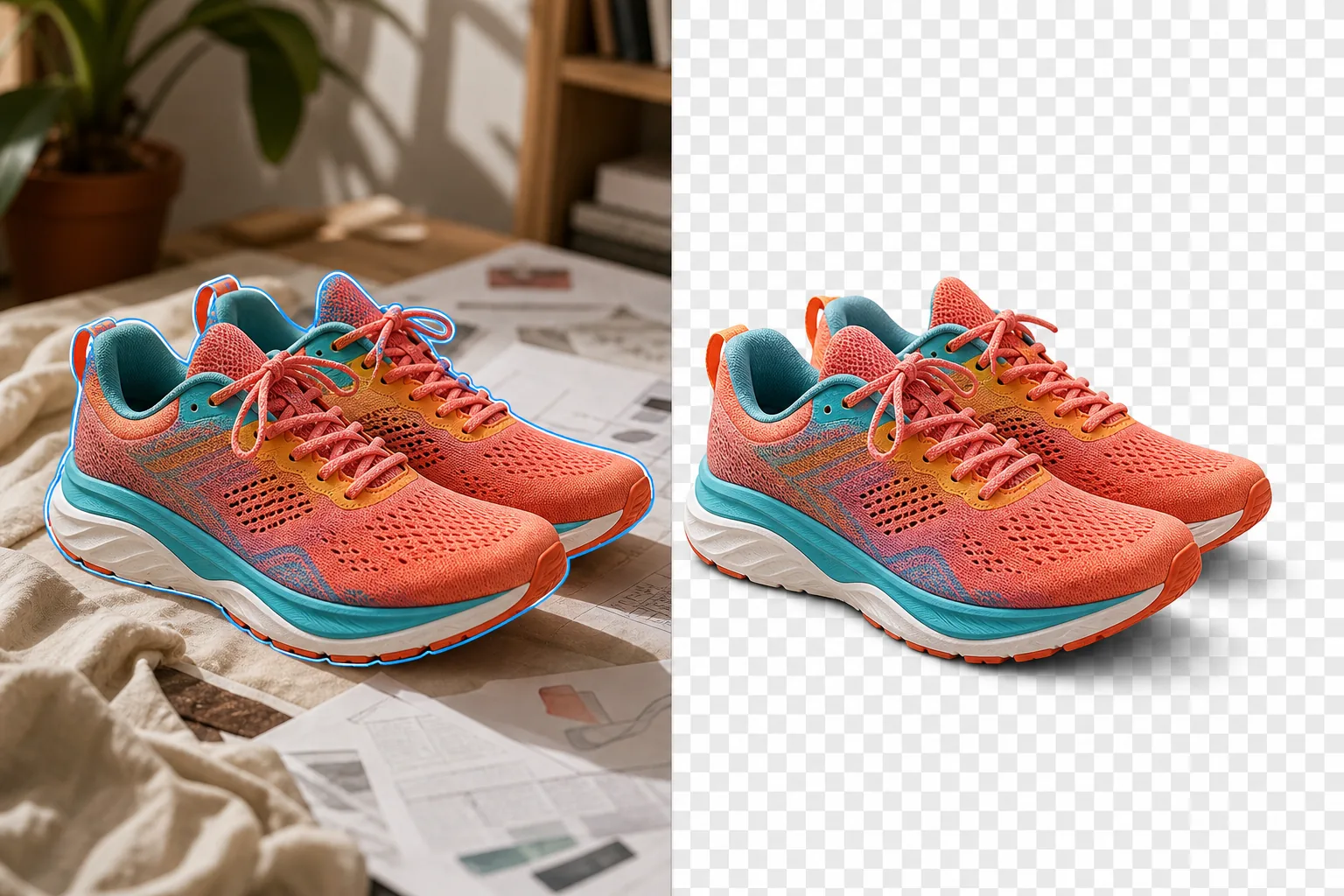
Dove vengono utilizzate immagini trasparenti e perché sono importanti
Un'immagine trasparente (un file PNG con un canale alfa) lascia fluttuare il soggetto sopra qualsiasi sfondo: un'immagine di prodotto posizionata su un elenco di e-commerce bianco, un logo sovrapposto all'intestazione di un sito Web, una persona composta in una scena diversa, un disegno di adesivo stampato su vinile trasparente. Senza trasparenza, le immagini portano il loro sfondo rettangolare in ogni contesto in cui vengono collocate, creando bordi visibili dove lo sfondo dell'immagine incontra lo sfondo della destinazione. Le immagini dei prodotti e-commerce necessitano di trasparenza in modo che il prodotto possa essere posizionato su sfondi bianchi standard del mercato, modelli di lifestyle e banner promozionali senza portare con sé la superficie di ripresa. I loghi dei marchi necessitano di trasparenza in modo che funzionino su qualsiasi colore di sfondo: scuro, chiaro, con motivi o fotografico. La grafica della presentazione e le sovrapposizioni dei social media necessitano di trasparenza in modo che gli elementi inseriti si fondano con lo sfondo della diapositiva o del post. I prodotti stampati su richiesta (adesivi, magliette, tazze, custodie per telefoni) necessitano di file sorgente trasparenti in modo che il disegno appaia sulla superficie del prodotto senza un confine rettangolare visibile. Il flusso di lavoro tradizionale per la creazione di trasparenze prevede lo strumento penna di Photoshop (percorso di selezione manuale) o la bacchetta magica/selezione rapida (selezione semiautomatica) seguito dall'eliminazione dello sfondo, quindi da Salva come PNG. Per forme semplici con bordi netti, sono necessari 5-10 minuti. Per sagome complesse (capelli, pelliccia, materiali traslucidi, contorni irregolari), sono necessari più di 30 minuti di attenta modifica del percorso. Magic Eraser automatizza il rilevamento del soggetto e il mascheramento dei bordi, gestendo bordi complessi (singole ciocche di capelli, pelliccia fine, tessuto semitrasparente) in pochi secondi.
Before you start
Crea un'immagine trasparente in tre passaggi
Start with carica l'immagine. The result preview above and tips below use this guide's existing content; no separate before-and-after proof is assumed.
- 1
Carica l'immagine
Apri Magic Eraser sul Web, iOS o Android. Inserisci la foto del prodotto, il logo, il ritratto, il disegno dell'adesivo o qualsiasi immagine in cui desideri che il soggetto sia isolato su uno sfondo trasparente. JPEG, PNG, HEIC e WebP sono tutti accettati: anche se l'origine è un JPEG (che non supporta la trasparenza), l'output sarà un PNG con il canale alfa.
- 2
Rimuovi lo sfondo
Tocca Background Eraser. L'intelligenza artificiale rileva il soggetto principale e rimuove tutto il resto, creando uno sfondo trasparente mostrato come uno schema a scacchiera. Per loghi e design con aree interne trasparenti (lo spazio all'interno di una lettera O, spazi tra gli elementi di design), l'intelligenza artificiale rileva e rimuove anche quelle. Se rimangono residui di sfondo su bordi complessi (ciocche di capelli sottili, forme di ritaglio complesse), utilizzare il pennello di perfezionamento per pulirli.
- 3
Esporta come PNG
Esporta il risultato come PNG per preservare la trasparenza. JPEG non supporta i canali alfa e riempirà l'area trasparente di bianco. Per i lavori di progettazione in Canva, Figma, Photoshop o Illustrator, il PNG viene importato direttamente con la trasparenza intatta. Per l'uso sul Web (sovrapposizione sullo sfondo di una pagina Web), il PNG viene visualizzato con le aree trasparenti che mostrano lo sfondo della pagina dietro di esso. Per la stampa su richiesta, controlla i requisiti di risoluzione del fornitore: la maggior parte richiede 300 DPI nel formato di stampa.
Meglio per
- Ritagli di prodotti e-commerce per elenchi di marketplace, modelli di lifestyle e materiali promozionali in cui il prodotto deve galleggiare su qualsiasi sfondo
- Preparazione del logo e delle risorse del marchio in cui il file del logo deve funzionare su sfondi chiari, scuri, con motivi e fotografici
- Disegni di adesivi e stampa su richiesta in cui la grafica necessita di bordi trasparenti per una stampa pulita sui prodotti
- Sovrapposizioni di presentazioni e social media in cui la grafica inserita deve fondersi con lo sfondo della diapositiva o del post
- Fotografia composita in cui i soggetti vengono isolati e inseriti in nuove scene o composizioni di gruppo
- App e web design in cui gli elementi dell'interfaccia utente, le icone e le illustrazioni necessitano di sfondi trasparenti per la stratificazione
Suggerimenti per ottenere i migliori risultati
Per una trasparenza più pulita, l'immagine sorgente dovrebbe avere il soggetto chiaramente separato dallo sfondo, tramite contrasto cromatico (prodotto scuro su superficie chiara) o separazione spaziale (soggetto a fuoco, sfondo leggermente sfocato). I bordi netti nell'origine producono bordi netti nell'output trasparente. Per i prodotti con riflessi sulla superficie di ripresa (bottiglie di vetro su un tavolo riflettente, gioielli su un vassoio a specchio), Background Eraser rimuove il riflesso insieme allo sfondo: se desideri mantenere il riflesso, utilizza il pennello di perfezionamento per includerlo. Per i loghi: se il logo è su uno sfondo bianco (comune per i file di marca distribuiti come JPEG), Background Eraser lo gestisce in modo pulito: il rilevamento dei bordi bianco su bianco è più difficile rispetto ai casi ad alto contrasto, quindi verifica i bordi degli elementi bianchi del logo rispetto alla scacchiera. Per i disegni di adesivi con bordi bianchi intenzionali: l'IA può rimuovere il bordo bianco come sfondo: usa il pennello di perfezionamento per includere l'area del bordo bianco se fa parte del disegno. Dimensioni del file di esportazione: i PNG trasparenti sono più grandi dei JPEG perché il canale alfa aggiunge dati e PNG utilizza la compressione senza perdita di dati. Per l'uso sul Web in cui le dimensioni del file contano, valuta la possibilità di eseguire il PNG tramite un ottimizzatore come TinyPNG dopo l'esportazione.
Domande frequenti
- Creare immagini trasparenti è gratuito?
- SÌ. Il livello gratuito di Magic Eraser include Background Eraser con limiti di utilizzo giornaliero. Premium ($ 29,99/anno) rimuove i limiti e consente esportazioni PNG ad alta risoluzione.
- Quale formato di file supporta la trasparenza?
- PNG è il formato standard per le immagini trasparenti. Supporta un canale alfa che definisce quali pixel sono opachi, semitrasparenti o completamente trasparenti. JPEG non supporta la trasparenza: l'esportazione in formato JPEG riempie le aree trasparenti con un colore uniforme (solitamente bianco). WebP supporta anche la trasparenza se sono necessarie dimensioni di file più piccole per l'utilizzo sul Web.
- Posso rendere trasparente un logo da un file JPEG?
- SÌ. Carica il logo JPEG (che ha uno sfondo a tinta unita), esegui Background Eraser per rimuovere lo sfondo ed esporta come PNG. Il risultato è un file del logo con sfondo trasparente anche se l'origine era un JPEG. Questo è uno degli usi più comuni: convertire i logo JPEG con sfondi bianchi in PNG trasparenti per lavori di progettazione.
- Gestirà elementi semitrasparenti come il vetro o il tessuto trasparente?
- SÌ. L'intelligenza artificiale rileva le regioni semitrasparenti e preserva la loro parziale opacità nel canale alfa. Il corpo di una bottiglia di vetro verrà reso semitrasparente nell'output, mostrando la scacchiera (o qualsiasi nuovo sfondo) attraverso di essa al livello di opacità corretto anziché apparire come un ritaglio solido e opaco.
- Posso elaborare in batch più immagini per renderle trasparenti?
- Elabora ogni immagine individualmente tramite Background Eraser: l'elaborazione per immagine è rapida (secondi per immagine), quindi la creazione di versioni trasparenti di un catalogo di prodotti di 30 immagini richiede meno di 15 minuti. Ogni immagine riceve il proprio rilevamento del soggetto, quindi i contenuti misti (prodotti di diverse forme, persone, loghi) vengono elaborati correttamente.