
Come creare un collage fotografico
Una singola foto racconta un momento, un collage racconta una storia. Che tu stia riassumendo una vacanza, mostrando una linea di prodotti, creando un confronto prima e dopo o costruendo una moodboard, i collage combinano più immagini in un'unica immagine coerente. Lo strumento di progettazione di Magic Eraser fornisce layout intelligenti, disposizione drag-and-drop ed esportazione istantanea.
Last updated
Crea un collage adesso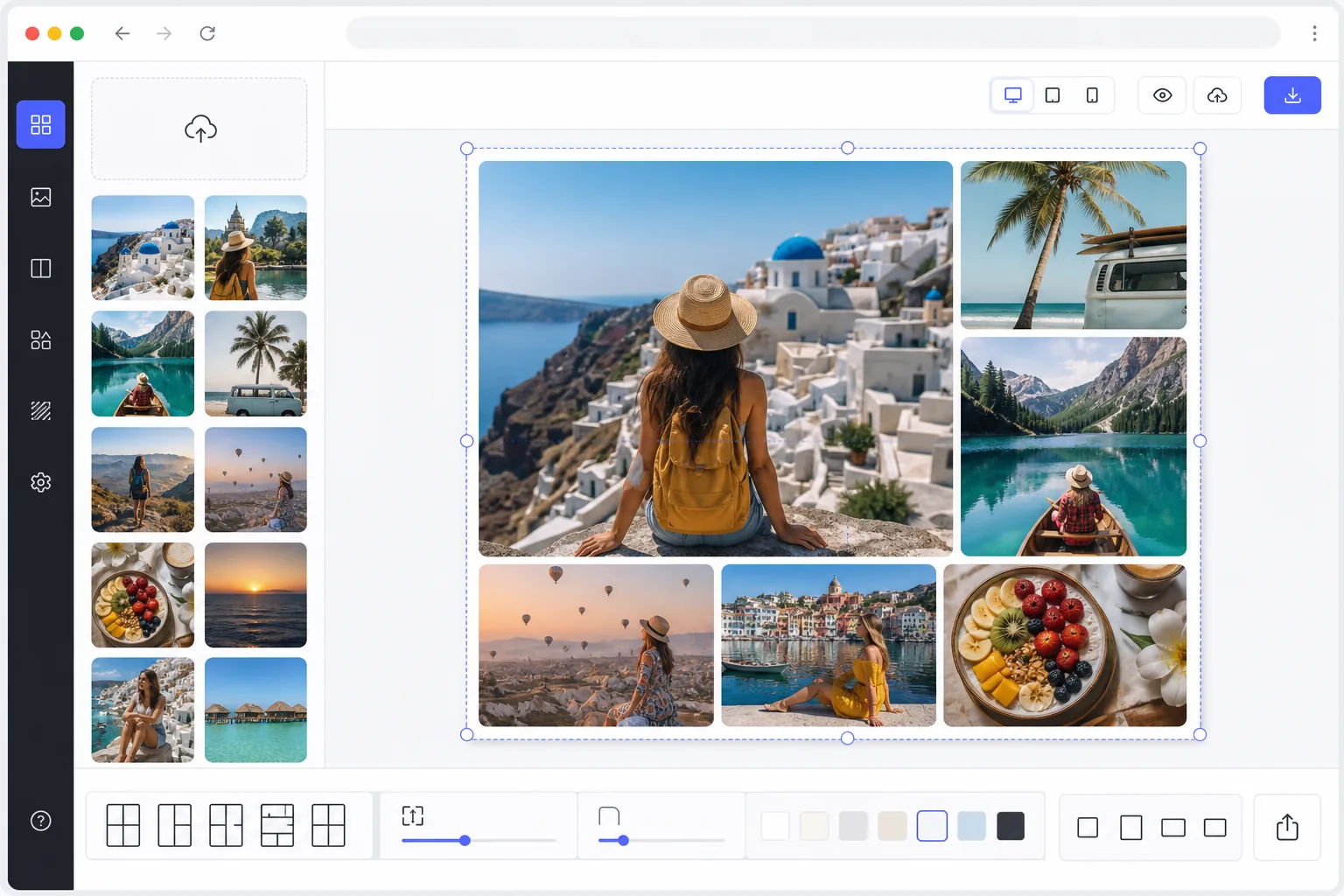
Come creare un collage di foto
Per creare un collage di foto, apri Magic Eraser sul web, su iOS o Android, seleziona lo strumento Design, carica da 2 a 20 foto, scegli un modello di layout, trascina per riorganizzare le celle ed esporta. È gratis, senza registrazione. Lo strumento ritaglia automaticamente ogni foto adattandola alla sua cella, mantenendo i volti al centro, e puoi impostare la spaziatura, il bordo, il raggio degli angoli e il formato per la tua piattaforma. Un collage dispone foto intere una accanto all'altra in una griglia: se invece vuoi ritagliare i soggetti e fonderli in un'unica scena condivisa, quello è un fotomontaggio. Inserire le foto in una griglia è semplice. Per creare un collage che abbia un bell'aspetto è necessario bilanciare il peso visivo nel layout, mantenere una temperatura del colore e un'esposizione costanti tra gli scatti, dimensionare le immagini in modo che i soggetti più importanti siano prominenti, scegliere spaziatura e bordi che si uniscano senza ingombrare e selezionare proporzioni adatte alla piattaforma prevista. La creazione manuale di collage in Photoshop significa ridimensionare e posizionare ciascuna immagine individualmente, mascherare le sovrapposizioni, abbinare le tonalità di colore e ricostruire il layout da zero quando si desidera scambiare una foto o modificare la griglia. Lo strumento di progettazione di Magic Eraser gestisce automaticamente l'intelligenza del layout: scegli le foto, scegli un modello, trascina per riorganizzare ed esporta.
Before you start
Crea un collage in tre passaggi
Start with carica le tue foto. The result preview above and tips below use this guide's existing content; no separate before-and-after proof is assumed.
- 1
Carica le tue foto
Apri Magic Eraser sul Web, iOS o Android e seleziona lo strumento Progettazione. Carica 2-20 foto per il tuo collage. Mescola liberamente gli orientamenti: le immagini verticale, orizzontale e quadrata funzionano tutte. Lo strumento ritaglia automaticamente ogni foto per adattarla alla cella mantenendo i volti e i soggetti chiave centrati utilizzando il rilevamento del punto focale basato sull'intelligenza artificiale.
- 2
Scegli il layout e personalizza
Sfoglia i modelli di layout organizzati per numero di foto e stile: griglie pulite, layout di riviste, disposizioni sparse a mano libera o strisce verticali in formato storia. Trascina le foto tra le celle per riorganizzarle. Regola le dimensioni delle celle trascinando i bordi. Imposta il colore di sfondo, la spaziatura delle celle, il raggio dell'angolo e le proporzioni generali. Lo strumento mostra un'anteprima dal vivo mentre regoli ogni parametro.
- 3
Esporta il collage finito
Visualizza l'anteprima del collage finale e apporta le ultime modifiche al posizionamento delle foto o allo stile del layout. Esporta alla risoluzione che ti serve: alta risoluzione per la stampa, ottimizzata per Instagram o Pinterest oppure dimensioni personalizzate per presentazioni e siti web. Scegli JPEG per dimensioni file più piccole o PNG per la massima qualità. Condividi direttamente o scarica.
Meglio per
- Riepiloghi di viaggi e vacanze che uniscono i momenti salienti di un viaggio in un'unica immagine condivisibile
- Confronti prima e dopo per fitness, ristrutturazione della casa o trasformazione di prodotti
- Vetrine di prodotti che mostrano più angolazioni o colorazioni in un'unica immagine di marketing
- Riepiloghi fotografici di eventi per matrimoni, feste ed eventi aziendali
- Creatori di contenuti sui social media che creano post visivamente ricchi che raccontano una storia
Suggerimenti per ottenere i migliori risultati
Limita il tuo collage a 4-9 foto per ottenere il massimo impatto visivo: troppe immagini si restringono fino al punto in cui i dettagli vengono persi, soprattutto sugli schermi dei dispositivi mobili. Scegli foto con tavolozze di colori e illuminazione simili per un aspetto coerente oppure utilizza la funzione di corrispondenza colori AI per armonizzare gli scatti non corrispondenti. Posiziona l'immagine più forte e accattivante nella cella più grande per creare un chiaro punto focale. Per Instagram, utilizza le proporzioni 1:1; per Pinterest, usa il formato 2:3 verticale; per le foto di copertina di Facebook, utilizza il formato 16:9 orizzontale. Una spaziatura coerente tra le celle (2-4px per un aspetto moderno e compatto, 8-12px per una sensazione ariosa) fa una differenza maggiore di quanto ti aspetteresti. Gli sfondi bianchi o grigio chiaro funzionano universalmente e mantengono l'attenzione sulle foto.
Domande frequenti
- Quante foto posso includere in un collage?
- Lo strumento di progettazione supporta da 2 a 20 foto per collage. I layout si adattano automaticamente al numero di immagini. Per ottenere i migliori risultati sui social media, 4-9 foto raggiungono l'equilibrio ideale tra la narrazione e la dimensione sufficientemente grande di ciascuna immagine da poter essere apprezzata sullo schermo del telefono.
- Posso regolare quale parte di ciascuna foto è visibile?
- SÌ. Ogni cella dispone di un controllo di panoramica e zoom che ti consente di riposizionare e ridimensionare la foto all'interno della sua cornice. L'intelligenza artificiale ritaglia automaticamente per mantenere i volti e i soggetti chiave centrati per impostazione predefinita, ma puoi ignorarlo per concentrarti su qualsiasi parte dell'immagine che preferisci.
- Creare collage è gratuito?
- SÌ. Lo strumento di progettazione di Magic Eraser include la creazione di collage nel livello gratuito con limiti di utilizzo giornaliero. Carica foto, scegli un layout, personalizza ed esporta. Premium rimuove i limiti, sblocca modelli aggiuntivi e consente esportazioni ad alta risoluzione per la stampa.
- Come faccio un collage di foto dal telefono?
- Apri Magic Eraser da qualsiasi browser mobile oppure dall'app per iOS o Android, carica le foto dal rullino e apri lo strumento Design. Scegli un layout, poi trascina le foto tra le celle e usa il pinch per riposizionare ognuna all'interno della sua cornice. Imposta la spaziatura e il formato, poi esporta: il collage finito viene salvato direttamente nel rullino, pronto da pubblicare. Funziona esattamente come la versione desktop e, se usi il browser, non serve installare alcuna app.
- Qual è la differenza tra un collage e un montaggio?
- Un collage mantiene ogni foto intera e le dispone una accanto all'altra in una griglia o in un layout: continui a vedere immagini distinte e incorniciate, come un riassunto delle vacanze o un prima-e-dopo. Un montaggio ritaglia i soggetti dai loro sfondi e li fonde in un'unica scena condivisa, così sembra che siano stati fotografati insieme. Usa un collage per mostrare più momenti contemporaneamente; usa lo strumento montaggio quando vuoi che i vari elementi si fondano in un'unica immagine composta.