
Come convertire HEIC in JPG
Le foto dell'iPhone in formato HEIC non sono compatibili con tutte le piattaforme. Magic Eraser converte istantaneamente HEIC in JPG preservando la qualità dell'immagine, i dati EXIF e la precisione del colore: non sono necessari download o installazioni.
Last updated
Converti HEIC in JPG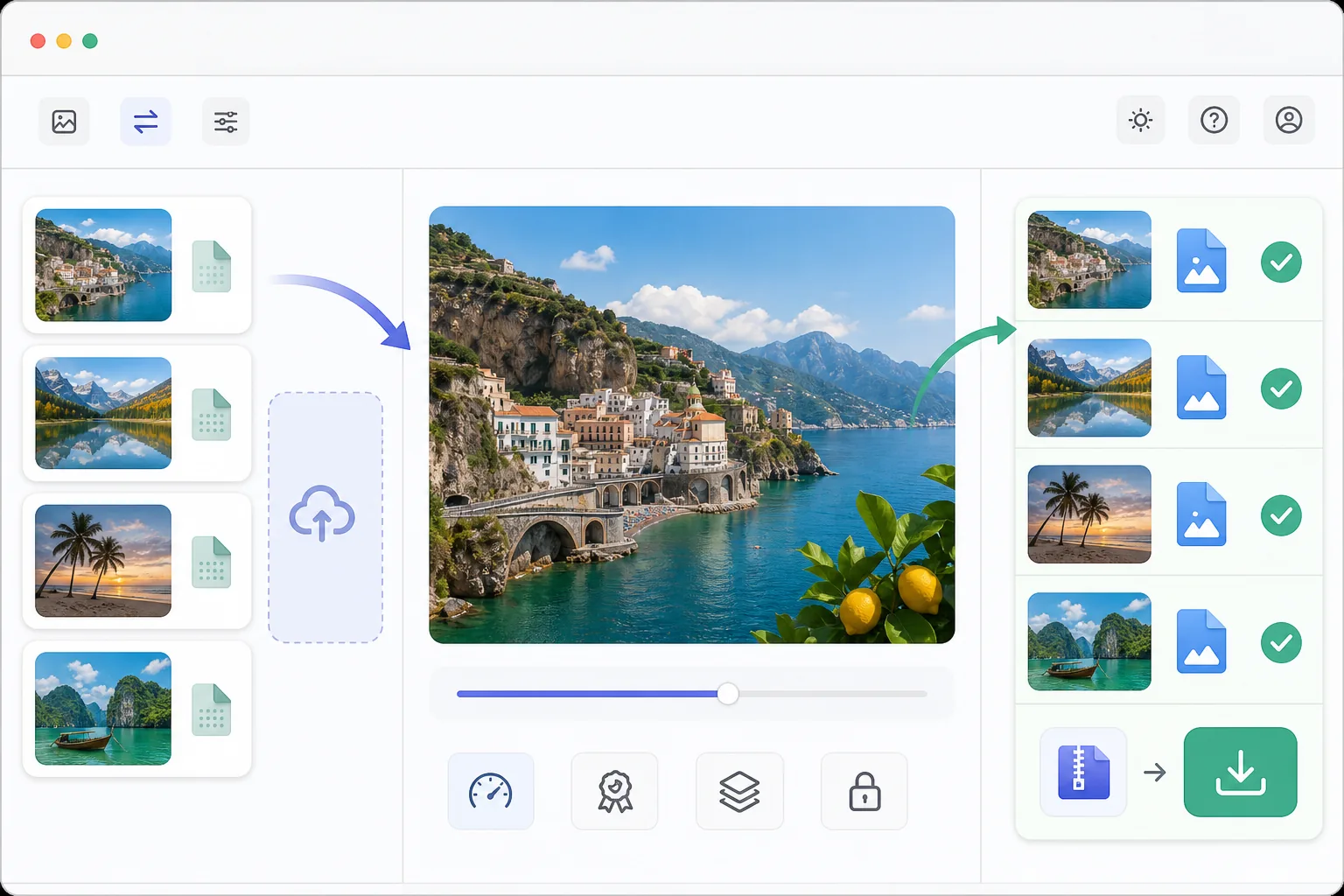
Come convertire HEIC in JPG
Per convertire HEIC in JPG, apri Magic Eraser sul web, su iOS o su Android, carica il file HEIC (o HEIF) dal tuo iPhone o da qualsiasi dispositivo ed esportalo come JPG: la foto viene decodificata e salvata di nuovo nel formato JPEG, compatibile ovunque, mantenendo risoluzione, colori e dati EXIF. È gratis e senza registrazione. La conversione avviene direttamente nel browser, quindi le foto non lasciano mai il tuo dispositivo, e puoi trascinare più file insieme per la conversione in blocco. Il risultato si apre dappertutto: Windows, Android, email, servizi di stampa e moduli di caricamento che rifiutano i file HEIC. Apple ha adottato HEIC (High Efficiency Image Container) come formato fotografico predefinito sugli iPhone perché produce file più piccoli del 40-50% rispetto a JPEG con la stessa qualità. Ma HEIC non è supportato universalmente: le versioni precedenti di Windows, molte piattaforme Web, client di posta elettronica, servizi di stampa e moduli di caricamento sui social media rifiutano i file HEIC. Ciò crea attrito quando si condividono le foto dell'iPhone. La conversione in JPEG/JPG garantisce la compatibilità praticamente con ogni dispositivo, piattaforma e servizio. La conversione prevede la decodifica dei dati dell'immagine compressa HEVC e la ricodifica come JPEG con una perdita di qualità minima se eseguita con impostazioni di alta qualità (90+). Magic Eraser gestisce questa conversione nel browser, quindi le tue foto non lasciano mai il tuo dispositivo.
Before you start
Converti HEIC in JPG in tre passaggi
Start with carica il tuo file heic. The result preview above and tips below use this guide's existing content; no separate before-and-after proof is assumed.
- 1
Carica il tuo file HEIC
Apri Magic Eraser sul Web, iOS o Android. Carica il file HEIC o HEIF dal tuo iPhone, iPad o qualsiasi dispositivo. Puoi caricare più file per la conversione batch. Lo strumento accetta file di qualsiasi dimensione.
- 2
Visualizza l'anteprima e regola le impostazioni
L'immagine viene decodificata e visualizzata alla massima qualità. Facoltativamente, regola la qualità JPG (consigliato: 92 per il miglior equilibrio tra qualità e dimensione del file). I dati EXIF (data, posizione, impostazioni della fotocamera) vengono conservati per impostazione predefinita. Puoi anche migliorare la foto con gli strumenti AI prima della conversione.
- 3
Esporta come JPG
Scarica il file JPG convertito. L'output mantiene la risoluzione e il profilo colore originali. Per le conversioni batch, tutti i file vengono scaricati come un unico archivio zip. I file convertiti sono compatibili con ogni piattaforma che accetta immagini.
Meglio per
- Utenti iPhone che condividono foto con utenti Windows o Android che non possono aprire HEIC
- Caricamento di foto su siti Web e moduli che accettano solo JPG/JPEG
- Preparazione delle foto per servizi di stampa che non supportano il formato HEIC
- Allegati e-mail in cui i destinatari potrebbero non disporre di software compatibile con HEIC
- Archiviazione di foto in un formato universalmente compatibile per l'archiviazione a lungo termine
Suggerimenti per ottenere i migliori risultati
Utilizza la qualità JPG 92 per il miglior equilibrio: a questo livello, la differenza di qualità rispetto all'HEIC originale è impercettibile all'occhio umano pur mantenendo le dimensioni del file ragionevoli. Superare 95 aumenta significativamente le dimensioni del file con un vantaggio visivo trascurabile. Se stai convertendo foto per l'utilizzo sul Web, considera WebP invece di JPG per rapporti qualità-dimensioni ancora migliori con il supporto dei browser moderni. Per evitare del tutto il fastidio della conversione, puoi modificare le impostazioni della fotocamera del tuo iPhone per acquisire in JPEG anziché in HEIC: Impostazioni → Fotocamera → Formati → Più compatibile.
Domande frequenti
- Si verifica una perdita di qualità durante la conversione da HEIC a JPG?
- Minimo. Alla qualità 90+, la differenza è impercettibile. HEIC utilizza una compressione più efficiente, quindi il file JPG sarà leggermente più grande con una qualità visiva equivalente. Per scopi pratici – condivisione, stampa, caricamento – la qualità è identica.
- I dati EXIF vengono conservati durante la conversione?
- SÌ. La data dello scatto, la posizione GPS, le impostazioni della fotocamera e altri metadati vengono conservati nell'output JPG per impostazione predefinita. Puoi facoltativamente rimuovere i dati EXIF per motivi di privacy quando condividi foto pubblicamente.
- La conversione da HEIC a JPG è gratuita?
- SÌ. La conversione del formato è disponibile nel livello gratuito senza limiti giornalieri per la conversione di base. Premium aggiunge l'elaborazione batch e l'esportazione multiformato simultanea.
- Come converto HEIC in JPG su iPhone o Android?
- Apri Magic Eraser in qualsiasi browser mobile oppure nell'app per iOS o Android, carica la foto HEIC dal rullino ed esportala come JPG: il file convertito viene salvato direttamente tra le tue foto, pronto da condividere o caricare ovunque. Se usi il browser non devi installare nessuna app. Su iPhone puoi anche evitare del tutto la conversione scattando subito in JPEG: Impostazioni → Fotocamera → Formati → Massima compatibilità.
- Posso convertire tanti file HEIC in JPG tutti insieme?
- Sì. Carica più file HEIC o HEIF in una volta sola: vengono convertiti tutti insieme e poi scaricati come un unico archivio zip, comodo per ripulire l'intero rullino o tutte le foto di uno scatto fatto con l'iPhone prima di inviarle a qualcuno su Windows o Android. Ogni file mantiene la risoluzione e il profilo colore originali. La conversione in blocco fa parte del piano Premium; la conversione di un singolo file è gratuita e senza limiti giornalieri.