
Come comprimere un'immagine senza perdere la qualità
I file di immagini di grandi dimensioni rallentano i siti Web, non superano i limiti degli allegati e-mail e impiegano un'eternità per essere caricati. Magic Eraser comprime le foto riducendole a una frazione delle loro dimensioni originali mantenendole visivamente identiche: il file è più piccolo ma la foto ha lo stesso aspetto.
Last updated
Comprimi l'immagine adesso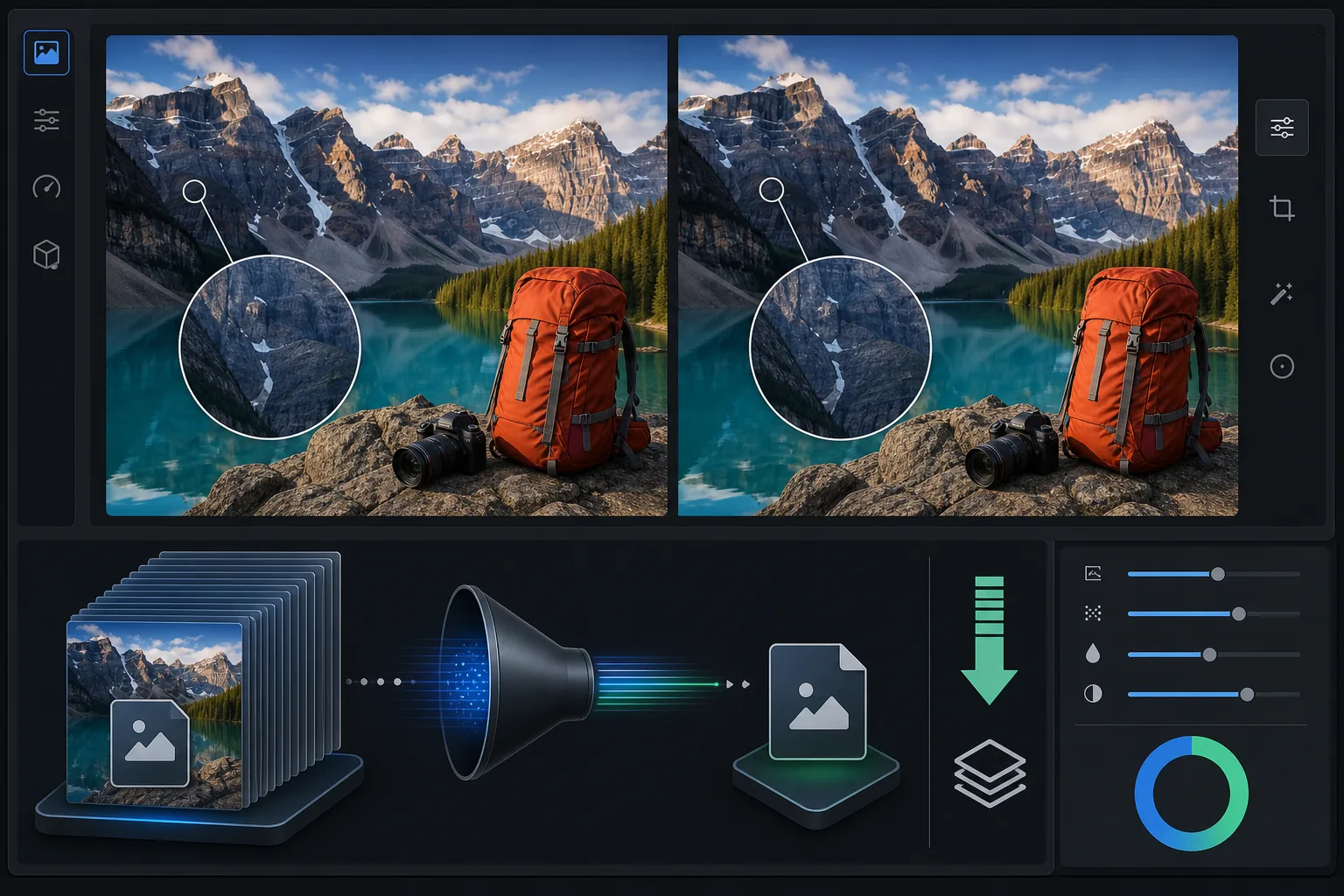
Perché la compressione delle immagini è importante per le prestazioni web
Per comprimere un'immagine senza perdere qualità visibile, apri Magic Eraser sul web, su iOS o su Android, carica il tuo file JPEG, PNG o WebP, scegli il livello di compressione bilanciato e scarica il file più leggero. È gratis, senza registrazione. Qui "senza perdita di qualità" significa visivamente senza perdite: il file diventa molto più piccolo eliminando i dati che l'occhio non riesce a percepire, così la foto sembra identica alle normali dimensioni di visualizzazione, anche se non è una copia identica byte per byte dell'originale. Scegli il WebP per i file web più leggeri, oppure mantieni il JPEG per la massima compatibilità, e conserva l'originale se pensi di doverlo modificare di nuovo in seguito. Le immagini sono il contenuto più pesante sulla maggior parte delle pagine web: una singola foto non ottimizzata può pesare 5-10 MB, mentre una versione ben compressa della stessa immagine da 200-500 KB sembra identica all'occhio umano. I Core Web Vitals di Google includono Largest Contentful Paint (LCP), che misura la velocità con cui vengono caricati i contenuti principali. Immagini di grandi dimensioni e non compresse danneggiano direttamente i punteggi LCP e le classifiche di ricerca. I servizi di posta elettronica limitano gli allegati a 20-25 MB e le piattaforme di social media ricomprimono le immagini caricate in modo aggressivo: il caricamento di un'immagine pre-ottimizzata riduce il deterioramento della piattaforma. La compressione intelligente rimuove i dati che l'occhio umano non è in grado di percepire (dettagli ad alta frequenza al di sotto della soglia di percezione, dati cromatici ridondanti) preservando la qualità visibile che conta.
Before you start
Comprimi le immagini in tre passaggi
Start with carica l'immagine. The result preview above and tips below use this guide's existing content; no separate before-and-after proof is assumed.
- 1
Carica l'immagine
Apri Magic Eraser sul Web, iOS o Android. Carica l'immagine che devi comprimere: una foto per il tuo sito web, un allegato email o un set di immagini per i social media. Supportati JPEG, PNG e WebP. Lo strumento mostra la dimensione del file originale.
- 2
Scegli il livello di compressione
Seleziona la destinazione: ottimizzata per il web (file più piccolo, leggera riduzione della qualità), bilanciata (buona compressione senza perdita visibile di qualità) o minima (piccola riduzione, massima conservazione della qualità). Per la maggior parte dell'utilizzo del Web, bilanciato produce il miglior rapporto dimensioni/qualità.
- 3
Scarica l'immagine compressa
Scarica la versione compressa. Lo strumento mostra la nuova dimensione del file e la riduzione percentuale. Una foto tipica scende da 3-5 MB a 200-500 KB con compressione bilanciata: una riduzione delle dimensioni dell'80-90% senza alcuna differenza di qualità visibile alle normali dimensioni di visualizzazione.
Meglio per
- Immagini di siti Web che devono essere caricate rapidamente per ottenere buoni punteggi Core Web Vitals e SEO
- Allegati e-mail che devono rientrare nei limiti di 20-25 MB quando si inviano più foto
- Caricamenti sui social media in cui la precompressione impedisce la ricompressione aggressiva della piattaforma
- Immagini di prodotti e-commerce che devono essere di alta qualità ma caricarsi rapidamente
- Immagini di blog e articoli in cui la velocità della pagina influisce sul coinvolgimento dei lettori e sul posizionamento nelle ricerche
Suggerimenti per ottenere i migliori risultati
Per le immagini web, scegli come target 200-500 KB per le immagini hero e 50-150 KB per le miniature e le immagini di supporto. Il formato WebP produce file più piccoli del 25-35% rispetto a JPEG con una qualità visiva equivalente: utilizza WebP se il tuo sito web lo supporta. Per le immagini che verranno visualizzate in dimensioni ridotte (miniature, feed di social media), la compressione aggressiva va bene perché le dimensioni ridotte del display nascondono eventuali artefatti. Per le immagini che verranno visualizzate a schermo intero o stampate, utilizzare una compressione bilanciata o minima. Comprimi dopo aver completato tutte le altre modifiche: prima comprimendo e poi modificando puoi amplificare gli artefatti della compressione. Per la compressione batch, carica l'intero set di immagini e applica lo stesso livello di compressione per ottenere dimensioni di file coerenti in tutto il set.
Domande frequenti
- Le immagini compresse avranno un aspetto peggiore?
- Con una compressione bilanciata, la differenza è invisibile all'occhio umano a normali distanze di visione. Solo con uno zoom estremo o con la visualizzazione dei pixel è possibile rilevare sottili differenze. Per l’uso sul web e sui social media, non c’è alcuna differenza di qualità visibile.
- Quanto più piccolo sarà il file?
- Tipicamente più piccolo del 70-90%. Una foto da 5 MB diventa 300-500 KB con compressione bilanciata. La riduzione esatta dipende dal contenuto dell'immagine: le foto dettagliate vengono compresse meno delle immagini più semplici.
- Dovrei usare JPEG o WebP?
- WebP produce file più piccoli con qualità equivalente. Utilizza WebP per i siti Web (supportato da tutti i browser moderni). Utilizza JPEG per gli allegati e-mail e la condivisione (compatibilità universale).
- La compressione è gratuita?
- SÌ. La compressione delle immagini è disponibile nel livello gratuito con limiti di utilizzo giornaliero. Premium rimuove i limiti per la compressione batch di set di immagini di grandi dimensioni.
- È davvero senza perdite, o solo visivamente senza perdite?
- Per i grandi risparmi di spazio, è visivamente senza perdite, non matematicamente senza perdite. La vera compressione senza perdite (come il PNG, o il WebP lossless) mantiene ogni pixel esattamente identico ma riduce i file solo di poco. Per portare una foto da 5 MB a poche centinaia di KB, lo strumento elimina i dati al di sotto di ciò che l'occhio può percepire: il risultato sembra identico alla normale visualizzazione, ma non è una corrispondenza bit per bit. Se hai bisogno di una copia d'archivio esatta (ad esempio un file master che continuerai a modificare), conserva l'originale e usa le versioni compresse solo per la condivisione, il web e le email.