
Come cambiare lo sfondo di una foto
Hai bisogno di un background professionale in uno studio dietro un selfie? Uno sfondo bianco per un prodotto ripreso sul tavolo della cucina? Una scena diversa dietro un ritratto? Background Eraser di Magic Eraser rimuove lo sfondo originale e ti consente di sostituirlo con qualsiasi immagine a tinta unita, sfumata o personalizzata: i bordi del soggetto si fondono naturalmente con il nuovo sfondo.
Last updated
Cambia uno sfondo adesso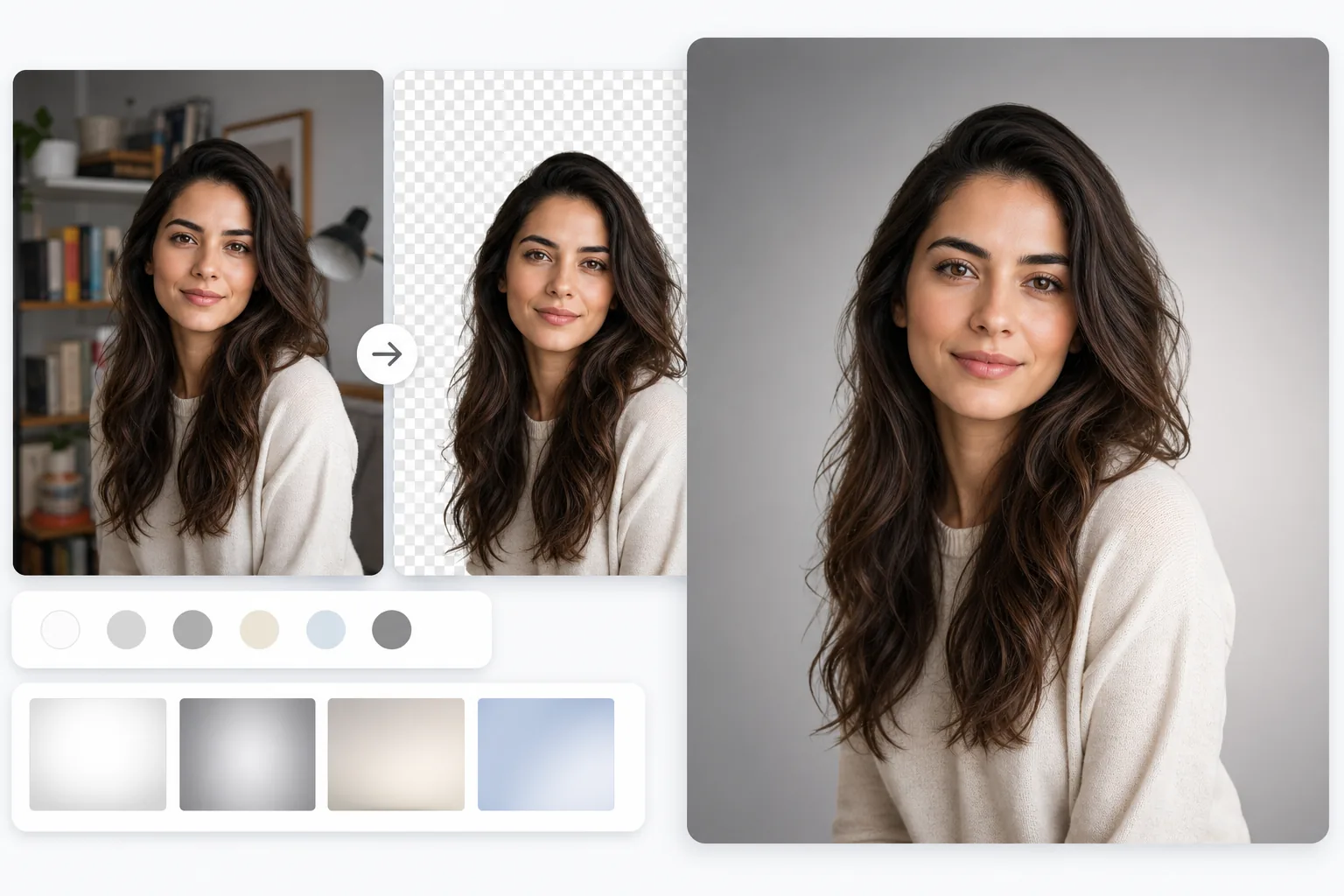
Come cambiare lo sfondo di una foto
Per cambiare lo sfondo di una foto, apri Magic Eraser sul web, su iOS o su Android, carica l'immagine, lascia che l'AI rimuova lo sfondo originale con un solo tap, poi sostituiscilo con un colore in tinta unita, una sfumatura o un'immagine personalizzata. È gratis e senza registrazione. L'AI rifinisce i bordi del soggetto — capelli compresi — così il ritaglio si integra con il nuovo sfondo invece di sembrare incollato sopra. Per un risultato credibile, scegli uno sfondo sostitutivo con una direzione della luce che corrisponda a quella del soggetto. Questo scambia lo sfondo con uno nuovo; se invece vuoi solo il soggetto su trasparenza, esporta un PNG trasparente. La maggior parte delle foto vengono scattate in luoghi non ideali per l'uso finale dell'immagine. I ritratti aziendali vengono girati nelle sale conferenze degli uffici anziché negli studi professionali. Le foto dei prodotti vengono scattate su qualsiasi superficie disponibile a casa. Le foto del passaporto e del visto vengono scattate contro le pareti degli appartamenti anziché su sfondi bianchi regolamentari. I contenuti dei social media vengono creati in camere da letto e soggiorni che non corrispondono al marchio estetico del creatore. Le foto degli eventi catturano i momenti della cerimonia sullo sfondo delle infrastrutture della sede e dei segnali di uscita. In ogni caso, il soggetto è il vero contenuto e lo sfondo è una limitazione del luogo in cui è stata fisicamente scattata la foto. La sostituzione dello sfondo disaccoppia il soggetto dal luogo dello scatto: un selfie scattato in macchina diventa un colpo alla testa su uno sfondo neutro di uno studio, un prodotto fotografato su una scrivania diventa un annuncio di mercato su bianco pulito, un ritratto scattato in una stanza affollata diventa un post sui social media con un'estetica di marchio coerente. Il flusso di lavoro tradizionale di Photoshop richiede di effettuare una selezione precisa attorno al soggetto (strumento penna, selezione rapida o selezione soggetto), perfezionare la maschera dei bordi (in particolare attorno ai capelli), eliminare lo sfondo originale e comporre il soggetto su quello nuovo: un processo che richiede 10-45 minuti per immagine a seconda della complessità dei bordi. Magic Eraser gestisce la selezione, il perfezionamento dei bordi e la rimozione dello sfondo con un solo tocco, quindi offre immediatamente opzioni di sostituzione.
Before you start
Cambia lo sfondo di una foto in tre passaggi
Start with carica la foto. The result preview above and tips below use this guide's existing content; no separate before-and-after proof is assumed.
- 1
Carica la foto
Apri Magic Eraser sul Web, iOS o Android. Inserisci il primo piano, la foto del prodotto, il ritratto o qualsiasi immagine in cui è necessario modificare lo sfondo. Lo strumento funziona su qualsiasi foto con un soggetto chiaro: persone, prodotti, animali, oggetti. Supportati JPEG, PNG, HEIC e WebP.
- 2
Rimuovi lo sfondo originale
Tocca Background Eraser. L'intelligenza artificiale rileva il soggetto e rimuove lo sfondo originale, mostrando il soggetto su una scacchiera trasparente. Per i soggetti con bordi complessi (capelli, pelliccia, pizzo, materiali traslucidi), l'intelligenza artificiale preserva i dettagli dei bordi fini anziché tagliare una silhouette approssimativa. Se è necessario regolare il bordo, utilizzare il pennello di perfezionamento per includere o escludere aree specifiche.
- 3
Applica un nuovo sfondo ed esporta
Scegli un sostituto: un colore a tinta unita (bianco per l'e-commerce, grigio neutro per ritratti professionali, colore del marchio per il marketing), un gradiente (delicato da chiaro a scuro per la profondità) o un'immagine personalizzata (una scena di stile di vita, uno sfondo da studio, un modello con marchio). L'illuminazione dei bordi del soggetto e la direzione dell'ombra vengono preservate, quindi il risultato composito appare naturale anziché incollato. Se necessario, regola la posizione e la scala del soggetto sul nuovo sfondo, quindi esporta alla massima risoluzione.
Meglio per
- Riprese alla testa professionali in cui il luogo di ripresa originale (ufficio, casa, all'aperto) non corrisponde all'aspetto neutro dello studio necessario per LinkedIn, siti Web e biglietti da visita
- Foto di prodotti e-commerce in cui la superficie di ripresa deve diventare bianca standard del mercato o uno sfondo mockup di stile di vita
- Foto di passaporti e visti in cui le normative richiedono colori di sfondo specifici (bianco, grigio chiaro o azzurro a seconda del Paese)
- Contenuti sui social media in cui un'estetica di sfondo coerente tra i post crea un marchio visivo riconoscibile
- Foto di squadra e di gruppo in cui i singoli membri sono stati fotografati in luoghi diversi e necessitano di uno sfondo uniforme per la pagina aziendale
- Fotografia di eventi e matrimoni in cui gli sfondi della cerimonia includono l'infrastruttura della sede che distrae dal momento
Suggerimenti per ottenere i migliori risultati
La coerenza dell'illuminazione tra il soggetto e il nuovo sfondo conferisce al composito un aspetto naturale. Se il soggetto è stato fotografato con la luce proveniente da sinistra, uno sfondo sostitutivo che implichi la stessa direzione della luce (più luminoso sul lato sinistro, ombre più tenui sul destro) produce un risultato più convincente. Per gli sfondi a tinta unita questo è meno critico perché non esiste un contesto di illuminazione ambientale da abbinare. Per gli sfondi compositi (posizionamento di un soggetto in una nuova scena), anche la corrispondenza della prospettiva è importante: un soggetto fotografato all'altezza degli occhi sembra naturale su uno sfondo fotografato all'altezza degli occhi, ma sembra composito se posizionato su uno sfondo ripreso dall'alto o dal basso. In particolare per i bordi dei capelli: i capelli scuri su uno sfondo nuovo e luminoso mostrano il maggior dettaglio dei bordi e gli eventuali artefatti dei bordi. I capelli chiari su uno sfondo chiaro sono più tolleranti. Se vedi una sottile frangia del vecchio colore di sfondo lungo il bordo dei capelli (comune quando si passa da uno sfondo colorato a uno bianco), un rapido passaggio del pennello di rifinitura lungo l'attaccatura dei capelli risolve il problema. Per l'elaborazione batch (sfondi uniformi per un team di 20 colpi alla testa), l'intelligenza artificiale produce un rilevamento coerente del soggetto in tutto il batch (la stessa qualità di rilevamento dei bordi e rimozione dello sfondo per ogni persona) in modo che il set finale appaia uniforme.
Domande frequenti
- La sostituzione dello sfondo è gratuita?
- SÌ. Il livello gratuito di Magic Eraser include Background Eraser e opzioni di sostituzione di base con limiti di utilizzo giornaliero. Premium ($ 29,99/anno) rimuove i limiti, consente esportazioni ad alta risoluzione e fornisce ulteriori opzioni di sostituzione.
- Posso usare la mia immagine come nuovo sfondo?
- SÌ. Dopo aver rimosso lo sfondo originale, puoi caricare qualsiasi immagine come sostituto. Il soggetto viene composto sul nuovo sfondo con la fusione dei bordi naturale. Per ottenere i migliori risultati, scegli uno sfondo sostitutivo con direzione e prospettiva dell'illuminazione compatibili.
- I bordi dei miei capelli appariranno naturali sul nuovo sfondo?
- SÌ. L'intelligenza artificiale preserva le singole ciocche di capelli anziché tagliare una silhouette approssimativa. Il dettaglio dei capelli fini viene mantenuto attraverso lo scambio dello sfondo. Se lungo il bordo dei capelli rimane una sottile frangia del vecchio colore di sfondo (visibile quando si passa da uno sfondo fortemente colorato a un colore molto diverso), la spazzola di rifinitura la pulisce in pochi secondi.
- Di quale colore di sfondo ho bisogno per le foto tessera?
- I requisiti variano in base al paese: i passaporti statunitensi richiedono il bianco o il bianco sporco, i passaporti del Regno Unito richiedono il grigio chiaro, la maggior parte dei paesi dell'UE richiede sfondi di colore chiaro (bianco o grigio chiaro) e alcuni paesi accettano l'azzurro. Controlla i requisiti specifici del tuo Paese prima di selezionare il colore sostitutivo. La sostituzione del colore solido di Magic Eraser rende semplice ottenere la tonalità esatta.
- Posso cambiare gli sfondi delle foto del telefono?
- SÌ. Le app iOS e Android di Magic Eraser eseguono la stessa intelligenza artificiale della versione web. Puoi modificare immediatamente gli sfondi sul tuo telefono: utile per aggiornamenti rapidi dei ritratti, fotografie di prodotti a casa e contenuti sui social media in cui hai bisogno immediatamente del risultato.