
Come sfocare lo sfondo di una foto
I fotografi ritrattisti professionisti utilizzano obiettivi ad ampia apertura per sfocare gli sfondi e far risaltare i soggetti. Se il tuo telefono o la tua fotocamera non hanno catturato quella profondità di campo, l'intelligenza artificiale di Magic Eraser aggiunge una sfocatura dello sfondo dall'aspetto naturale dopo l'evento.
Last updated
Sfoca lo sfondo adesso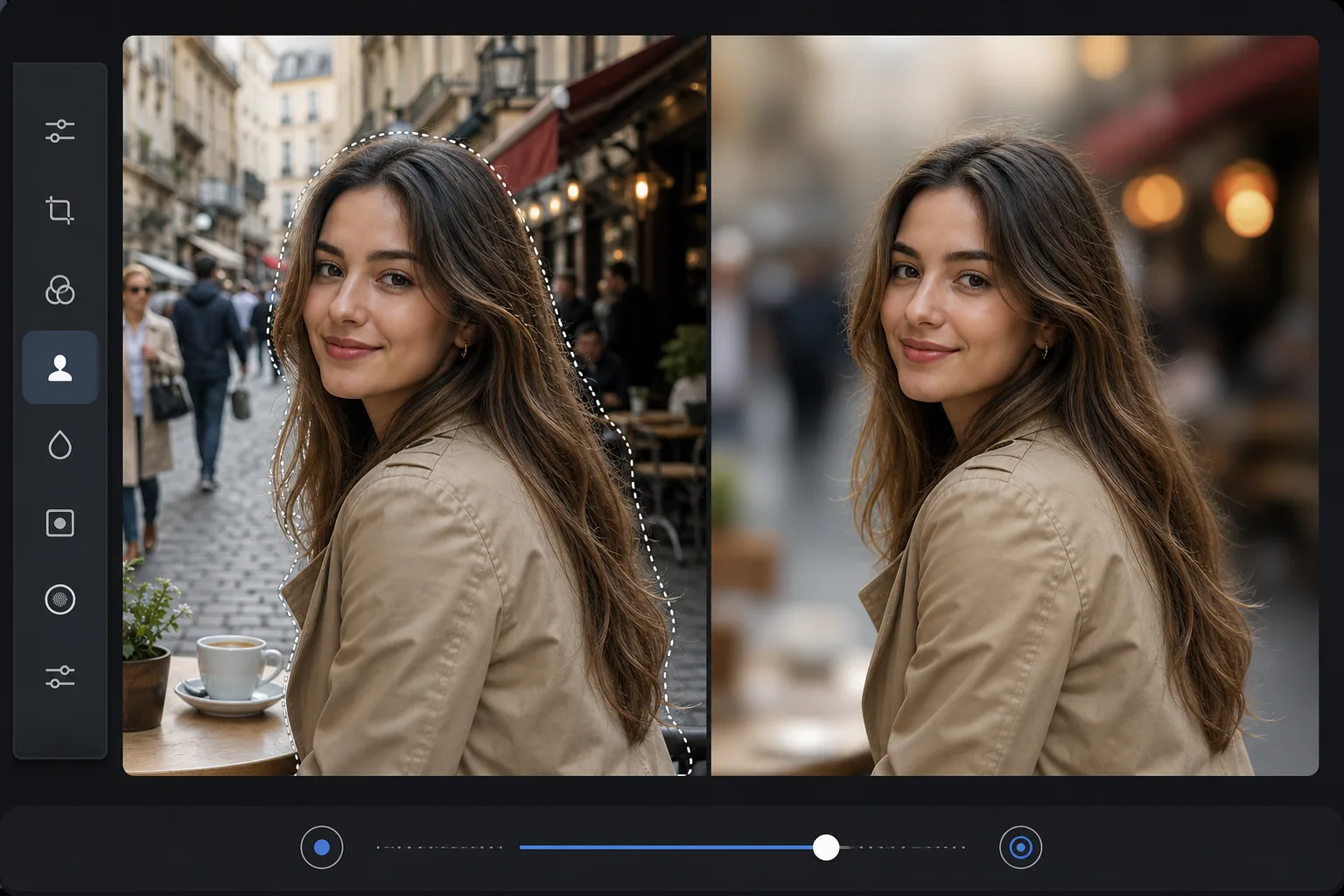
Perché la sfocatura dello sfondo rende le foto professionali
Per sfocare lo sfondo di una foto, apri Magic Eraser sul web, su iOS o Android, carica la tua immagine, lascia che l'AI separi il soggetto dallo sfondo, regola l'intensità della sfocatura e scarica il risultato. È gratis, senza registrazione. L'AI mantiene nitido il soggetto — compresi i contorni complicati dei capelli — sfocando tutto ciò che si trova dietro, proprio come farebbe un obiettivo a grande apertura. Funziona sulle foto che hai già scattato, così puoi aggiungere una sfocatura dello sfondo in stile ritratto anche se il tuo telefono ha catturato tutto perfettamente a fuoco. Mantieni una sfocatura moderata per un effetto naturale; una sfocatura troppo intensa su una normale foto da telefono può iniziare a sembrare artificiale. La sfocatura dello sfondo (bokeh) separa il soggetto dagli ambienti che distraggono riducendo i dettagli dello sfondo mantenendo il soggetto nitido. Le fotocamere professionali raggiungono questo obiettivo otticamente con obiettivi ad ampia apertura (f/1.4 - f/2.8), ma le fotocamere dei telefoni e i sensori più piccoli producono una messa a fuoco profonda dove tutto è nitido, incluso l'ufficio disordinato, la cucina disordinata o la strada affollata dietro il soggetto. La sfocatura dello sfondo manuale in Photoshop richiede la creazione di una maschera precisa attorno al soggetto (compresi i bordi dei capelli, notoriamente difficili), quindi l'applicazione di un filtro di sfocatura dell'obiettivo solo sullo sfondo, un processo che richiede 15-30 minuti per immagine. L'intelligenza artificiale di Magic Eraser rileva automaticamente il soggetto, crea una maschera precisa che include i dettagli dei capelli fini e applica allo sfondo una sfocatura gaussiana o lente dall'aspetto naturale.
Before you start
Sfoca lo sfondo in tre passaggi
Start with carica la foto. The result preview above and tips below use this guide's existing content; no separate before-and-after proof is assumed.
- 1
Carica la foto
Apri Magic Eraser sul Web, iOS o Android. Carica la foto in cui desideri sfocare lo sfondo: un ritratto, uno scatto di un prodotto o qualsiasi immagine in cui il soggetto deve risaltare rispetto all'ambiente. Supportati JPEG, PNG, HEIC e WebP.
- 2
Seleziona la sfocatura dello sfondo
Scegli lo strumento sfocatura dello sfondo. L'intelligenza artificiale rileva automaticamente il soggetto principale e lo separa dallo sfondo. Il soggetto rimane nitido mentre lo sfondo riceve una sfocatura naturale. Regola l'intensità della sfocatura: sfocatura leggera per una separazione sottile, sfocatura pesante per un bokeh drammatico in stile ritratto.
- 3
Revisione ed esportazione
Controlla il risultato con lo zoom alla massima estensione, in particolare sui bordi dove il soggetto incontra lo sfondo sfocato. I capelli, i bordi degli abiti e i contorni complessi dovrebbero passare in modo naturale da nitidi a sfocati. Se un'area dello sfondo è stata mantenuta nitida per errore o un'area del soggetto è stata sfocata, perfezionare la maschera. Esporta alla massima risoluzione.
Meglio per
- Fotografia di ritratti da fotocamere di telefoni che non possono produrre sfocature ottiche dello sfondo
- LinkedIn e ritratti professionali in cui uno sfondo pulito e sfocato appare raffinato
- Fotografia di prodotto in cui la sfocatura dello sfondo attira l'attenzione sul prodotto
- Fotografia di interni immobiliari in cui la sfocatura selettiva evidenzia una caratteristica chiave o un elemento della stanza
- Contenuti sui social media in cui gli sfondi sfocati creano un aspetto professionale e intenzionale
Suggerimenti per ottenere i migliori risultati
L'intelligenza artificiale produce la sfocatura più naturale quando c'è una netta separazione tra soggetto e sfondo. I soggetti in piedi lontano dallo sfondo (non appoggiati a un muro) producono risultati più puliti perché la differenza di profondità è chiara. Per i ritratti, la sfocatura moderata (non massima) spesso sembra più naturale; la sfocatura estrema su una foto scattata con il cellulare sembra artificiale perché non corrisponde alle effettive caratteristiche ottiche dell'obiettivo. La sfocatura dovrebbe aumentare gradualmente con la distanza dal soggetto: gli oggetti appena dietro il soggetto dovrebbero essere leggermente sfocati, mentre lo sfondo distante dovrebbe essere molto sfocato. L'intelligenza artificiale gestisce automaticamente questo gradiente di profondità. Per le foto di gruppo, tutte le persone vengono mantenute nitide mentre l'ambiente dietro di loro è sfocato.
Domande frequenti
- Sembra il vero bokeh della fotocamera?
- SÌ. L'intelligenza artificiale applica un gradiente di profondità naturale: una leggera sfocatura vicino al soggetto aumenta fino a diventare molto sfocata sullo sfondo distante. L'effetto corrisponde a quello che produrrebbe un obiettivo ad ampia apertura, inclusa la naturale caduta ai bordi.
- Può sfocare lo sfondo dietro i capelli?
- SÌ. L'intelligenza artificiale gestisce i bordi dei capelli, una delle parti più difficili della separazione dello sfondo. Le singole ciocche di capelli vengono mantenute nitide mentre lo sfondo visibile tra le ciocche viene sfocato in modo naturale.
- Funziona con le foto di gruppo?
- SÌ. L'intelligenza artificiale rileva tutte le persone nell'inquadratura e le mantiene tutte nitide sfocando lo sfondo dietro il gruppo. Gestisce anche soggetti a diverse profondità.
- La sfocatura dello sfondo è gratuita?
- SÌ. La sfocatura dello sfondo è disponibile nel livello gratuito con limiti di utilizzo giornaliero. Premium rimuove i limiti e aggiunge opzioni di intensità di sfocatura più elevate.
- In cosa è diverso dalla modalità Ritratto del mio telefono?
- La modalità Ritratto applica la sfocatura al momento dello scatto, usando i sensori di profondità del telefono mentre fotografi — quindi devi ricordarti di attivarla, e dopo non la puoi annullare bene. Questo strumento aggiunge lo stesso tipo di sfocatura dello sfondo in un secondo momento, su qualsiasi foto della tua galleria, comprese quelle più vecchie e quelle scattate in modalità normale. Inoltre è modificabile: scegli tu il soggetto e l'intensità della sfocatura, invece di restare vincolato a ciò che ha deciso la fotocamera. Per una foto che hai già scattato, modificare qui la sfocatura ti dà più controllo rispetto a rifare lo scatto in modalità Ritratto.