
Come aggiungere testo a una foto
Citazioni ispiratrici su paesaggi, annunci di vendita su scatti di prodotti, didascalie su meme o testo in filigrana sulle immagini del portfolio: aggiungere testo alle foto è una delle attività di modifica più comuni. Lo strumento di progettazione di Magic Eraser fornisce controlli tipografici professionali, posizionamento intelligente del testo e un'ampia libreria di caratteri per far sembrare qualsiasi testo intenzionale, non incollato.
Last updated
Aggiungi testo adesso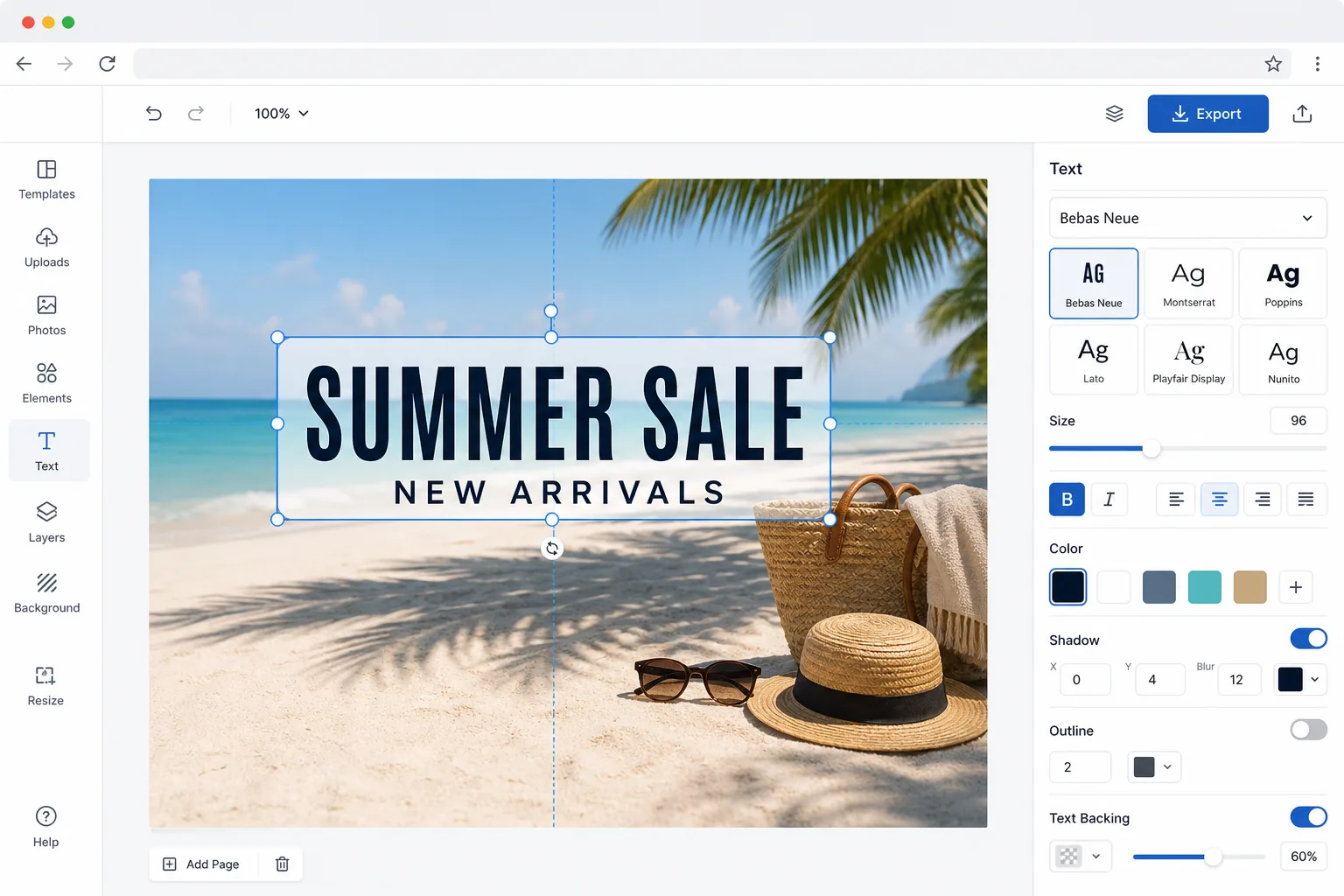
Perché il testo sulle foto spesso sembra amatoriale
Per aggiungere testo a una foto, apri Magic Eraser sul web, su iOS o Android, seleziona lo strumento di design, carica l'immagine, aggiungi un livello di testo, poi scrivi la tua didascalia e scegli font, dimensione, colore e posizione. È gratis e senza registrazione. Colloca il testo in uno spazio vuoto invece che sopra il soggetto e dagli un contrasto sufficiente — una foto scura vuole testo chiaro, una immagine affollata vuole un'ombra leggera o uno sfondo dietro le lettere — così resta leggibile. Aggiungi più livelli per un effetto titolo più sottotitolo, poi esporta. L'obiettivo è un testo che sembri voluto, non incollato sopra. La differenza tra la progettazione professionale di testo su foto e le sovrapposizioni amatoriali si riduce a cinque fattori: scelta del carattere, dimensionamento, contrasto di colore, posizionamento ed effetti. Per impostazione predefinita, i principianti utilizzano il testo bianco centrato in un carattere di sistema, che si scontra con la maggior parte delle foto. I designer professionisti selezionano i caratteri che corrispondono all'atmosfera dell'immagine, dimensionano il testo in base alla gerarchia, garantiscono un contrasto leggibile senza oscurare il soggetto, posizionano il testo nello spazio negativo e aggiungono effetti sottili (ombra, sfocatura dello sfondo, sovrapposizione di gradienti) che integrano il testo con la scena. Queste decisioni richiedono conoscenza e tempo di progettazione di strumenti complessi. Lo strumento di progettazione di Magic Eraser fornisce impostazioni predefinite intelligenti per ciascun fattore, suggerendo il posizionamento del testo nello spazio naturale negativo, ridimensionamento automatico per la leggibilità e offrendo effetti di miglioramento del contrasto che rendono il testo lucido con il minimo sforzo.
Before you start
Aggiungi testo a una foto in tre passaggi
Start with carica la foto. The result preview above and tips below use this guide's existing content; no separate before-and-after proof is assumed.
- 1
Carica la foto
Apri Magic Eraser sul Web, iOS o Android e seleziona lo strumento Progettazione. Carica la foto a cui vuoi aggiungere testo. Lo strumento funziona con qualsiasi immagine: paesaggi per citazioni, scatti di prodotti per promozioni, ritratti per post sui social o sfondi vuoti per progetti grafici. Sono supportati tutti i formati comuni.
- 2
Aggiungi e stilizza il testo
Tocca lo strumento di testo e digita il messaggio. Scegli tra centinaia di caratteri organizzati per stile: serif per eleganza, sans-serif per moderno, script per personale, display per impatto. Regola dimensioni, colore, allineamento, interlinea e spaziatura delle lettere. Aggiungi effetti come ombra esterna, contorno del testo, evidenziazione dello sfondo o riempimento sfumato. Lo strumento suggerisce i colori del testo che contrastano bene con l'area dell'immagine sottostante.
- 3
Posizionare ed esportare
Trascina il testo nella sua posizione ideale. L'intelligenza artificiale evidenzia lo spazio negativo naturale nella foto in cui il testo sarà leggibile senza oscurare il soggetto. Le guide di snap aiutano ad allineare il testo ai bordi e ai punti centrali. Aggiungi più livelli di testo per titoli e sottotitoli con stili diversi. Esporta come JPEG, PNG o WebP alla risoluzione scelta.
Meglio per
- Creatori di contenuti sui social media che aggiungono citazioni, didascalie e annunci alle foto
- Venditori di e-commerce che aggiungono prezzi scontati, nomi di prodotti e testo promozionale alle immagini delle inserzioni
- Blogger e scrittori che creano immagini in primo piano con titoli di articoli sovrapposti alle foto
- Organizzatori di eventi che realizzano inviti e annunci con testo sopra la fotografia dell'evento
- Fotografi che aggiungono testo in filigrana alle immagini del portfolio per la condivisione online
Suggerimenti per ottenere i migliori risultati
Posiziona il testo in aree della foto con un tono coerente (un cielo limpido, uno sfondo sfocato o una superficie solida) anziché su aree complesse e dettagliate in cui il testo compete con il contenuto dell'immagine. Limita il tuo design a un massimo di due caratteri: uno per il titolo e uno per il corpo del testo. Troppi caratteri sembrano caotici. Per garantire la leggibilità su sfondi occupati, aggiungi una sovrapposizione scura semitrasparente dietro il testo chiaro o un'ombra di testo sottile. La gerarchia delle dimensioni è importante: rendi la parola o la frase più importante la più grande, con il testo di supporto notevolmente più piccolo. Il testo allineato a sinistra generalmente ha un aspetto più professionale rispetto al testo centrato per i messaggi più lunghi. Per i social media, mantieni il testo entro l'80% centrale dell'immagine per evitare di ritagliarlo nelle anteprime del feed. Metti alla prova la leggibilità visualizzando l'immagine nella dimensione effettiva che il tuo pubblico la vedrà: il testo che appare bene a schermo intero potrebbe essere illeggibile come miniatura.
Domande frequenti
- Quali caratteri sono disponibili?
- Lo strumento di progettazione include centinaia di caratteri che abbracciano ogni categoria di stile: serif, sans-serif, script, scritto a mano, display, monospazio e decorativo. Caratteri popolari come Montserrat, Playfair Display, Roboto e Lato sono inclusi insieme a caratteri di visualizzazione unici per i titoli. Puoi filtrare per stile, umore o supporto linguistico.
- Posso aggiungere testo curvo o deformato?
- SÌ. Lo strumento testo supporta tracciati curvi, testo circolare, effetti ondulati e trasformazioni di distorsione personalizzate. Digita il testo, seleziona lo stile di distorsione e regola l'intensità della curva. Funziona bene per design in stile badge, composizioni simili a loghi e grafica creativa per social media.
- Aggiungere testo alle foto è gratuito?
- SÌ. Lo strumento di progettazione di Magic Eraser include funzionalità di testo completo e tipografia nel livello gratuito con limiti di utilizzo giornaliero. Aggiungi più livelli di testo, personalizza caratteri ed effetti ed esporta. Premium rimuove i limiti e sblocca la libreria completa di caratteri ed effetti di testo aggiuntivi.
- Come faccio a mantenere il testo leggibile su una foto affollata?
- È il contrasto a rendere il testo leggibile. Posizionalo sulla parte più tranquilla dell'immagine — il cielo, un muro, uno sfondo sfocato — invece che sopra i volti o i dettagli più fini. Se l'area è affollata, aggiungi una leggera ombra, una barra di colore semitrasparente dietro il testo oppure una lieve sfocatura dello sfondo, così le lettere si staccano dalla scena. Il testo chiaro si legge meglio sulle foto scure e quello scuro sulle foto chiare; mantieni lo spessore del font da medio a grassetto per le dimensioni piccole e non far avvicinare troppo il testo ai bordi.
- Posso aggiungere testo in altre lingue, emoji o caratteri speciali?
- Sì. Lo strumento di testo accetta qualsiasi carattere tu possa digitare, compresi i caratteri latini accentati, cirillico, greco, arabo, ebraico e CJK (cinese, giapponese, coreano), oltre a emoji e simboli — purché il font che scegli li supporti. Se un carattere appare come un riquadro vuoto, passa a un font con una copertura linguistica più ampia (molti font sans-serif coprono la gamma più vasta). Per le lingue da destra a sinistra come l'arabo e l'ebraico, scrivi normalmente e il testo si allinea nella direzione corretta.