
Come aggiungere filtri AI alle foto
I filtri fotografici tradizionali regolano colore, contrasto e saturazione con valori preimpostati: la stessa formula matematica applicata a ogni immagine. I filtri AI vanno oltre: comprendono il contenuto dell'immagine e applicano trasformazioni di stile che rispondono alla scena, regolando l'effetto in base a ciò che c'è nella foto anziché trattare ogni pixel in modo identico.
Last updated
Applicare un filtro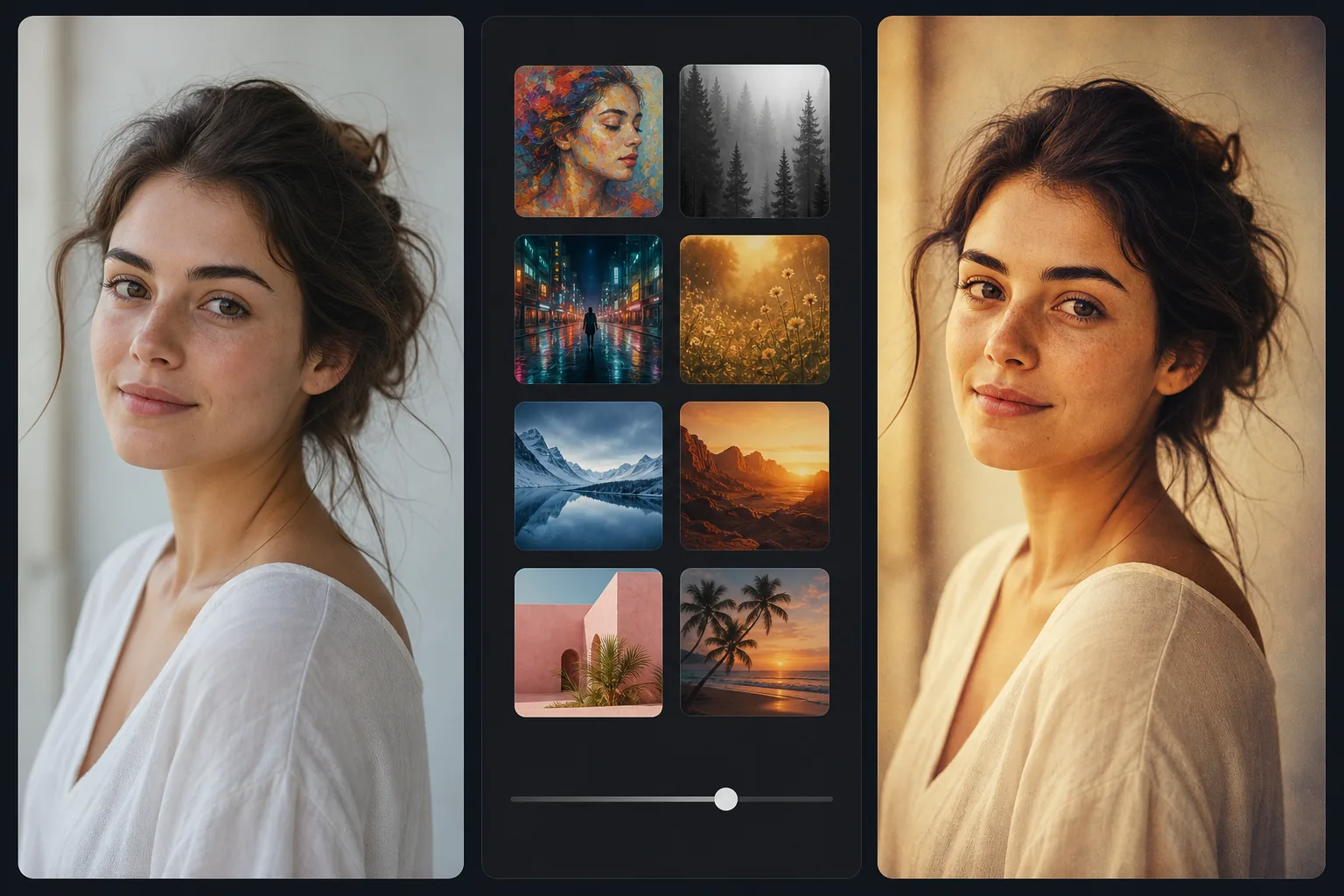
Come aggiungere un filtro a una foto
Per aggiungere un filtro a una foto, apri Magic Eraser sul web, su iOS o Android, seleziona Filtro AI, carica la tua immagine, sfoglia i preset disponibili — stili artistici, look vintage, gradazioni di colore — e toccane uno per applicarlo, poi regola l'intensità a piacere. È gratis e senza registrazione. A differenza di un preset fisso in stile Instagram, che applica la stessa correzione di colore a ogni foto, i filtri AI leggono ciò che c'è nell'immagine (volti, cielo, pelle) e adattano il look a ogni zona, così resta sempre equilibrato invece di trasformare uno scatto già caldo in un arancione sovrasaturo. Abbassa l'intensità per un risultato delicato, oppure applicalo più leggero sui ritratti per mantenere naturali i toni della pelle. I filtri tradizionali (preimpostazioni di Instagram, preimpostazioni di Lightroom, emulazioni di film VSCO) applicano un grado di colore fisso: una tabella di ricerca (LUT) che mappa ciascun valore RGB di input su un nuovo valore RGB. Lo stesso filtro produce lo stesso cambiamento di colore su ogni immagine indipendentemente dal contenuto: un filtro vintage caldo che sta benissimo su un ritratto dell'ora d'oro produce un risultato arancione troppo saturo su una foto che era già calda, e un filtro dai toni freddi progettato per la fotografia urbana trasforma in grigio una foto sulla spiaggia. Il fotografo compensa scegliendo preimpostazioni che corrispondono al tono esistente dell'immagine o regolando l'esposizione e il bilanciamento del bianco prima di applicare la preimpostazione, aggiungendo passaggi manuali che annullano la promessa di un solo tocco. I filtri AI analizzano il contenuto dell'immagine, identificando volti, cielo, vegetazione, tonalità della pelle, fonti di luce e superfici dei materiali, e adattano la trasformazione dello stile a ciascuna regione in modo indipendente. Un filtro ritratto migliora i toni della pelle trattando lo sfondo in modo diverso. Un filtro paesaggistico regola il cielo, il fogliame e il terreno in modo indipendente in base a ciò che contiene ciascuna regione. Un filtro vintage applica effetti di invecchiamento (grana, dissolvenza, spostamento di colore) che rispondono alla gamma tonale effettiva dell'immagine anziché applicare una LUT fissa che potrebbe spingere i toni già caldi in un territorio innaturale. Il risultato è una trasformazione di stile che appare intenzionale su ogni immagine anziché richiedere una messa a punto per immagine.
Before you start
Applica un filtro AI in tre passaggi
Start with carica la foto. The result preview above and tips below use this guide's existing content; no separate before-and-after proof is assumed.
- 1
Carica la foto
Apri Magic Eraser sul Web, iOS o Android. Inserisci la foto che desideri stilizzare: un ritratto per un post sui social media, un paesaggio per una stampa, una foto di cibo per un blog, uno scatto di prodotto per il marketing o qualsiasi immagine che necessiti di un trattamento in stile creativo. Supportati JPEG, PNG, HEIC e WebP.
- 2
Sfoglia e applica filtri AI
Seleziona Filtro AI e sfoglia gli stili disponibili. Ogni filtro visualizza l'anteprima della tua foto reale in modo da poter vedere come trasforma la tua immagine specifica, non un campione generico. Le categorie includono stili di ritratto (gradazione del colore in base alla pelle), aspetti di paesaggio (cielo e fogliame ottimizzati), emulazioni vintage e cinematografiche (grana, dissolvenza, spostamento di colore che si adatta alla gamma tonale dell'immagine), stili artistici (pittorico, illustrato, grafica ad alto contrasto) e trasformazioni dell'umore (caldo, freddo, drammatico, morbido). Tocca per applicare e confrontare con l'originale.
- 3
Modifica ed esporta
Se l'intensità del filtro è troppo forte o debole, regola l'intensità dell'effetto. Per la pubblicazione sui social media, l'immagine filtrata è pronta per essere condivisa. Per lavori di stampa e progettazione, esporta alla massima risoluzione: i filtri AI preservano la risoluzione e i dettagli originali, modificando solo lo stile e il trattamento del colore. Per un'estetica del feed coerente, salva la scelta del filtro e applica lo stesso a una serie di foto per la coesione visiva del marchio.
Meglio per
- Contenuti sui social media in cui un'estetica visiva coerente tra i post crea il riconoscimento del marchio e alimenta la coesione
- Fotografia di ritratto in cui la gradazione del colore sensibile alla pelle produce toni lusinghieri senza il lavoro manuale sui colori delle preimpostazioni di Lightroom
- Fotografia di paesaggi e di viaggio in cui cielo, fogliame e terreno beneficiano di un trattamento stilistico indipendente piuttosto che di un singolo cambiamento di colore globale
- Fotografia di cibo in cui la gradazione cromatica calda e appetitosa deve rispondere ai colori reali dei piatti anziché saturare eccessivamente i toni già caldi
- Fotografia di prodotto in cui i trattamenti di umore e stile aiutano una foto di prodotto a corrispondere all'identità visiva di un marchio
- Raccolte di foto personali in cui l'applicazione batch di uno stile coerente a foto di vacanze, eventi o di famiglia crea un'estetica di album coerente
Suggerimenti per ottenere i migliori risultati
I filtri AI producono i migliori risultati su foto ben esposte e ben composte: il filtro trasforma lo stile, non la qualità. Una foto scura e sfocata con un bellissimo filtro applicato è pur sempre una foto scura e sfocata con colori diversi. Se l'immagine sorgente necessita di miglioramento della qualità, esegui prima AI Enhance, quindi applica il filtro al risultato migliorato. Per coerenza sui social media: scegli uno stile di filtro e applicalo ai tuoi contenuti in modo coerente per 2-4 settimane per creare riconoscimento visivo prima di cambiare. I follower rispondono a un’identità visiva coerente più che all’estetica dei singoli post. Per le foto con illuminazione mista (foto di interni con luce artificiale calda e luce fredda della finestra): i filtri AI gestiscono l'illuminazione mista meglio dei tradizionali filtri LUT perché l'intelligenza artificiale regola le regioni in modo indipendente: le aree illuminate con luce calda e quelle con illuminazione fredda ricevono ciascuna un trattamento appropriato anziché essere entrambe spinte ulteriormente nella stessa direzione. Per le foto che intendi stampare: visualizza in anteprima il risultato filtrato nella dimensione di stampa desiderata: i filtri che aggiungono grana o consistenza appaiono diversi sulla scala di stampa rispetto allo schermo. La grana pesante che sembra elegante con le dimensioni dello schermo del telefono può sembrare rumorosa con le dimensioni di stampa 16x20.
Domande frequenti
- I filtri fotografici AI sono gratuiti?
- Il livello gratuito di Magic Eraser include una selezione di stili di filtro AI con limiti di utilizzo giornaliero. Premium ($ 29,99/anno) sblocca tutti gli stili di filtro e rimuove i limiti di utilizzo.
- In che modo i filtri AI sono diversi dai filtri Instagram?
- I filtri di Instagram e di app simili applicano una tabella di ricerca dei colori fissa (LUT): la stessa trasformazione matematica su ogni pixel indipendentemente dal contenuto. I filtri AI analizzano ciò che è presente nell'immagine (volti, cielo, vegetazione, materiali) e adattano la trasformazione dello stile in base alla regione. Ciò produce risultati più naturali che non saturano eccessivamente le immagini già calde o producono tonalità della pelle innaturali.
- Posso regolare l'intensità del filtro?
- SÌ. Dopo aver applicato un filtro, regolane l'intensità da lieve a totale. Un'intensità inferiore fonde l'effetto filtro con i colori della foto originale per un aspetto più naturale; la massima intensità applica la trasformazione completa dello stile.
- I filtri ridurranno la qualità delle mie foto?
- No. I filtri AI modificano il trattamento del colore e dello stile senza ridurre la risoluzione, i dettagli o la nitidezza. L'output ha le stesse dimensioni in pixel e la stessa chiarezza dell'input: cambia solo lo stile visivo. Questo vale sia per la versione gratuita che per quella Premium.
- Posso applicare lo stesso filtro a più foto per un aspetto coerente?
- SÌ. Applica lo stesso filtro a un gruppo di foto per ottenere coerenza visiva: utile per feed di social media, serie di post di blog, presentazioni di portfolio e album fotografici di eventi. Poiché i filtri AI si adattano al contenuto di ogni immagine, lo stesso filtro produce la versione appropriata di quello stile su ciascuna immagine senza bisogno di aggiustamenti per immagine.