
Come aggiungere un bordo a una foto
Un bordo ben scelto trasforma un'istantanea casuale in un'immagine raffinata e intenzionale, che si tratti di un margine bianco pulito per la coerenza della griglia di Instagram, di una cornice di pellicola vintage per un'estetica retrò o di un bordo marchiato con il tuo logo. Lo strumento di progettazione di Magic Eraser ti consente di aggiungere, personalizzare ed esportare bordi in pochi secondi.
Last updated
Aggiungi un bordo adesso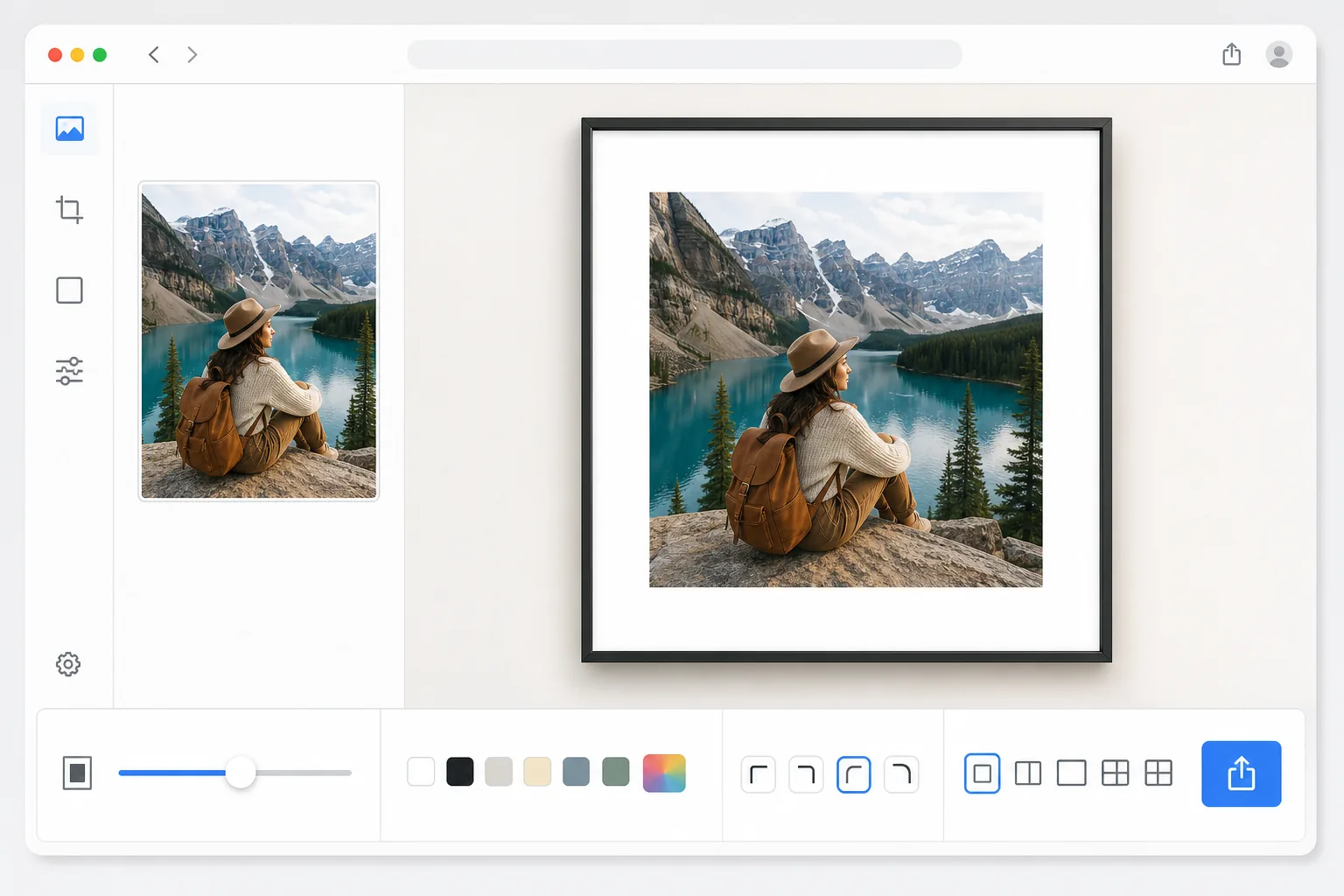
Come aggiungere una cornice a una foto
Per aggiungere un bordo a una foto, apri Magic Eraser sul web, su iOS o Android, seleziona lo strumento Design, carica l'immagine e scegli un bordo: imposta larghezza, colore e raggio degli angoli, poi esporta. È gratis, senza registrazione. Il bordo viene aggiunto come spazio della tela intorno alla foto, così l'originale resta alla piena risoluzione e nitido pixel per pixel; niente viene ridimensionato o ritagliato. Usa un margine bianco per una griglia Instagram pulita, una cornice nera per un effetto galleria o un colore del tuo brand, e salva le impostazioni come preset da riutilizzare sulla prossima foto. I bordi fanno molto più che decorare: inquadrano l'attenzione dello spettatore, creano un respiro visivo e stabiliscono la coerenza del marchio. Su Instagram, i bordi uniformi danno alla tua griglia un aspetto curato e professionale. Per la stampa, i bordi impediscono che la stampa da bordo a bordo tagli il soggetto. Nell'e-commerce, i confini coerenti tra le schede dei prodotti creano una vetrina coesa. Aggiungere manualmente i bordi in Photoshop significa calcolare gli offset dei pixel, creare nuove tele, centrare le immagini e garantire la coerenza dei colori: un lavoro noioso che si adatta male quando è necessario elaborare dozzine o centinaia di immagini. Lo strumento di progettazione di Magic Eraser fornisce stili di bordo preimpostati e personalizzabili che si applicano immediatamente ed esportano nelle dimensioni corrette per qualsiasi piattaforma.
Before you start
Aggiungi un bordo in tre passaggi
Start with carica la foto. The result preview above and tips below use this guide's existing content; no separate before-and-after proof is assumed.
- 1
Carica la foto
Apri Magic Eraser sul Web, iOS o Android e seleziona lo strumento Progettazione. Carica la foto che vuoi incorniciare. Funziona qualsiasi formato: JPEG, PNG, HEIC o WebP. Lo strumento preserva la risoluzione originale in modo che l'immagine con bordi rimanga nitida per la stampa o per display ad alta risoluzione.
- 2
Scegli e personalizza il bordo
Sfoglia la libreria dei bordi o inizia con una cornice vuota. Regola la larghezza del bordo, il raggio dell'angolo e il colore. Scegli tra colori solidi, sfumature, motivi o imbottitura trasparente. Imposta le proporzioni per la tua piattaforma di destinazione: quadrato per Instagram, 9:16 per Storie o dimensioni personalizzate per la stampa. Visualizza in anteprima il risultato in tempo reale mentre regoli.
- 3
Esporta la foto con bordi
Una volta che il bordo sembra corretto, esporta alla risoluzione che ti serve. Scegli PNG per bordi con trasparenza, JPEG per bordi in tinta unita con file di dimensioni inferiori o WebP per output ottimizzato per il web. Salva le impostazioni dei bordi come predefinite per applicare lo stesso stile alle foto future con un solo tocco.
Meglio per
- Creatori di contenuti Instagram che desiderano un'estetica della griglia coerente con bordi bianchi o colorati uniformi
- Preparazione della stampa in cui i margini impediscono il ritaglio di contenuti importanti durante la stampa
- Venditori di e-commerce che mantengono una cornice coerente delle immagini dei prodotti nelle inserzioni
- Designer di marchi che aggiungono cornici con logo e colori del marchio alle foto di marketing
- Fotografi di matrimoni ed eventi che consegnano immagini incorniciate ai clienti
Suggerimenti per ottenere i migliori risultati
Per garantire la coerenza della griglia di Instagram, scegli uno stile di bordo e proporzioni e mantienilo in tutti i post: l'uniformità visiva è ciò che rende le griglie professionali. I bordi bianchi funzionano universalmente e fanno risaltare i colori della foto, ma i bordi scuri creano un'atmosfera più drammatica, simile a una galleria. Quando si aggiungono bordi per la stampa, includere almeno un margine di 3 mm oltre la linea di ritaglio per tenere conto della tolleranza di taglio. Per i bordi del brand, mantieni il testo e i loghi all'esterno dell'80% interno dell'immagine per evitare di competere con il contenuto della foto. Se stai aggiungendo bordi per ridimensionare le foto a proporzioni specifiche (ad esempio adattando una foto 4:3 a un quadrato 1:1), centra la foto e utilizza un colore di sfondo complementare anziché il bianco puro per aggiungere interesse visivo.
Domande frequenti
- Posso aggiungere diverse dimensioni dei bordi per lati diversi?
- SÌ. Lo strumento di progettazione ti consente di controllare ciascun lato in modo indipendente: bordo inferiore più ampio per un classico look Polaroid, margini uniformi per un'inquadratura centrata o bordi asimmetrici per layout creativi. Puoi anche impostare una larghezza uniforme con un singolo cursore se desideri bordi uguali su tutti e quattro i lati.
- Il bordo ridurrà la qualità dell'immagine?
- No. Lo strumento aggiunge spazio sulla tela attorno alla tua foto anziché ridimensionarla. L'immagine originale conserva la sua piena risoluzione e nitidezza. Le dimensioni del file esportato aumentano per adattarsi al bordo, ma il contenuto della foto rimane identico pixel per pixel all'originale.
- L'aggiunta di bordi è gratuita?
- SÌ. Lo strumento di progettazione di Magic Eraser include funzionalità di bordi e cornici nel livello gratuito con limiti di utilizzo giornaliero. Scegli tra stili preimpostati, personalizza colori e larghezze ed esporta. Premium rimuove i limiti e sblocca l'elaborazione batch per delimitare centinaia di immagini contemporaneamente.
- Come aggiungo un bordo a una foto su Android o iPhone?
- Apri Magic Eraser in qualsiasi browser mobile oppure nell'app per iOS o Android, carica la foto dal rullino e apri lo strumento Design. Scegli un bordo, poi regola larghezza e colore con il dito e guardalo dal vivo nell'anteprima. Esporta e la foto con il bordo viene salvata direttamente nel rullino, pronta da pubblicare. Funziona esattamente come la versione desktop e, se usi il browser, non serve installare nessuna app: comodo per incorniciare una foto poco prima di condividerla.
- Posso aggiungere un bordo per rendere una foto quadrata senza ritagliarla?
- Sì, è uno dei motivi più comuni per aggiungere un bordo. Invece di ritagliare una foto orizzontale o verticale per adattarla al quadrato 1:1 di Instagram (cosa che taglia via una parte dell'immagine), imposta la tela su formato quadrato e lascia che il bordo riempia lo spazio rimasto. Tutta la foto resta visibile, centrata all'interno della cornice. Il bordo bianco è la scelta classica, ma un colore campionato dalla foto stessa spesso risulta più curato del bianco puro.