
Come aggiungere uno sfondo a una foto
Sostituisci uno sfondo noioso con qualcosa di meglio: uno sfondo da studio per colpi alla testa professionali, una posizione panoramica per ritratti creativi o uno sfondo brandizzato per materiali di marketing. Magic Eraser gestisce la rimozione e la sostituzione in un unico flusso di lavoro.
Last updated
Aggiungi lo sfondo adesso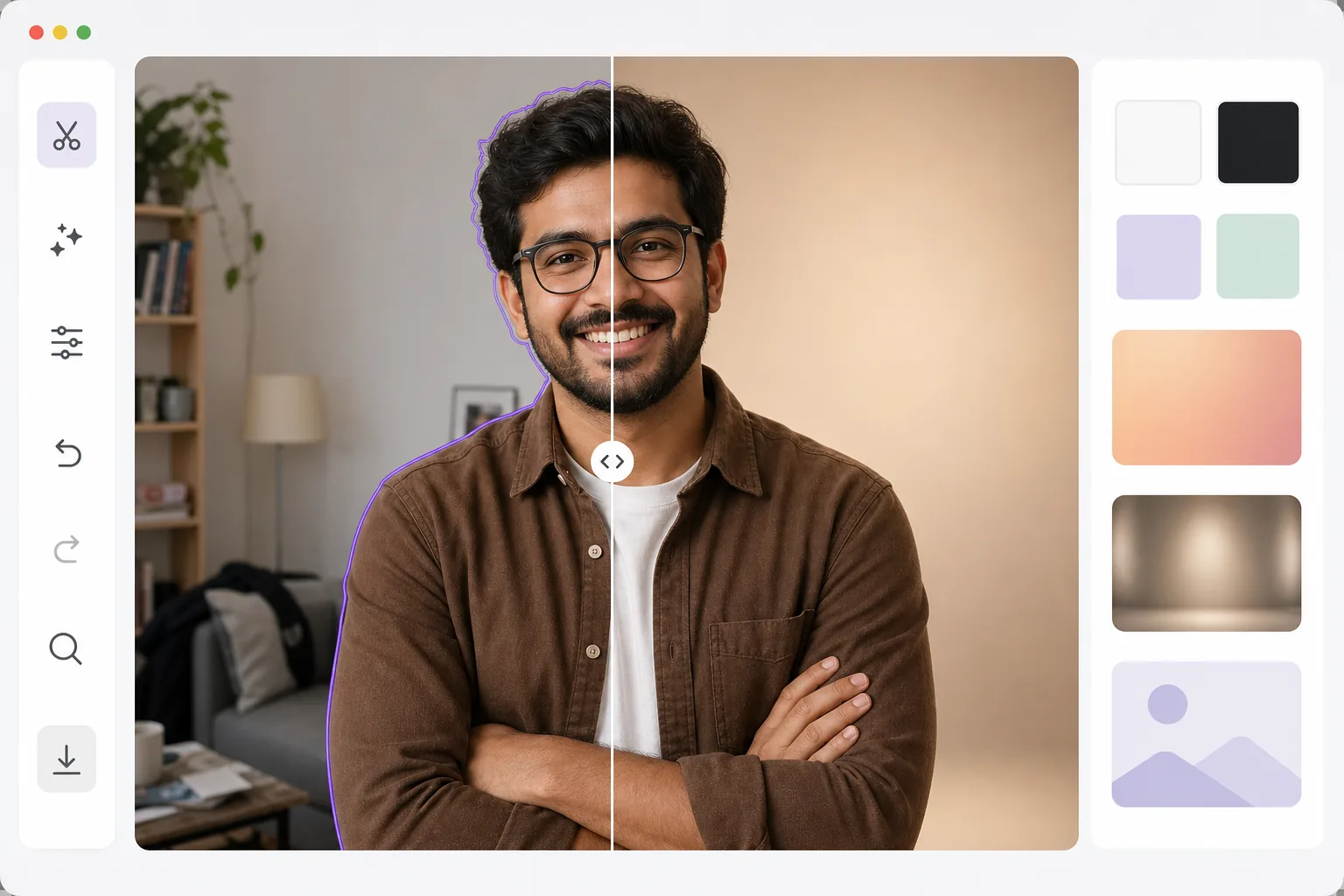
Come aggiungere uno sfondo a una foto
Per aggiungere uno sfondo a una foto, apri Magic Eraser sul web, iOS o Android, carica l'immagine, lascia che l'AI rimuova lo sfondo esistente e poi appoggia il soggetto su uno nuovo: una tinta unita, una sfumatura, un fondale da studio o un'immagine caricata da te. È gratis, senza registrazione. L'AI estrae il soggetto con bordi puliti (capelli, occhiali, dettagli sottili), così il ritaglio si posa sul nuovo sfondo invece di restare dentro un riquadro bianco. Per un risultato credibile, scegli uno sfondo la cui direzione della luce corrisponda a quella del soggetto e aggiungi una morbida ombra a terra. Lo sfondo definisce l'atmosfera, il contesto e la professionalità di qualsiasi foto. Un prodotto su sfondo bianco riporta la dicitura "e-commerce". Una foto alla testa contro un ufficio sfocato dice "aziendale". Un ritratto sullo sfondo di un tramonto dice "stile di vita". La sostituzione dello sfondo ti consente di controllare questa narrazione dopo aver scattato la foto. Il processo prevede due fasi di intelligenza artificiale: la prima, estrazione precisa del soggetto con conservazione dei bordi; in secondo luogo, comporre sul nuovo sfondo rispettando la temperatura del colore, la direzione dell'illuminazione e il posizionamento delle ombre. Il risultato dovrebbe sembrare che il soggetto sia stato effettivamente fotografato in quell'ambiente, non incollato sopra.
Before you start
Aggiungi uno sfondo in tre passaggi
Start with carica e rimuovi lo sfondo originale. The result preview above and tips below use this guide's existing content; no separate before-and-after proof is assumed.
- 1
Carica e rimuovi lo sfondo originale
Apri Magic Eraser sul Web, iOS o Android e seleziona Background Eraser. Carica la tua foto e lascia che l'intelligenza artificiale rimuova lo sfondo esistente. Il soggetto viene estratto con contorni precisi: capelli, occhiali e dettagli fini vengono preservati.
- 2
Scegli il tuo nuovo sfondo
Scegli tra colori a tinta unita (bianco, nero, personalizzato), sfumature, sfondi da studio preimpostati o carica la tua immagine come nuovo sfondo. Posiziona e ridimensiona il soggetto sul nuovo sfondo. Regola il ritaglio per inquadrare la composizione.
- 3
Modifica ed esporta
Perfeziona la composizione: regola la luminosità per adattarla all'illuminazione dello sfondo, aggiungi un'ombra sottile per la messa a terra e modifica la morbidezza dei bordi per una fusione naturale. Esporta alla risoluzione desiderata per il web, la stampa o i social media.
Meglio per
- Creazione di ritratti professionali sostituendo gli sfondi domestici con sfondi da studio
- Fotografia di prodotti e-commerce con sfondi bianchi o con marchio coerenti
- Creatori di contenuti sui social media che si collocano in contesti creativi o ambiziosi
- Team di marketing che producono immagini della campagna con sfondi del marchio
- Sfondi per videochiamate: creazione di un'immagine fissa professionale per i profili delle riunioni virtuali
Suggerimenti per ottenere i migliori risultati
Abbina la direzione dell'illuminazione tra soggetto e sfondo: se il soggetto è illuminato da sinistra, scegli uno sfondo con un'illuminazione simile. L'illuminazione non corrispondente è l'omaggio più comune delle foto composte. Aggiungi un'ombra sottile o un'ombra di fondo per ancorare il soggetto al nuovo sfondo. Per i colpi alla testa professionali, i colori solidi o le sfumature semplici sembrano sempre più raffinati degli sfondi panoramici. Quando si utilizza un'immagine di sfondo personalizzata, sfocarla leggermente (simulando una profondità di campo ridotta) per mantenere il soggetto come punto focale chiaro.
Domande frequenti
- Posso usare la mia immagine come sfondo?
- SÌ. Carica qualsiasi immagine come sfondo sostitutivo. Lo strumento compone il soggetto estratto nella nuova immagine con ridimensionamento e posizionamento adeguati.
- Corrisponde all'illuminazione tra il soggetto e lo sfondo?
- Lo strumento preserva l'illuminazione originale del soggetto. Per risultati più naturali, scegli sfondi con direzione della luce e temperatura di colore simili.
- La sostituzione dello sfondo è gratuita?
- SÌ. La rimozione e la sostituzione dello sfondo sono disponibili nel livello gratuito con limiti di utilizzo giornaliero. Premium rimuove i limiti e aggiunge l'elaborazione batch.
- Come aggiungo uno sfondo a una foto su Android o iPhone?
- Apri Magic Eraser in qualsiasi browser mobile oppure nell'app iOS o Android, carica la foto dal rullino e lascia che l'AI rimuova lo sfondo esistente. Poi scegline uno nuovo — una tinta unita, un fondale predefinito o un'immagine dalle tue foto — e usa il pizzico per ridimensionare e posizionare il soggetto. Esporta e la foto finita si salva direttamente nel rullino. Funziona esattamente come la versione desktop e, se usi il browser, non serve installare alcuna app.
- Qual è la differenza tra aggiungere uno sfondo e ottenere un PNG trasparente?
- Rimuovere lo sfondo lascia il soggetto sulla trasparenza — un PNG senza nulla dietro, pronto da inserire in un progetto grafico. Aggiungere uno sfondo va un passo oltre: posiziona il soggetto su un nuovo fondale visibile (un colore, una sfumatura o un'immagine) ed esporta una foto finita e appiattita. Se vuoi un ritaglio da riutilizzare altrove, esporta il PNG trasparente; se vuoi un'immagine completa in un nuovo contesto, aggiungi lo sfondo ed esporta come JPG o PNG.