
Comment supprimer l'arrière-plan d'un logo
Un logo avec un rectangle blanc derrière ne semble pas professionnel sur des fonds colorés. Magic Eraser supprime l'arrière-plan et exporte un fichier PNG transparent qui se pose proprement sur n'importe quelle surface : sites Web, cartes de visite, marchandises et présentations.
Last updated
Supprimer l'arrière-plan du logo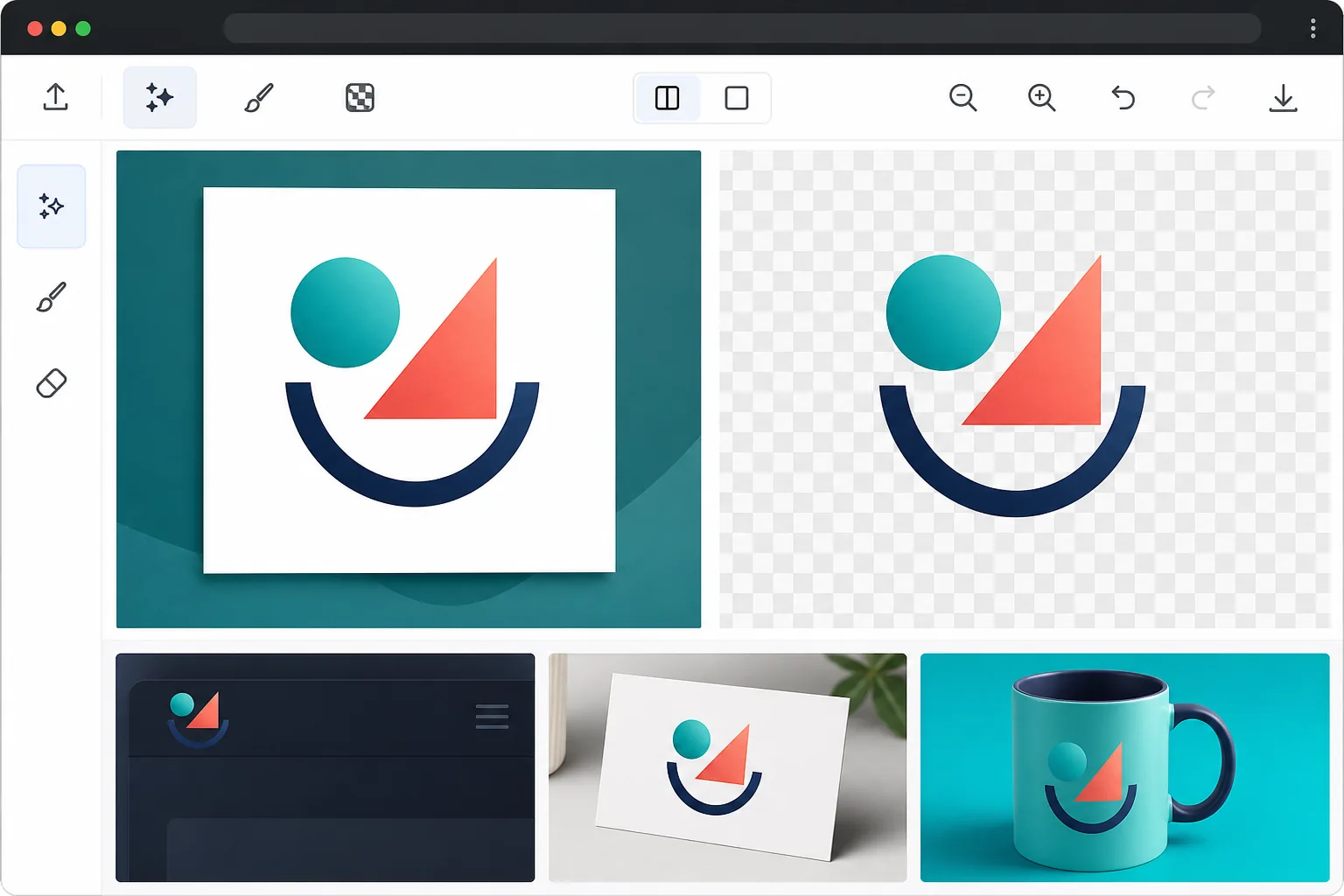
Comment supprimer l'arrière-plan d'un logo
Pour supprimer l'arrière-plan d'un logo, ouvrez Magic Eraser sur le web, iOS ou Android, sélectionnez le Background Eraser, importez le logo et exportez en PNG — l'IA retire le cadre blanc ou le fond coloré et laisse une version transparente qui s'intègre parfaitement sur n'importe quelle surface. Des retouches gratuites limitées sont incluses après connexion. Les détails fins sont conservés, comme les traits de texte fins, les petites icônes et les dégradés, et tout fonctionne directement à partir d'un JPEG quand c'est le seul fichier dont vous disposez. Vérifiez le résultat sur fond clair et sur fond sombre avant d'exporter. Les logos apparaissent sur des dizaines de surfaces différentes : en-têtes sombres, marchandises colorées, superpositions vidéo, filigranes de documents et profils de réseaux sociaux. Un logo verrouillé sur un fond blanc limite son utilisation professionnelle. Chaque marque devrait avoir une version PNG transparente de son logo, mais de nombreuses petites entreprises ne disposent que de fichiers JPEG de leur concepteur. Tracer manuellement les bords d'un logo dans Photoshop est fastidieux, en particulier pour les logos complexes comportant des détails fins, des dégradés ou du texte. La suppression de l’arrière-plan par l’IA gère les logos de tous niveaux de complexité – des simples mots-symboles aux emblèmes complexes – produisant des fichiers transparents et propres, prêts à tout cas d’utilisation.
Before you start
Supprimer un arrière-plan de logo en trois étapes
Start with téléchargez votre logo. The result preview above and tips below use this guide's existing content; no separate before-and-after proof is assumed.
- 1
Téléchargez votre logo
Ouvrez Magic Eraser sur le Web, iOS ou Android et sélectionnez le Background Eraser. Téléchargez votre fichier de logo — JPEG, PNG, BMP ou tout autre format d'image. Pour de meilleurs résultats, utilisez la version la plus haute résolution disponible. Si vous n'avez qu'un petit logo, l'IA fonctionne toujours mais les bords seront limités par la résolution source.
- 2
Supprimer l'arrière-plan
L'IA sépare instantanément le logo de son arrière-plan. Il gère les arrière-plans monochromes (blancs, colorés), les arrière-plans dégradés et même les arrière-plans texturés. Les détails fins tels que les traits de texte fins, les petites icônes et les éléments décoratifs sont préservés.
- 3
Exporter au format PNG transparent
Exportez au format PNG pour préserver la transparence. Vérifiez le résultat sur des arrière-plans clairs et sombres pour vérifier la qualité des bords. Pour une utilisation sur le Web, exportez également au format WebP pour des fichiers de plus petite taille. Le logo transparent est prêt à être utilisé sur des sites Web, des documents imprimés, des marchandises et tout projet de conception.
Idéal pour
- Propriétaires de petites entreprises qui n'ont que des logos JPEG et ont besoin de versions transparentes
- Développeurs Web plaçant les logos des clients sur les en-têtes et pieds de page de sites Web colorés
- Imprimeurs préparant des logos pour des cartes de visite, des brochures et des marchandises
- Équipes marketing créant des présentations et des documents avec des superpositions de logos
- Les chefs de marque créent des bibliothèques d'actifs avec des logos dans plusieurs formats
Conseils pour de meilleurs résultats
Téléchargez la version la plus haute résolution disponible de votre logo : les logos transparents ont besoin de bords nets car il n'y a pas d'arrière-plan pour masquer l'alias. Si votre logo comporte des lignes très fines ou du texte petit, effectuez un zoom avant après le traitement pour vérifier que rien n'a été tronqué. Pour les logos aux couleurs similaires à celles du fond (un logo blanc sur fond clair), l'IA peut avoir besoin d'un guidage manuel : utilisez l'outil pinceau pour affiner les zones où le contraste est faible. Après l'exportation, testez votre logo transparent sur le blanc, le noir et la couleur principale de votre marque pour vous assurer qu'il se lit bien sur toutes les surfaces courantes.
Questions fréquemment posées
- Peut-il gérer des logos avec des dégradés et des ombres ?
- Oui. L'IA préserve les remplissages dégradés dans le logo et supprime l'arrière-plan qui les entoure. Les ombres portées sont traitées par défaut comme faisant partie de l’arrière-plan. Si vous souhaitez conserver l'ombre, utilisez l'outil Pinceau pour la protéger pendant le traitement.
- Le logo transparent fonctionnera-t-il pour l'impression ?
- Oui, à condition que l'image source soit en haute résolution (300+ DPI pour l'impression). Exportez à la résolution d’origine et fournissez le fichier à votre imprimante. La plupart des flux de travail d'impression acceptent directement les fichiers PNG transparents.
- La suppression de l’arrière-plan du logo est-elle gratuite ?
- Oui. La suppression de l'arrière-plan est disponible dans le niveau gratuit avec des limites d'utilisation quotidiennes. Pour les entreprises traitant plusieurs variantes de logo, Premium supprime les limites.
- Je n'ai qu'un logo en JPEG — puis-je le rendre transparent ?
- Oui, et c'est le cas le plus fréquent. Un JPEG ne peut pas stocker la transparence : un logo enregistré en JPEG comporte donc toujours un arrière-plan uni (généralement blanc). Importez-le, laissez l'IA supprimer cet arrière-plan, puis exportez en PNG — le PNG conserve les zones transparentes que le JPEG ne peut pas garder, et votre logo se place ainsi sur n'importe quelle couleur sans cadre blanc. La qualité dépend du fichier source : un petit JPEG en basse résolution donne des contours plus flous, alors utilisez la plus grande version dont vous disposez pour un rendu net.
- Comment supprimer l'arrière-plan d'un logo sur mon téléphone ?
- Ouvrez Magic Eraser dans n'importe quel navigateur mobile ou dans l'application iOS ou Android, chargez le logo depuis vos photos ou vos fichiers, puis sélectionnez le Background Eraser. L'IA supprime l'arrière-plan directement sur votre téléphone et enregistre le PNG transparent sur votre appareil, prêt à être intégré à un site web, à un profil sur les réseaux sociaux ou à un fichier d'impression. Cela fonctionne comme la version ordinateur, sans avoir à installer d'application si vous passez par le navigateur.