
Cómo blanquear los dientes en una foto.
Una sonrisa brillante y natural puede transformar un retrato de bueno a excelente. La herramienta AI Enhance de Magic Eraser blanquea los dientes de manera realista: sin enmascaramiento manual, sin resultados antinaturales de color blanco neón, solo una sonrisa limpia y segura en segundos.
Last updated
Blanquear los dientes ahora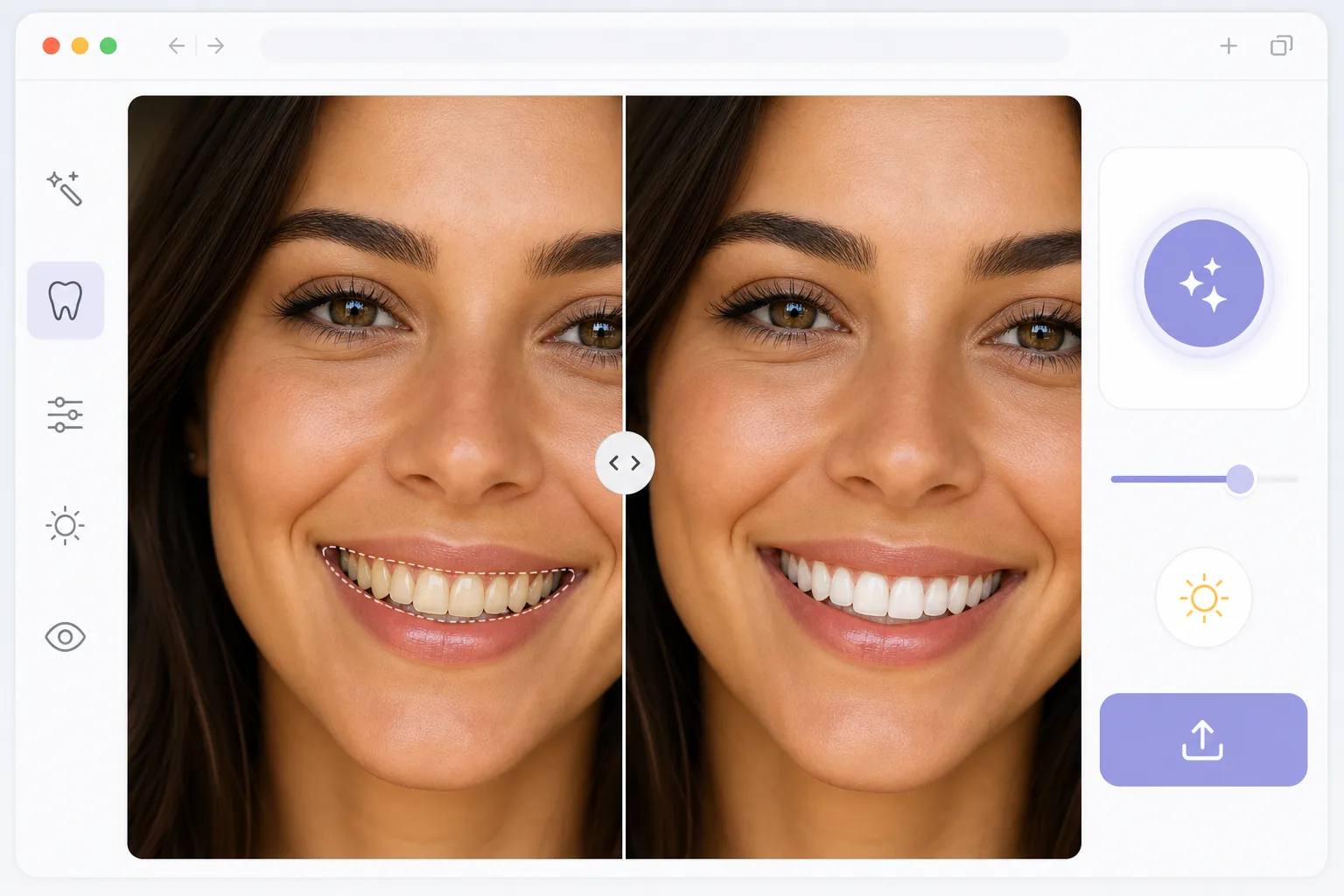
Por qué el blanqueamiento dental con IA supera a la edición manual
Para blanquear los dientes en una foto, abre Magic Eraser en la web, iOS o Android, selecciona AI Enhance, sube una foto en la que la persona esté sonriendo y deja que la IA ilumine los dientes: detecta el contorno de cada diente y aclara el tono para que combine con la luz de la escena, de modo que la sonrisa se vea blanca de forma natural y no como si estuviera pintada encima. Es gratis y sin registro. El blanqueamiento se mantiene sutil a propósito: conserva las sombras entre los dientes y cualquier luz cálida, que es justo lo que distingue un resultado creíble del blanco neón que suele producir la edición manual. El blanqueamiento dental tradicional en Photoshop requiere seleccionar los dientes con una herramienta de lazo, desaturar los amarillos, ajustar el brillo y difuminar cuidadosamente los bordes, un proceso que toma de 5 a 10 minutos por foto y que a menudo parece artificial. Las manchas de café, la iluminación desigual y las sombras entre los dientes dificultan la obtención de resultados consistentes. El blanqueamiento impulsado por IA analiza la imagen de manera integral: identifica los límites de los dientes, comprende las condiciones de iluminación y aplica un blanqueamiento que coincide con la temperatura de color de la escena. El resultado parece que la persona realmente tiene dientes blancos, no como si alguien los hubiera pintado en el posprocesamiento.
Before you start
Blanquear los dientes en tres pasos
Start with sube el retrato. The result preview above and tips below use this guide's existing content; no separate before-and-after proof is assumed.
- 1
Sube el retrato
Abra Magic Eraser en la web, iOS o Android y seleccione AI Enhance. Sube una foto donde el sujeto esté sonriendo. Los retratos en primer plano funcionan mejor, pero la IA puede detectar dientes en fotografías grupales y también en fotografías de cuerpo completo. Se admiten JPEG, PNG, HEIC y WebP.
- 2
Aplicar blanqueamiento dental
La IA detecta automáticamente los dientes en la imagen y aplica un blanqueamiento natural. La mejora respeta la temperatura de color existente en la fotografía: la cálida luz de la hora dorada mantiene una calidez natural, mientras que la iluminación del estudio produce blancos más brillantes. Se conservan las sombras entre los dientes para mantener la profundidad y el realismo.
- 3
Exporta tu retrato mejorado
Obtenga una vista previa del antes y el después, luego exporte en su formato y resolución preferidos. La foto original no se modifica; siempre puedes volver a editarla o ajustarla. Guárdelo en su dispositivo o compártalo directamente en las redes sociales.
Lo mejor para
- Fotógrafos de retratos que ofrecen retratos listos para el cliente con sonrisas refinadas
- Usuarios de redes sociales que desean mejorar el aspecto natural de sus imágenes de perfil.
- Fotógrafos de bodas alegran sonrisas en cientos de fotografías de recepción
- Agentes inmobiliarios puliendo fotografías de rostros para listados y materiales de marketing.
- Perfiles de aplicaciones de citas donde una sonrisa segura da una buena primera impresión
Consejos para obtener mejores resultados
Comience con una foto bien iluminada donde los dientes sean claramente visibles: la IA necesita ver los límites de los dientes para producir resultados limpios. Para fotografías grupales, la herramienta procesa todas las sonrisas visibles simultáneamente. Evite el blanqueamiento excesivo siguiendo el valor predeterminado de la IA: está calibrada para obtener resultados naturales. Si el sujeto tiene trabajos dentales visibles (aparatos ortopédicos, coronas), la IA los maneja con gracia sin brillar demasiado los materiales metálicos o cerámicos. Para lograr coherencia en una serie de fotografías, procese todas las imágenes de la misma sesión juntas.
Preguntas frecuentes
- ¿El blanqueamiento dental parecerá natural?
- Sí. La IA calibra el blanqueamiento para que coincida con las condiciones de iluminación de la foto. Los dientes blanqueados con la luz de la hora dorada retienen el calor, mientras que las fotografías iluminadas en estudio obtienen resultados más brillantes. La herramienta evita el aspecto blanco neón que suele producir la edición manual.
- ¿Puedo blanquear los dientes en fotos grupales?
- Sí. La IA detecta y blanquea los dientes de cada persona sonriente en la foto. Cada rostro se procesa de forma independiente, por lo que los resultados se adaptan al ángulo de iluminación y al color de los dientes de cada persona.
- ¿El blanqueamiento dental es gratuito?
- Sí. Las funciones AI Enhance, incluido el blanqueamiento dental, están disponibles en el nivel gratuito con límites de uso diario. Premium elimina los límites y permite el procesamiento por lotes de conjuntos de fotografías de gran tamaño.
- ¿Cómo blanqueo los dientes en una foto en Android o iPhone?
- Abre Magic Eraser en cualquier navegador móvil o en la app de iOS o Android, carga la foto desde tu carrete y selecciona AI Enhance. La IA detecta los dientes y aplica un blanqueamiento natural directamente en tu teléfono, sin necesidad de un ordenador. La foto mejorada se guarda de vuelta en tu carrete, lista para compartir o publicar. Funciona igual que la versión de escritorio y no hace falta instalar ninguna app si usas el navegador.
- ¿La sonrisa blanqueada seguirá pareciéndose a la mía?
- Sí, esa es la idea de ajustar la luz en lugar de simplemente pintar los dientes de blanco. La IA mantiene la variación natural del tono y las sombras entre los dientes, de modo que el resultado se ve como una sonrisa limpia y bien iluminada, no como algo falso. Revisa el antes y el después antes de exportar; si en alguna foto te parece demasiado intenso, el original queda intacto, así que puedes volver a editarlo. Para un resultado más creíble, parte de una foto bien iluminada en la que los dientes se vean con claridad.