
Cómo restaurar una foto antigua
Las fotografías antiguas se desvanecen, se rayan, se vuelven amarillas y pierden detalles tras décadas de manipulación y almacenamiento. Escanearlos preserva el daño digitalmente: un escaneo de alta resolución de una impresión rayada de los años 70 es solo un archivo de alta resolución de una imagen rayada. La herramienta AI Enhance de Magic Eraser analiza los patrones de degradación (desvanecimiento, cambio de color, rayones en la superficie, grano, suavidad) y reconstruye el detalle original, el equilibrio de color y la nitidez que tenía la foto cuando se imprimió por primera vez.
Last updated
Restaurar una foto ahora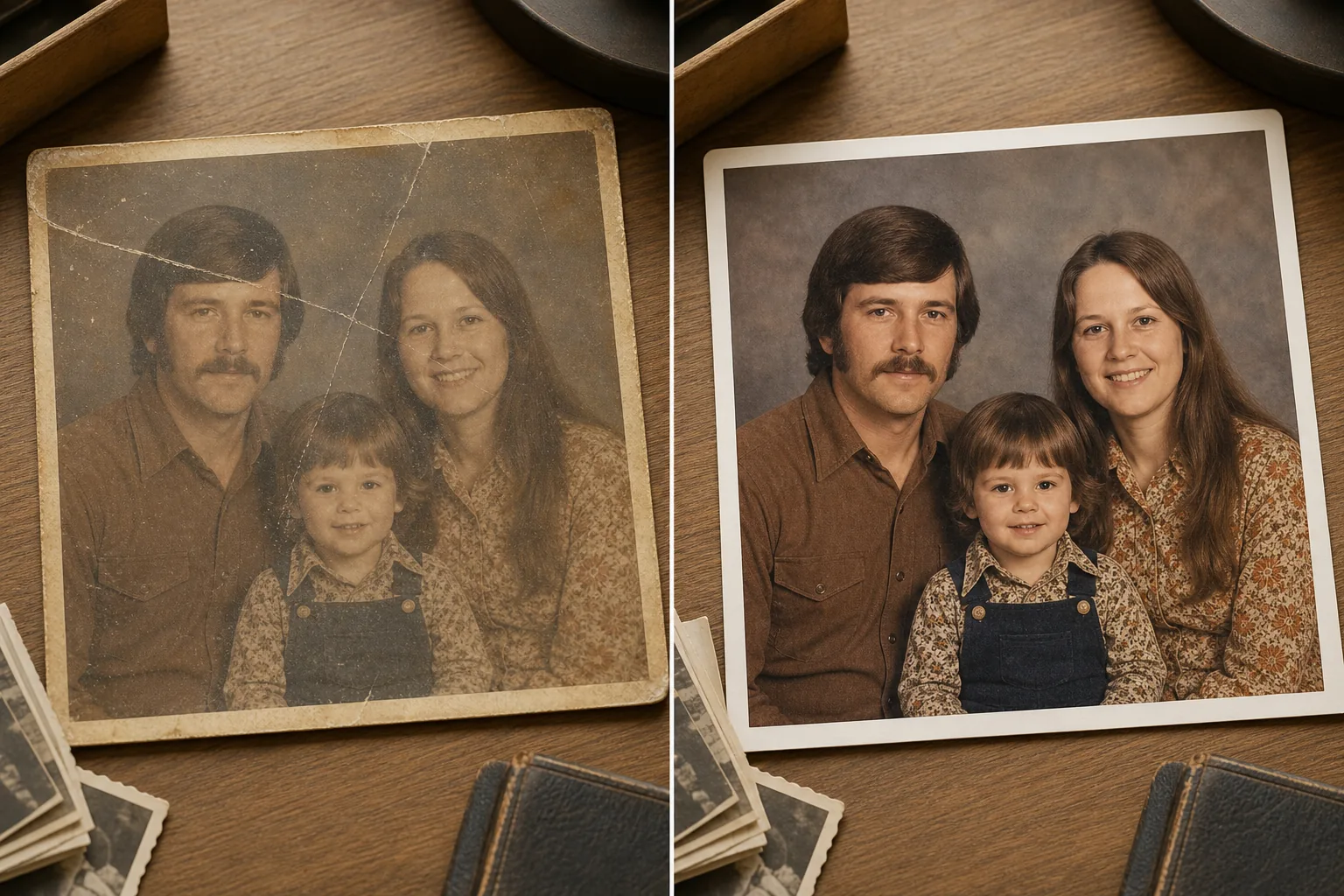
Por qué las fotos antiguas se degradan y qué soluciona realmente la restauración con IA
Para restaurar una foto antigua, escanea o fotografía la copia impresa con la mayor nitidez posible, abre Magic Eraser en la web, iOS o Android, súbela y aplica AI Enhance: corrige el color desvanecido, elimina arañazos y daños en la superficie, y enfoca las zonas borrosas, todo de una sola pasada. Es gratis y sin registro. Cuanto más limpio y de mayor resolución sea tu escaneo, mejor será el resultado. Los daños de leves a moderados se restauran de forma convincente; cuando una cara o un detalle está muy roto o falta por completo, la AI reconstruye una versión plausible en lugar de recuperar el original exacto, así que considera las zonas muy dañadas como una interpretación. Conserva siempre tu escaneo original. Las impresiones fotográficas se degradan a través de tres mecanismos principales: decoloración química (los tintes o compuestos de plata en la capa de emulsión se descomponen con el tiempo, cambiando los colores hacia amarillo-marrón y reduciendo el contraste), daño físico (rayones, arrugas, rasgaduras, manchas de agua por manipulación, almacenamiento y exposición ambiental) y pérdida de resolución (la impresión original era nítida en 4x6 pulgadas, pero escanearla a 300 DPI produce un archivo de 1200x1800 píxeles que parece suave en una pantalla moderna). Cada mecanismo requiere un enfoque de restauración diferente. La decoloración del color necesita corrección del balance de blancos y expansión del histograma para restaurar la gama tonal original. Los rayones y los daños en la superficie necesitan pintura: reconstruir el contenido de la imagen debajo del rayado utilizando el contexto de píxeles circundante. La pérdida de resolución necesita una mejora de la IA que genere detalles finos plausibles (textura de la piel, tejido de la tela, bordes del follaje) a entre 2 y 4 veces la resolución escaneada. La restauración manual en Photoshop aborda cada capa por separado: ajuste de curvas para el color, clonación para los rayones y cambio de tamaño con enfoque para la resolución, un flujo de trabajo que demora entre 30 y 90 minutos por foto, dependiendo de la gravedad del daño. AI Enhance de Magic Eraser maneja los tres en una sola pasada: identifica artefactos de degradación, los separa del contenido de la imagen original, corrige el balance de color, elimina daños en la superficie y mejora el resultado a una resolución de pantalla moderna. El resultado es una versión limpia, nítida y con colores precisos de la fotografía original, adecuada para reimprimir, enmarcar digitalmente o compartir.
Before you start
Restaura una foto antigua en tres pasos
Start with escanee o fotografíe la impresión original. The result preview above and tips below use this guide's existing content; no separate before-and-after proof is assumed.
- 1
Escanee o fotografíe la impresión original
Utilice un escáner de superficie plana a 600 ppp para obtener mejores resultados: esto captura suficientes detalles para que la IA pueda trabajar y, al mismo tiempo, mantiene el tamaño del archivo manejable. Si no tiene un escáner, fotografíe la impresión con luz uniforme y difusa (luz diurna nublada o una habitación bien iluminada sin sol directo) con la cámara de su teléfono paralela a la superficie de impresión. Evite el flash, que crea puntos deslumbrantes que la IA tiene que solucionar. Importe la foto escaneada o del teléfono a Magic Eraser en la web, iOS o Android.
- 2
Aplicar AI Enhance
Seleccione AI Enhance en el menú de herramientas. La IA analiza la imagen en busca de patrones de degradación: decoloración del color, desplazamiento del amarillo, pérdida de contraste, rayones en la superficie, grano y suavidad. Procesa todos los problemas detectados simultáneamente; no es necesario abordar el color y los rayones por separado. Para fotografías con daños físicos graves (rayones profundos, arrugas, bordes rasgados, manchas de agua), utilice primero la herramienta Pincel Magic Eraser para eliminar el daño más grave manualmente y luego ejecute AI Enhance en el resultado limpio para restaurar el color y ampliarlo.
- 3
Revisar y exportar
Compare la versión restaurada con el escaneo original. Verifique los tonos de piel (el indicador más visible de una restauración precisa del color), la recuperación de los detalles del fondo y la nitidez de los bordes. Para las fotos que estaban muy descoloridas (bajo contraste, fuerte tono amarillo), la IA puede producir un resultado que parece más saturado que la impresión original; esta es la mejor suposición de la IA sobre el equilibrio de color previo al desvanecimiento, y puede ajustar la exposición y la saturación después si el resultado se excede. Exporte a resolución completa para reimprimirlo en el mismo tamaño o mayor que el original, o compártalo digitalmente.
Lo mejor para
- Archivos de fotografías familiares de las décadas de 1950 y 1990, donde las impresiones se han vuelto amarillentas, descoloridas y acumuladas daños por manipulación durante décadas.
- Proyectos de patrimonio y genealogía en los que es necesario restaurar retratos antiguos para árboles genealógicos, exhibiciones conmemorativas y archivos digitales.
- Libros de fotos y presentaciones de diapositivas conmemorativas donde las fotos antiguas deben igualar la calidad de las imágenes digitales recientes en el mismo diseño.
- Enmarcar y reimprimir fotografías antiguas en tamaños modernos (8x10, 11x14, 16x20) donde la resolución escaneada no es suficiente sin la mejora de la IA.
- Intercambio de fotografías antiguas y de la infancia en las redes sociales donde los espectadores modernos esperan imágenes más nítidas y vívidas que las impresiones originales proporcionadas.
- Proyectos de digitalización de archivos y patrimonio en los que cientos de impresiones antiguas necesitan una restauración por lotes para su preservación digital a largo plazo.
Consejos para obtener mejores resultados
La calidad del escaneo es más importante que la resolución del escaneo más allá de 600 DPI: un escaneo limpio y bien iluminado de 600 DPI le brinda a la IA un mejor material fuente que un escaneo polvoriento de 1200 DPI con iluminación desigual. Limpie suavemente el cristal del escáner y la superficie de impresión antes de escanear. Para las impresiones almacenadas en álbumes adhesivos (del tipo que tienen páginas adhesivas y una capa de plástico), es posible que el adhesivo se haya adherido a la superficie de impresión; si la impresión no se puede quitar sin romperse, escanéela a través de la capa de plástico y deje que la IA se encargue de la ligera neblina. Para originales muy pequeños (impresiones del tamaño de una billetera, tiras de fotomatón), escanee a 1200 DPI para brindarle a la IA más datos de píxeles para el paso de ampliación. Para impresiones con daños mixtos (la mitad descolorida y la otra mitad manchada de agua), AI Enhance maneja la inconsistencia en una sola pasada; no asume una degradación uniforme en toda la imagen. Para negativos o diapositivas en color: escanee el negativo/diapositiva directamente en lugar de escanear una impresión hecha a partir de él; el negativo conserva más información tonal que cualquier impresión hecha a partir de él, lo que le brinda a la IA mejores datos de origen para la restauración.
Preguntas frecuentes
- ¿La restauración de fotografías con IA es gratuita?
- Sí. El nivel gratuito de Magic Eraser incluye AI Enhance con límites de uso diario. Premium ($29,99/año) elimina los límites y permite exportaciones de alta resolución para reimprimir en tamaños grandes.
- ¿Puede la IA restaurar una foto que esté muy rota o dañada por el agua?
- Para daños moderados (rayones, arrugas, pequeños desgarros, manchas menores de agua), AI Enhance se encarga de la reparación automáticamente. Para daños graves (secciones grandes rasgadas, daños intensos por agua que destruyeron la emulsión, esquinas faltantes), utilice primero la herramienta de pincel Magic Eraser para eliminar las áreas dañadas y luego aplique AI Enhance para restaurar el color y mejorar la escala. La IA solo puede reconstruir el contenido donde tiene el contexto circundante: una foto a la que le falta el 40% de su área necesita guía manual para pintar.
- ¿La foto restaurada se verá exactamente igual a la original?
- La IA restaura la foto a su mejor aproximación al estado original previo al desvanecimiento y al daño en función de los datos de imagen restantes. En el caso de fotografías ligeramente degradadas (leve coloración amarillenta, pequeños rayones), la restauración es muy parecida al original. Para fotografías muy degradadas, la IA hace conjeturas informadas sobre el equilibrio de color original y los detalles faltantes: el resultado se ve natural y nítido, pero los detalles finos específicos que la degradación destruyó no se pueden recuperar perfectamente.
- ¿Puedo restaurar fotografías en blanco y negro?
- Sí. AI Enhance restaura fotografías en blanco y negro corrigiendo el contraste, eliminando rayones y daños en la superficie y mejorando la resolución. Conserva la tonalidad de blanco y negro; no colorea la foto a menos que utilices específicamente una herramienta de coloración. Para las impresiones en blanco y negro, los principales objetivos de restauración son la recuperación del contraste (restaurando toda la gama tonal desde negros profundos hasta blancos limpios) y la eliminación de rayones/grano.
- ¿Cómo escaneo fotografías antiguas para obtener los mejores resultados de restauración?
- Utilice un escáner de superficie plana a 600 DPI con la tapa cerrada para bloquear la luz ambiental. Primero limpie el vidrio y la superficie de impresión. Para impresiones brillantes, busque anillos de Newton inducidos por el escáner (patrones de arco iris debidos al contacto entre el vidrio y la impresión); una fina hoja de papel de seda entre la impresión y el vidrio los evita sin afectar significativamente la calidad del escaneo. Para fotografías de impresiones realizadas con el teléfono: utilice luz uniforme y difusa, sostenga el teléfono paralelo a la impresión y evite el flash.