
Cómo eliminar la neblina de una foto
La neblina, la niebla y la contaminación atmosférica borran los colores y aplanan el contraste en las fotografías al aire libre. La eliminación de neblina de la IA de Magic Eraser atraviesa la neblina para revelar la escena vívida que tus ojos realmente vieron.
Last updated
Eliminar la neblina ahora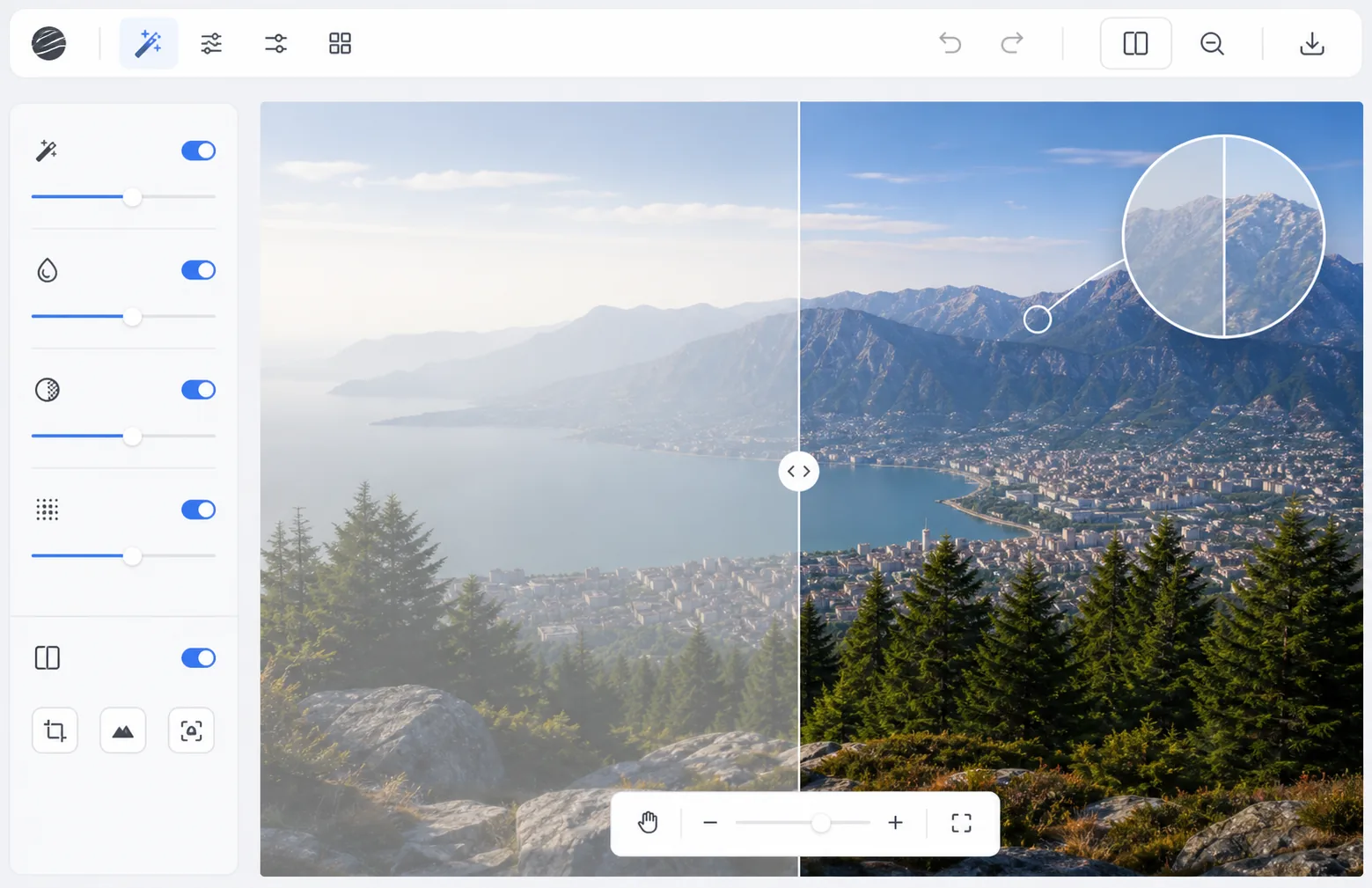
Cómo la neblina atmosférica degrada las fotografías
Para quitar la neblina de una foto, abre Magic Eraser en la web, iOS o Android, sube la imagen con neblina y aplica AI Enhance (eliminar neblina): recupera el contraste y la profundidad de color zona por zona, corrigiendo con más fuerza las áreas lejanas con neblina que el primer plano nítido. Es gratis y sin registro. Esto rescata el detalle que la neblina aplanó pero no borró: la neblina moderada y la calima atmosférica se limpian muy bien, mientras que la niebla densa que ocultó por completo los objetos lejanos deja poco que recuperar. Si el resultado se ve sobrecorregido, baja la intensidad para lograr un acabado natural. La neblina es causada por la humedad, el polvo, la contaminación o las inversiones de temperatura que dispersan la luz entre la cámara y el sujeto. Reduce el contraste, elimina los colores y agrega una superposición lechosa que empeora con la distancia: los objetos cercanos se ven bien mientras que las montañas, los edificios y los horizontes distantes se desvanecen en un azul grisáceo plano. Los ajustes de contraste tradicionales (curvas, niveles) no pueden corregir la neblina correctamente porque afectan a toda la imagen de manera uniforme, eliminando las luces en áreas claras y apenas tocando fondos nebulosos. La eliminación de neblina por IA utiliza un procesamiento con reconocimiento de la profundidad: estima qué tan lejos está cada píxel de la cámara y aplica una corrección más fuerte a áreas distantes y más borrosas, dejando los elementos del primer plano naturales. El resultado restaura el verdadero color y el contraste de la escena en cada profundidad.
Before you start
Elimina la neblina en tres pasos
Start with sube la foto borrosa. The result preview above and tips below use this guide's existing content; no separate before-and-after proof is assumed.
- 1
Sube la foto borrosa
Abra Magic Eraser en la web, iOS o Android y seleccione AI Enhance. Sube la foto con neblina, niebla o contaminación atmosférica visible. La IA funciona con cualquier grado de neblina, desde un ligero ablandamiento atmosférico hasta una niebla densa.
- 2
Aplicar eliminación de neblina de IA
La IA analiza la estructura de profundidad de la imagen y aplica una eliminación de neblina progresiva: corrección más fuerte para áreas nebulosas distantes, corrección más clara para un primer plano claro. Los colores emergen a medida que la luz dispersa se elimina computacionalmente. El contraste se restablece sin la apariencia apagada que crean los ajustes manuales.
- 3
Ajustar y exportar
Ajuste la intensidad de la neblina si es necesario; a veces, un toque de neblina atmosférica agrega profundidad y estado de ánimo. Compara el antes y el después para verificar que los colores luzcan naturales, no sobresaturados. Exporta la foto clara.
Lo mejor para
- Fotógrafos de paisajes que disparan en condiciones húmedas o con niebla.
- Fotógrafos con drones capturan vistas aéreas a través de la neblina atmosférica
- Fotógrafos de viajes rescatando tomas de ciudades contaminadas o con niebla.
- Fotógrafos inmobiliarios fotografiando vistas exteriores en días brumosos
- Fotógrafos de naturaleza disparando a través de la niebla matutina o el humo de los incendios forestales
Consejos para obtener mejores resultados
La IA produce los mejores resultados cuando la neblina es uniforme en toda la imagen: la niebla irregular o la neblina localizada pueden requerir un procesamiento selectivo. Para fotografías tomadas a través de una neblina significativa, la eliminación de ruido puede revelar ruido que estaba oculto por el efecto de suavizado de la neblina; aplique eliminación de ruido después de la eliminación de neblina si es necesario. La niebla y la neblina intencionales en fotografías atmosféricas pueden ser una opción artística: no elimines la neblina automáticamente en cada toma con niebla. Un poco de neblina añade profundidad a la percepción y al estado de ánimo. Para la fotografía con drones, la eliminación de neblina combinada con la mejora del contraste puede mejorar drásticamente las tomas de paisajes aéreos.
Preguntas frecuentes
- ¿Funciona con niebla espesa?
- Funciona mejor con neblina y niebla moderadas. La niebla densa donde los objetos apenas son visibles tiene menos información recuperable. La IA puede mejorar la visibilidad a través de una niebla espesa, pero es posible que no restaure por completo los detalles distantes que estaban completamente oscurecidos.
- ¿Los colores lucirán naturales después del desempañamiento?
- Sí. La IA restaura el equilibrio de color natural en lugar de alterar artificialmente la saturación. El resultado muestra los colores tal como aparecerían en un día despejado. Puede ajustar la intensidad si la corrección se siente demasiado fuerte.
- ¿La eliminación de neblina es gratuita?
- Sí. AI Enhance, incluida la eliminación de neblina, está disponible en el nivel gratuito con límites de uso diario. Premium elimina los límites para el procesamiento por lotes de conjuntos de fotografías de paisajes.
- ¿Cuál es la diferencia entre la neblina y una foto borrosa o poco definida?
- La neblina es una pérdida de contraste y color —un velo lechoso sobre la escena—, mientras que el detalle que hay debajo suele seguir enfocado. El desenfoque es una pérdida de nitidez, en la que los propios bordes se ven blandos. Eliminar la neblina arregla el velo y devuelve el contraste y el color, pero no puede enfocar una foto que está realmente desenfocada o con movimiento. Si tu imagen tiene neblina y además está poco definida, quita primero la neblina y luego haz una pasada aparte de enfoque o mejora para la nitidez.
- ¿Puedo quitar la neblina de una foto en mi iPhone o teléfono Android?
- Sí. Magic Eraser funciona en el navegador móvil y como app en iOS y Android, así que puedes quitar la neblina directamente desde tu carrete sin necesidad de un ordenador. Sube la foto, aplica AI Enhance, ajusta la intensidad y guarda la versión ya limpia en tu teléfono. Partir de la copia de mayor calidad (no de una captura de pantalla vuelta a guardar) le da a la IA más material con el que trabajar.